
软件信息
软件介绍
Sublime Text 是一款代码编辑工具,此次提供的是 Sublime Text Build 3143 x64 版本,已集成 python 插件。该版本增加了对 Retina 视网膜屏幕和拖拽文本的支持,并具备编辑过程中的多选、宏以及代码片段等特性。
面向 HTML 与散文写作的高级文本编辑器
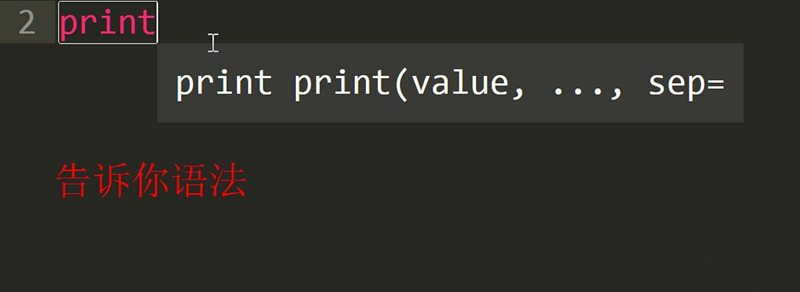
软件操作教程
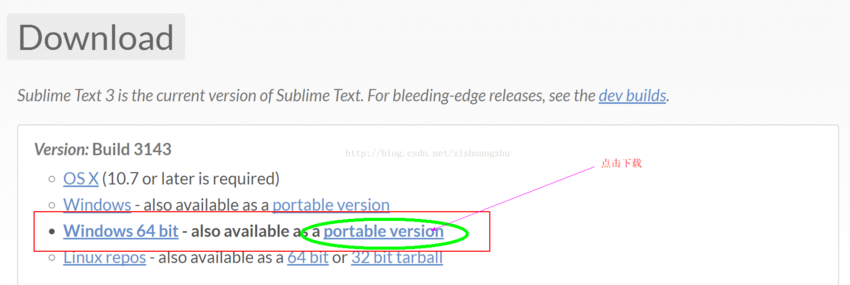
1、启动该程序后,按顺序点击:菜单栏中的 Tools,再选择 Install Package Control;待安装完毕,菜单栏的 Preferences 下便会显示 Package Control 这一项。
2、接着在 Package Control 中选择 --> 键入 Install Package 并确认 --> 再键入 ChineseLocallozations 并确认。完成这些步骤后,菜单即显示为中文!
激活序列号
Sublime Text 3 build 3143 的激活码(提醒:请先核对所下载的版本号,该注册码仅在短期内可用!!!)
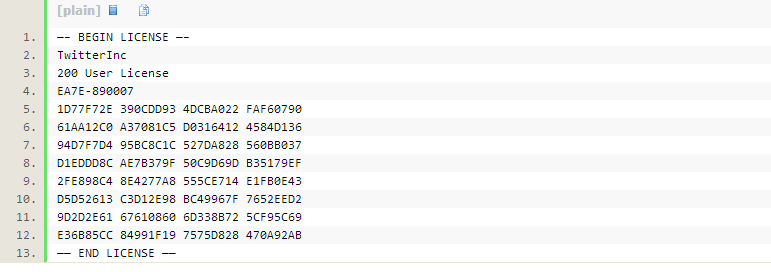
按顺序操作:先打开 help,再进入 enter license,把上述全部内容粘贴进输入框,然后按下确定按钮,即可完成激活。
Sublime Text 的亮点功能
1.扩展能力出色,官方把这类扩展叫做安装包(Package)。
2.右侧不设滚动条,改由代码缩略图代替,这项设计相当好用
3.实用的快捷命令“能即时检索对应的命令、选项、snippet 与 syntex,按回车即可直接运行,省去了查找的繁琐。”
4.文件之间可即时切换。
5.能随意跳转到任一文件中的任一位置。
6.多选(Multi-Selection)特性支持在同一页面内放置不止一个光标位置。
7.兼容 VIM 模式
8.具备宏功能,简单来说就是把操作录下来,或者自行编写命令,之后再播放刚才录制的操作或命令。
9.版本更新很频繁
常用快捷键一览
Ctrl+L 选中整行(按住可继续向下选行)
Ctrl+KK 从光标所在处一直删到行尾
按下 Ctrl+Shift+K 组合键可移除当前所在的一整行。
按下 Ctrl+Shift+D 可将光标所处的整行内容复制一份,并插入到该行上方。
选中多行后,按 Ctrl+J 可将这些行合并为一行
Ctrl+KU 转为大写
Ctrl+KL 转为小写
Ctrl+D 用于选取词语(保持按住该组合键,可接着选中下一个内容相同的字符串)
Ctrl+M 把光标移到括号内开头或结尾处
按下 Ctrl+Shift+M 可选中括号中的内容,持续按住该组合键则会继续向外选取一层父级括号。
Ctrl+/ 注释整行(若已有选中内容,效果与“Ctrl+Shift+/”相同)
选定文本后,按下 Ctrl+Shift+/ 组合键即可添加注释。
按下 Ctrl+Z 即可撤销上一步操作。
Ctrl+Y 恢复刚才的撤销
Ctrl+M 光标跳到对应的括号处
Alt+. 关闭当前标签
按下 Ctrl+Shift+A 可选中光标所在处的上一级标签对。
按下 Ctrl+Shift+[ 组合键即可将代码折叠起来。
按下 Ctrl+Shift+] 这个组合键即可将代码展开。
按下 Ctrl+KT 组合键可折叠属性面板。
Ctrl+K0 全部展开
Ctrl+U 执行软撤销
Ctrl+T 交换前后词语
Tab 键实现缩进并自动完成
Shift+Tab 取消缩进
使用快捷键 Ctrl+Shift+↑ 可实现与上一行内容交换位置的功能。
按下 Ctrl+Shift+↓ 组合键,可以把当前行和它下面的那一行位置对调。
按下 Ctrl+K 后接 Backspace,可把光标所在位置到行首之间的内容全部删掉。
Ctrl+Enter 在光标之后插入新行
按下 Ctrl+Shift+Enter 组合键即可在当前光标所在位置之前添加一行。
Ctrl+F2 添加书签
F2 跳转到下一个书签
Shift+F2 跳转到上一个书签