
软件信息
软件介绍
Visual Studio Code 2020 中文激活版是一款体积小巧但性能很强的现代代码编辑工具,依靠运行稳定、支持众多编程语言和可自由配置等优势,适合编程学习、项目开发与代码维护等多种场合,是一款通用性很高的开发软件。
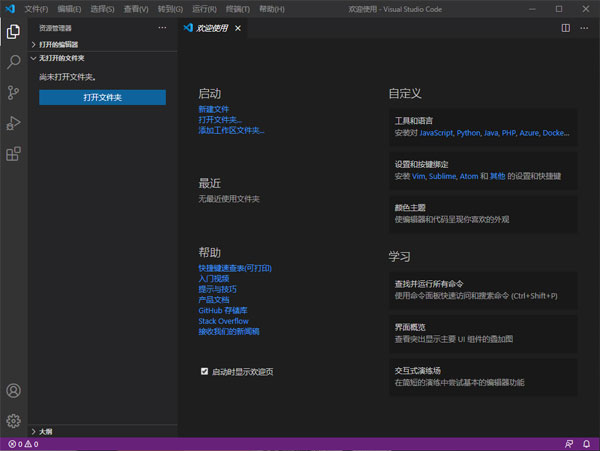
Visual Studio Code 2020安装步骤
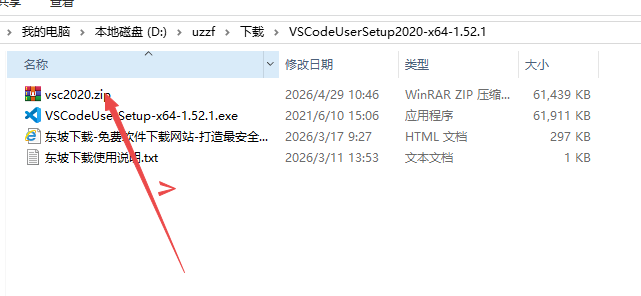
1.下载完成后,鼠标右键点击【VSCodeUserSetup-x64-1.52.1】压缩包,在弹出的菜单中选择【解压到当前文件夹】。
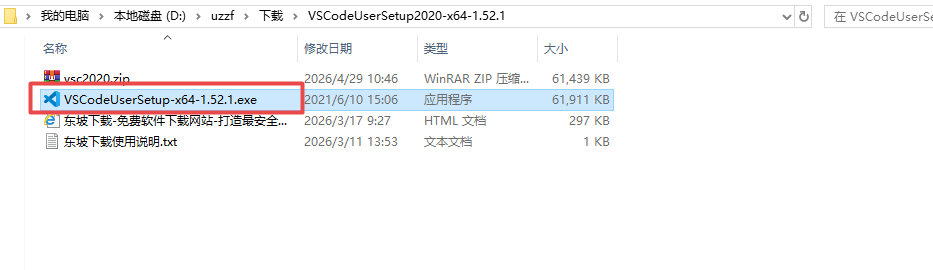
2.进入解压目录,鼠标双击执行【VSCodeUserSetup-x64-1.52.1】安装文件。
3.当出现这个弹窗时,按【确定】就行
4.勾选【我同意此协议】后,点击【下一步】按钮。
5.按【浏览】能够调整程序的安装路径,接着点【下一步】。
6.选择【下一步】按钮并按下。
7.选中【创建桌面快捷方式】选项,然后选择【下一步】。
8.按下【安装】按钮。
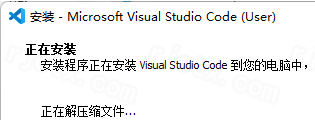
9.请耐心等候程序在后台自行完成安装过程
10.出现安装完成提示后,点击【完成】
11.在程序左方选择商店按钮,键入 Chinese 后回车,找到“Chinese……(简体中文)”并按下 Install。
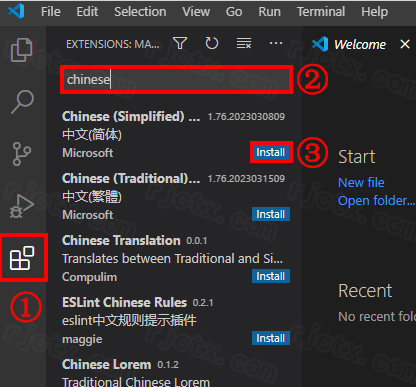
12.选择【Restart Now】按钮。
13.已经装好了。
Visual Studio Code 2020亮点特性
重命名预览(RenamePreview):代码重构中执行重命名操作时,可避免意外修改。VSCode 支持在差异编辑器里查看所有待处理的变更,能逐个勾选或取消勾选每项修改,确认后统一应用。
编辑器打开数量控制:为解决一次性开启过多文件引起的内存消耗过大,加入限额选项。可配置同时保持打开状态的最大编辑器数目(默认值为10)。一旦超出该阈值,程序将自动结束最久未使用的编辑器,从而维持工作区清爽与运行顺畅。
编辑器新增未命名文件智能标题:新建空白文件时,默认名不再固定为“Untitled-1”,而是自动提取文档首行文字作为标题。此外,从其他代码文件复制内容并粘贴到未命名文件时,编辑器会自动检测并切换至相应的语言模式。
底部的面板(含终端、输出、调试控制台等)支持位置调整,不再固定于下方,可将其移动到编辑器左侧或右侧,在多屏或竖屏编码时能更有效地利用空间。
调试控制台得到改进:现在具备语法高亮、括号配对和输入历史回顾能力,使开发人员在调试时阅读日志与运行调试指令更为清楚和高效。
Visual Studio Code2020支持哪些语言
VSCode 2020语言兼容性极强,通过“开箱即用”的基础支持和丰富的扩展市场,覆盖几乎所有主流及小众编程语言:
在JavaScript、TypeScript、HTML、CSS、JSON等核心Web开发语言上,VSCode内置了完备的原生支持,不装任何扩展就能获得优质的代码提示和语法着色,也直接支持Markdown文件的编辑与预览。
安装官方或社区发布的语言扩展包后,VSCode2020可完整适配Python、Java、C++、C#、Go、PHP、Ruby、Rust、Swift、PowerShell、SQL等数十种语言,覆盖主流后端与系统开发场景。
针对自定义及小众语言,利用TextMate语法绑定或自定义语言标识符,可将特定文件扩展名关联到任意语言模式,适应各种特殊开发环境。
Visual Studio Code 2020编写C语言的方法
添加 C/C++ 扩展。
启动VSCode,选择左侧的扩展按钮(或使用快捷键Ctrl+Shift+X),在搜索栏键入“C/C++”,定位到Microsoft发布的C/C++插件并单击安装。这样能获得C语言的智能提示(代码自动完成)、代码导航和调试能力。
搭建本地构建环境
VSCode只是一款编辑工具,执行C程序需要借助外部编译环境。首先要在电脑上装好MinGW-w64(Windows下常见)或者设置好Visual Studio的C++开发部件,并且把编译器所在目录(例如gcc.exe)加入系统环境变量Path里。
建立并编写一个C语言源文件。
创建一个新文件,名称设置为hello.c(扩展名需为.c)。在该文件内编写符合规范的C语言程序代码。
对代码进行编译并执行。
方法一(终端命令):先打开菜单栏的“终端”,选择“新建终端”,在底部出现的终端窗口里执行编译指令gcchello.c-ohello,接着输入./hello(Windows系统可能是.\hello.exe)运行程序并观察输出。
方法二(调试运行):按F5键或单击左侧“运行和调试”图标。第一次运行时,选取“C++(GDB/LLDB)”及相应的编译器(比如gcc.exe)。VSCode将自动创建launch.json设置文件,然后编译并在调试控制台显示程序输出。