软件信息
软件介绍
面向个体开发者和小型项目组,微软推出了 Visual Studio 2022 Professional 的激活版本。它将编码、测试、部署等环节集中到一个集成开发环境中,依靠成熟的编译和排错功能支撑各类现代软件项目。工具内置了 IntelliCode,用人工智能给出代码续写建议,目标是让商业软件的构建过程更迅速、更可靠、更聪明。
Visual Studio 2022专业版安装步骤
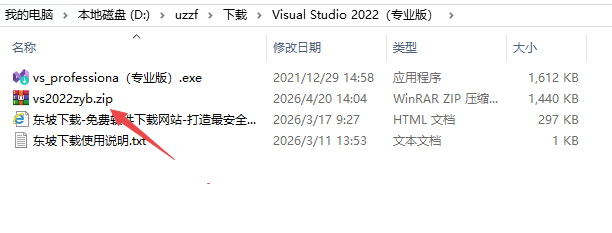
1.获取安装包后,在【Visual Studio 2022 v17.10 专业版】压缩文件上点击右键,从菜单中选取解压到当前目录。
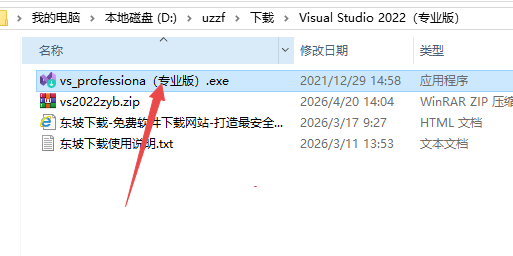
2.在解压后的目录里,用鼠标右键单击名为“Visual Studio 2022 v17.10 专业版”的文件,然后从菜单中选定“以管理员身份运行”。
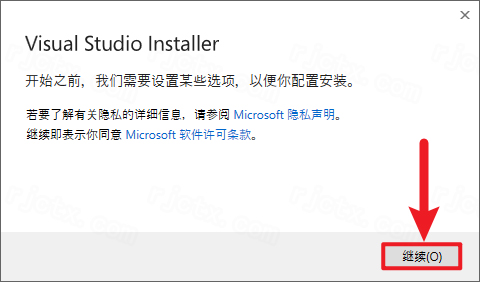
3.请选择【继续】按钮
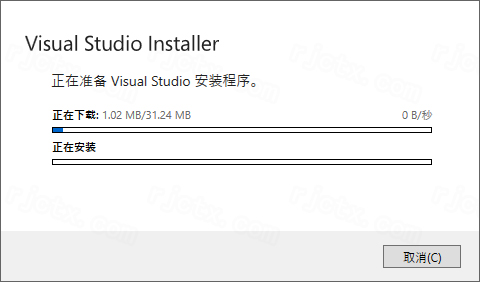
4.正在进行校验……
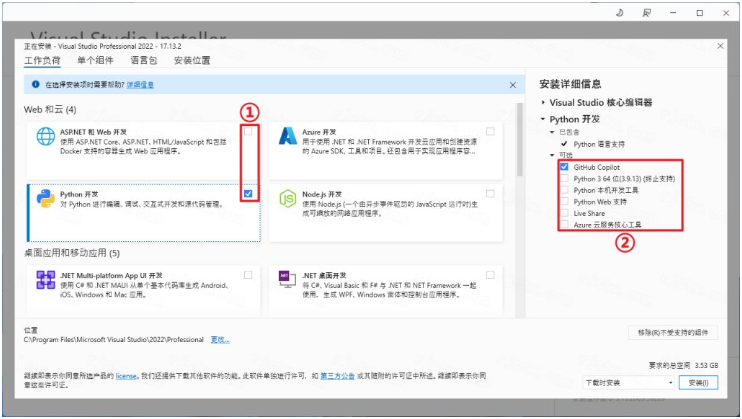
5.按个人需求勾选要安装的产品(左侧)和插件(右侧)
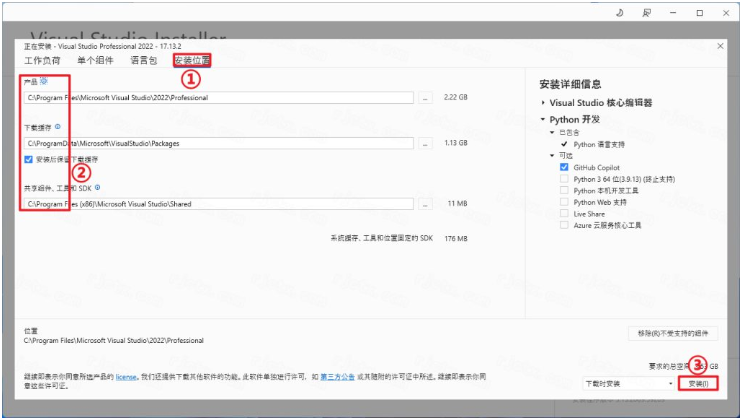
6.安装设置:①按下【安装位置】②调整路径中开头的字母C能改变安装、缓存目录(例如:将C替换为D,程序会装到D盘)③选择【安装】
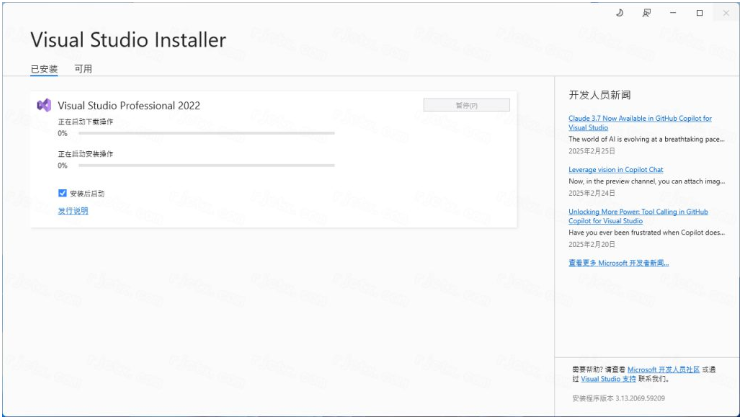
7.程序正在下载并安装,请确保计算机的网络连接不中断。
8.选择【暂时跳过此项】。
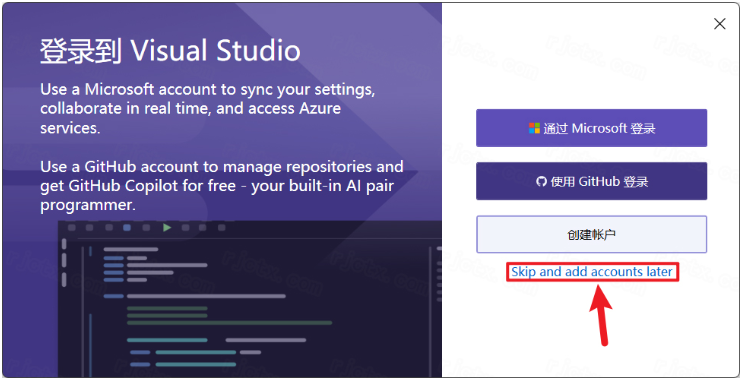
9.选中并启动 Visual Studio。
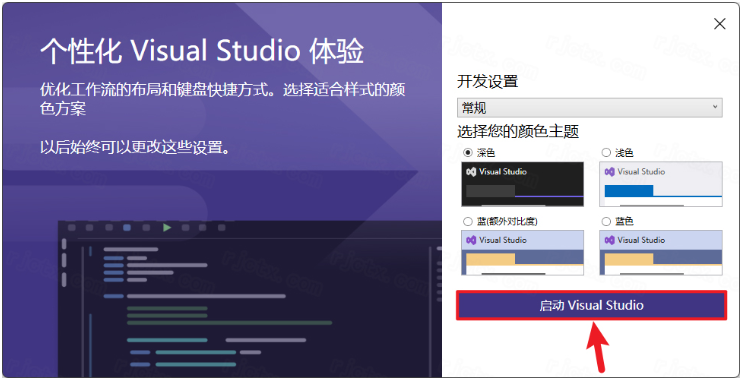
10.单击“继续但无需代码”选项
11.在菜单栏里点开“帮助”,然后选取“注册 Visual Studio”这一项。
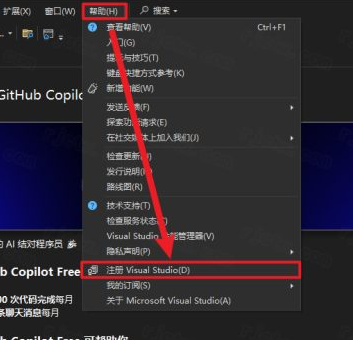
12.选择“使用产品密钥解锁”选项
13.在第十三步中,将许可证代码 TD244-P4NB7-YQ6XK-Y8MMM-YWV2J 键入指定区域,随后按下“应用”键。
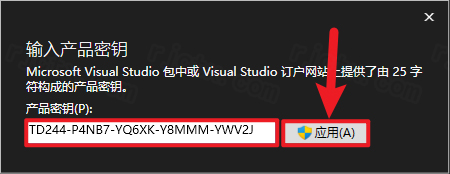
14.操作完成后,请按【关闭】按钮。
15.已完成安装。
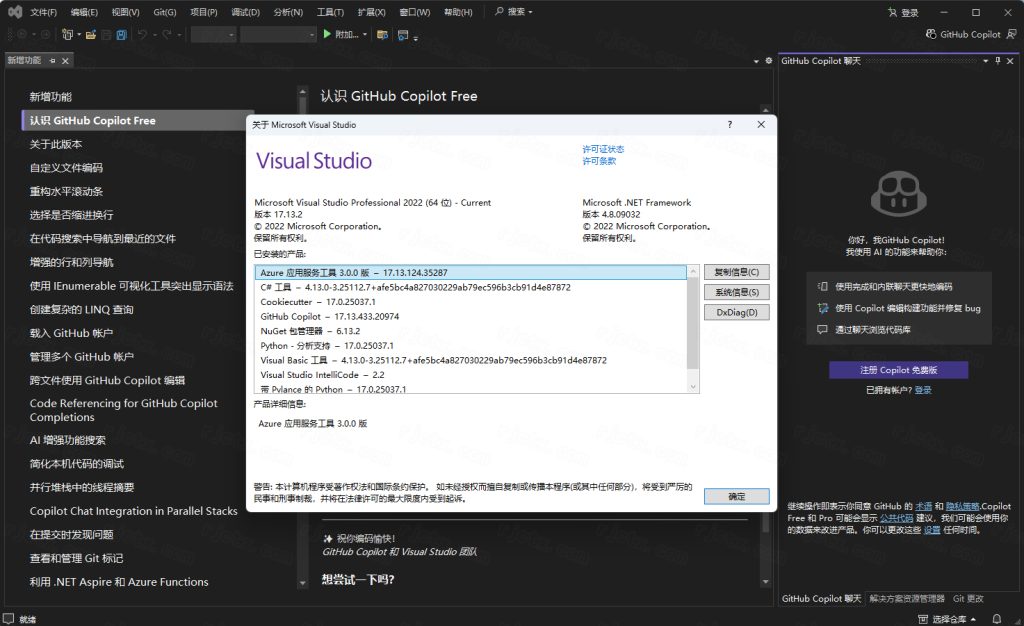
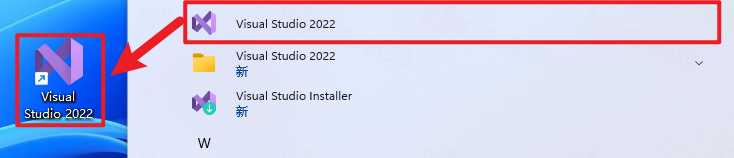
16.附带在桌面生成快捷方式的操作说明:①先按下任务栏上的【开始图标】,再打开【所有应用】;②把列表中名为【Visual Studio 2022】的程序图标用鼠标拖放到桌面。
Visual Studio 2022专业版核心功能
智能编码支持:IntelliSense根据当前上下文给出代码补全建议;IntelliCode通过AI学习团队编码模式来提供个性化推荐。
高级调试工具:可完成断点设置、按条件中断、通过悬浮提示观察变量数值、逐步运行(F10/F11)及调用栈检查。专业版另有多线程调试视图与跨平台远程调试能力。
CodeLens 代码透镜:在代码编辑区直接呈现引用计数、测试结果、提交记录等关联信息,无需切换界面即可掌握代码的影响范围。
内置 Git 能力用于版本控制与协作,可查看提交记录和分支情况。LiveShare 让团队成员能远程实时一起编辑和调试。
提供代码性能剖析功能,用来找出运行瓶颈;内置诊断工具能检查内存泄漏以及CPU占用状况。
集成微软云:允许采用 Docker 和 Kubernetes 进行容器化发布,能顺畅连接 Azure 的应用服务和无服务器函数等平台即服务产品。
运用.NET MAUI、Blazor、C++等多种技术栈展开跨平台工作,代码只需编写一回,就能同时发布到桌面与移动系统,覆盖Windows、安卓、苹果移动端及苹果电脑等环境。
Visual Studio 2022专业版如何创建C语言项目
首先,在Visual Studio安装程序中勾选“使用C++的桌面开发”工作负载。
C++工具集内提供C语言支持。在第一次运行之前,需要确认相关组件已经安装完毕。
启动 Visual Studio 安装工具。
在启动器中定位 Visual Studio 2022,然后选择“修改”按钮。
在工作负载选项卡里,选中“使用C++的桌面开发”复选框。
按下“修改”按键即可开始安装。
第2步:新建一个空白项目
打开 Visual Studio 的 2022 版本,选择“新建项目”选项。
于模板查找栏内键入“空项目”,挑选 C++ 类别中的“空项目”范本,接着按下“下一步”。
填写项目名称和存储路径,然后按“创建”按钮。
第三个环节:把 C 语言源文件加入进来
请在“解决方案资源管理器”右侧,用鼠标右键单击“源文件”目录。
点击“添加”,接着选“新建项”。
在窗口里挑选“C++文件(.cpp)”这个选项。
此处很关键:把下方“名称”栏中的.cpp后缀改成.c(比如写成main.c),再单击“添加”。
接下来就可以在这个.c文件内书写C语言源码了。
Visual Studio 2022专业版代码执行方法
先在编辑区写好C语言代码(例如main函数)。
从顶部菜单栏选择“调试”,接着点击“开始执行(不调试)”,也可以使用快捷键 Ctrl+F5。
如果仅需调试执行:按下绿色【启动】键或使用F5快捷键。
编译通过后系统会自动打开控制台窗口,展示程序输出结果。
当出现语法问题时,下方的【错误列表】会列出来,修正后重新运行即可。