软件信息
软件介绍
VS 2022企业版由微软发布,是一款功能强大的64位集成开发工具,也是该系列第一款原生64位的产品。它带有AI感知特性,能够智能识别代码录入并给出精确的自动补全提示,目的是协助开发者在云、移动和桌面平台上创建安全性高的优质应用。
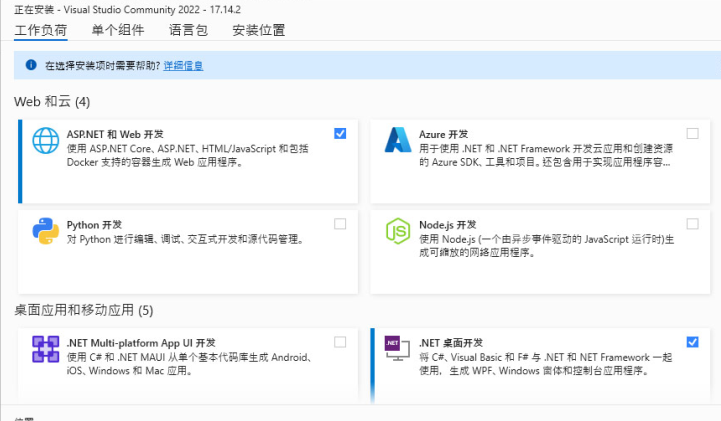
Visual Studio 2022企业版安装步骤
1.当下载结束,在压缩文件“Visual Studio 2022 v17.10 企业版”上点击鼠标右键,从菜单里选取“解压至此处”。
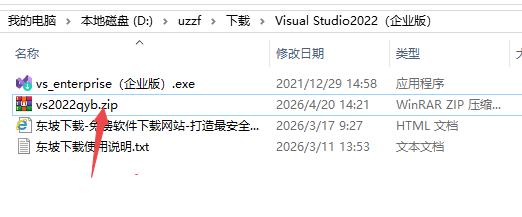
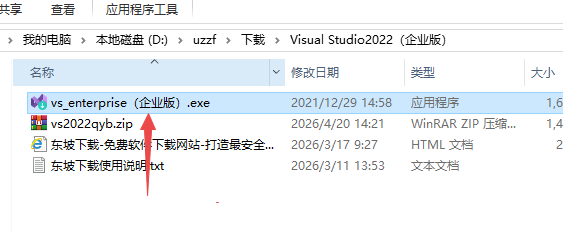
2.步骤二:进入解压目录,在“Visual Studio 2022 企业版 v17.10”上点击右键,从菜单中选取“以管理员身份运行”。
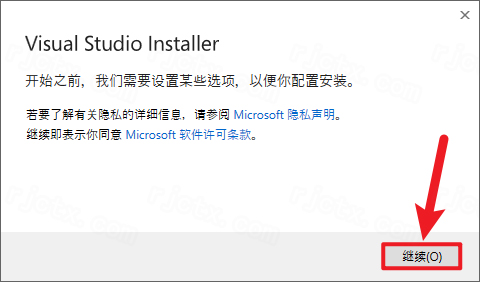
3.点击【继续】按钮
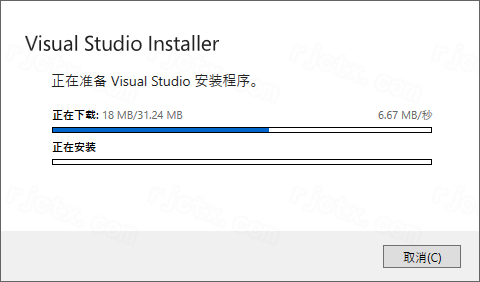
4.正在验证……
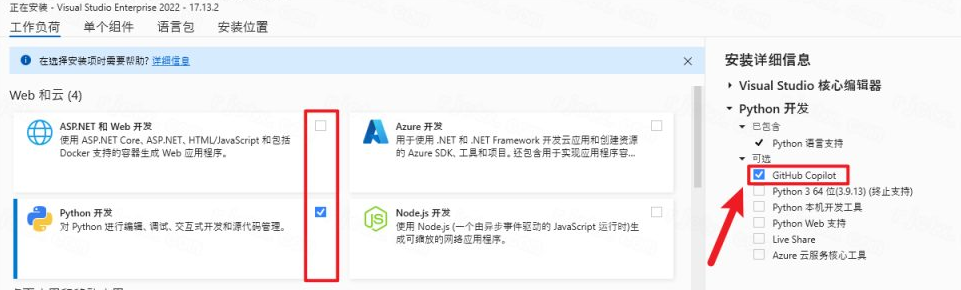
5.结合个人实际需要,在左侧勾选要安装的产品,在右侧勾选所需的插件。
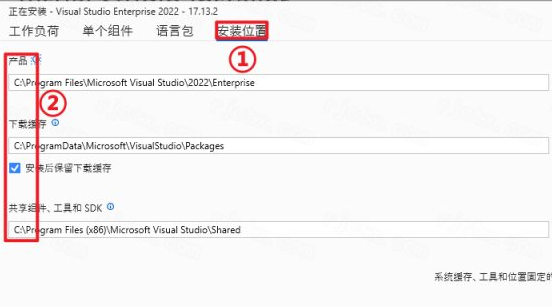
6.安装设置:①按下【安装位置】按钮②调整路径栏首个字母(例如将C换成D,可把程序和缓存放到其他分区)③选择【安装】。
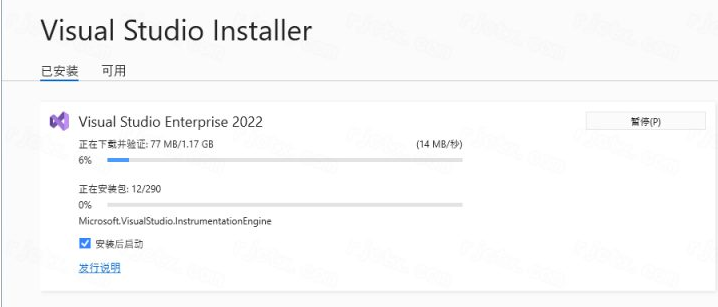
7.正在下载安装(电脑需保持联网)……
8.启动应用后,您会看到添加账户的界面。此时可以点击界面下方的【Skip and add accounts later】按钮,暂时跳过此步骤,直接进入主界面。
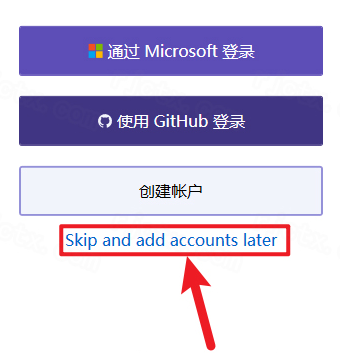
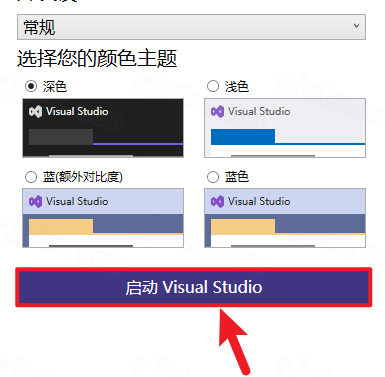
9.打开 Visual Studio。
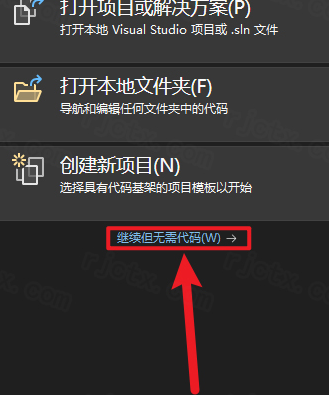
10.选择“继续但无需代码”选项。
11.在菜单栏里找到【帮助】,接着点击其中的【注册Visual Studio】选项。
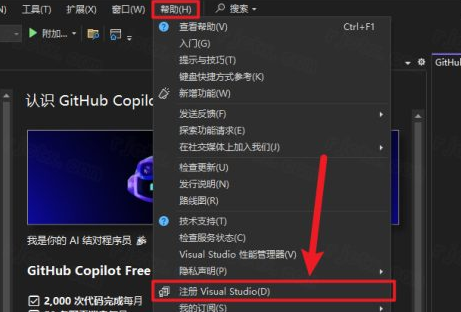
12.按下【使用产品密钥解锁】按钮
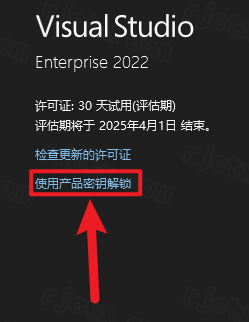
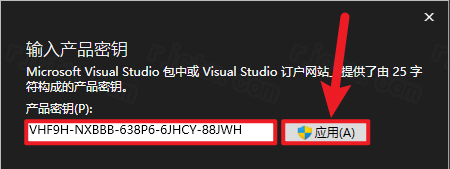
13.在输入框中填写序列号 VHF9H-NXBBB-638P6-6JHCY-88JWH,然后按下“应用”键。
14.选择【关闭】按钮。
15.安装过程已经结束
Visual Studio 2022企业版怎么运行Python
要在企业版里执行Python脚本,应先确认已安装对应的开发组件,再以调试方式启动。
首先,安装包含Python支持的开发工作负载。
首次在 VS2022 里运行 Python 时,要先添加对应的支持组件。
先结束 Visual Studio 运行,再启动 Visual Studio 安装引导工具。
在Visual Studio 2022 Enterprise的安装项上,选择“修改”。
进入“工作负载”页面,查找并选中“Python开发”选项。
点击右下角的“修改”按钮开始安装。
第二步:执行代码
完成安装步骤后,运行 VS2022,然后加载你正在处理的 Python 脚本文件。
配置启动项:请确认当前激活的文件正是你准备执行的Python脚本。
启动调试流程:使用顶部工具条中的绿色“播放”图标,或直接按下F5键。
执行后,Python 调试器会被打开,运行产生的结果将在“输出”面板或“Python 交互式”面板里显示。
不进行调试直接执行:若只需查看运行结果而无需调试,可按下Ctrl+F5,程序跑完后控制台窗口会停留,便于观察输出。
当执行遇到问题时,请查看界面右下角的状态区域,确认已选用的 Python 运行环境(例如 Python 3.x 的 64 位版本)是否无误。
Visual Studio 2022企业版如何新建项目
第一种做法:借助启动窗口建立(使用频率最高)
运行VS2022,进入欢迎窗口后按下“创建新项目”按钮。
在“创建新项目”窗口里,可以按照语言、平台和项目类型来过滤可用模板。
用户需要挑选合适的项目类型,例如控制台应用、基于ASP.NET Core框架的Web程序等。
选择“下一步”,设置工程名、存放路径及解决方案标识,然后按下“创建”。
第二种做法:在当前已经打开的解决方案内进行创建。
在‘解决方案资源管理器’里,选中解决方案项并单击鼠标右键
执行“添加”→“新建项目”操作
在模板选择对话框中,挑选所需项目模板
填写项目名称和存储位置,然后点击“创建”
第三种方法:建立空白解决方案
若要从零搭建多个项目:
选择“文件”菜单,然后依次点击“新建”和“空白解决方案”。
填写方案名称及存放路径,然后按下“创建”按钮。
在解决方案上点右键,选择“添加”→“新建项目”,逐一加入项目
注意:C++开发需选用“C++”相关模板(例如“控制台应用”),并确保源文件扩展名为.cpp或.c。
Visual Studio 2022企业版msdn文档的下载方法
方式1:使用VS内置离线帮助文档(建议)
启动VS2022,在菜单栏点击帮助,然后选择添加和移除帮助内容。
打开帮助查看器后,请挑选所需的资料集,例如 .NET、C++ 或 Windows API。
设定本地保存路径,点击更新开始下载。
下载完成后可离线查看,按F1快速打开相应文档。
方式2:从MSDN官网离线下载
前往 MSDN 平台对应的 Visual Studio 订阅站点,完成账号登录。
打开产品/文档下载界面,挑选与所需语言和版本相符的离线文档压缩包。
获取ISO文件或压缩包,解包后在Visual Studio里手动载入使用。
方式3:在线查看配合本地缓存
您可以前往微软官方学习平台,在其站点上查找API参考资料及开发者指南,并具备将网页内容保存下来供脱机浏览的能力。