软件信息
软件介绍
对于正在学习 Python 的人而言,一款合适的编辑器不可或缺。这里提供 PyCharm 2021 版下载,并附有可以无限次重置 30 天试用期的补丁,方便免费使用。该软件由 JetBrains 开发,是专门面向 Python 的集成开发环境,借助 Django 框架以及 Google 的应用引擎来协助网络开发,从而提升专业开发者的工作效率。

PyCharm 2021 安装指南
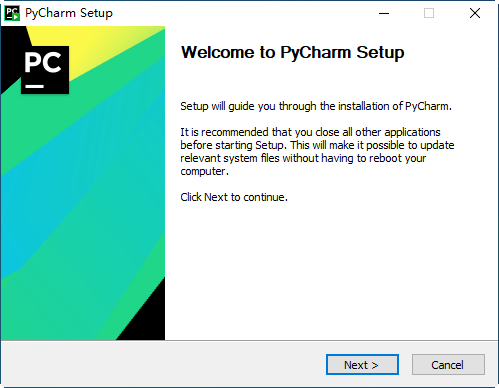
1、启动安装程序,点击 Next;
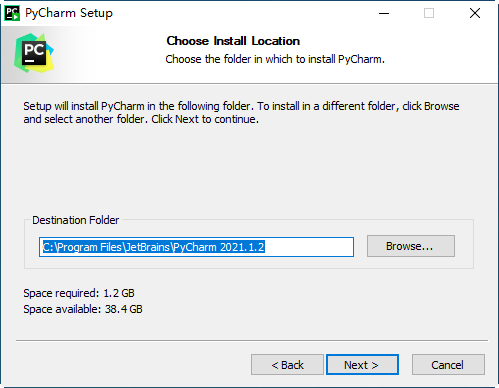
2、指定安装路径,点击 Next;
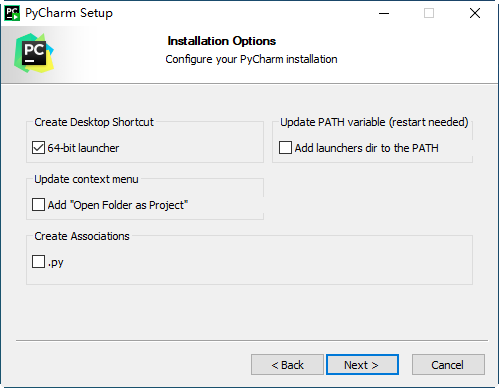
3、选中“创建桌面快捷方式”选项,然后按“next”按钮。
4、点击 Install;
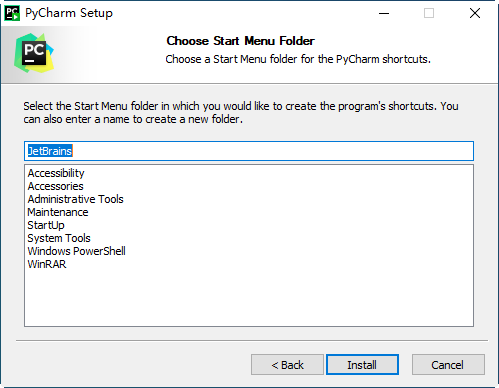
5、等待软件安装完成;
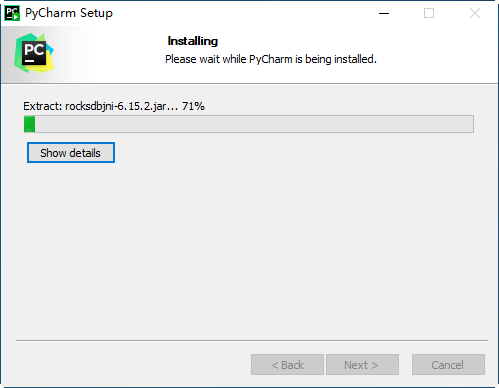
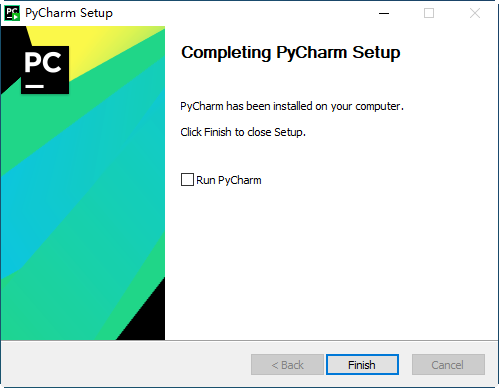
6、安装结束。
PyCharm 2021 破解与汉化步骤
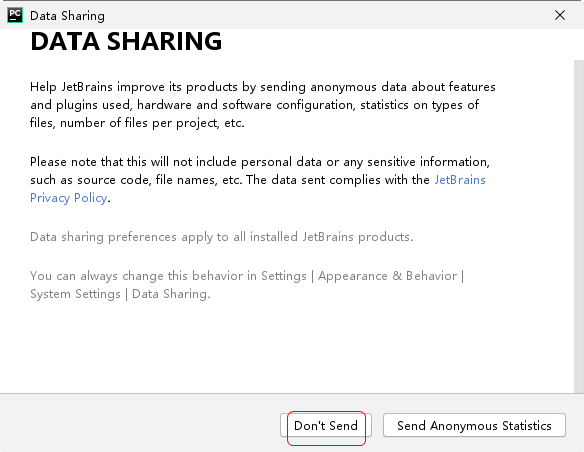
1、启动该程序,按下Don't Send按钮;
2、勾选选项,点击 Continue;
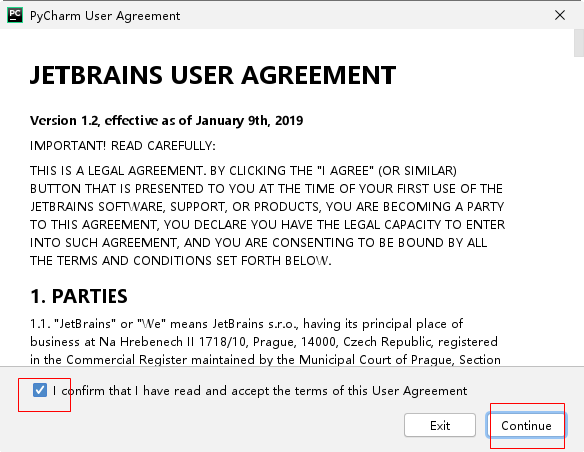
3、挑选 Free 的评估选项,接着按下 Evaluate 键。
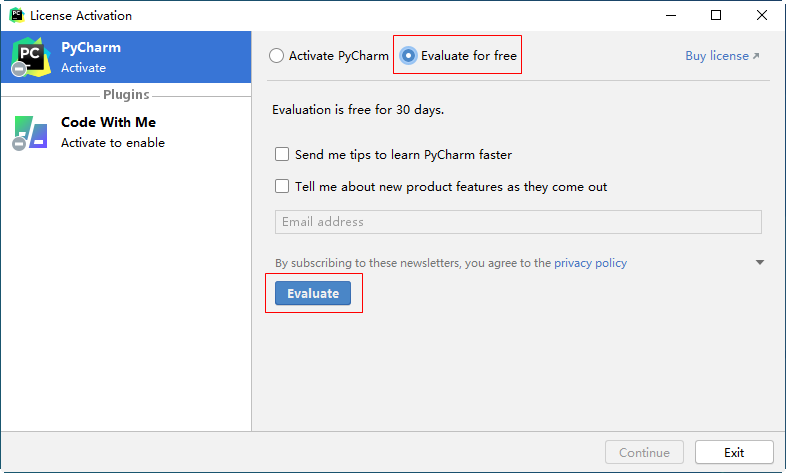
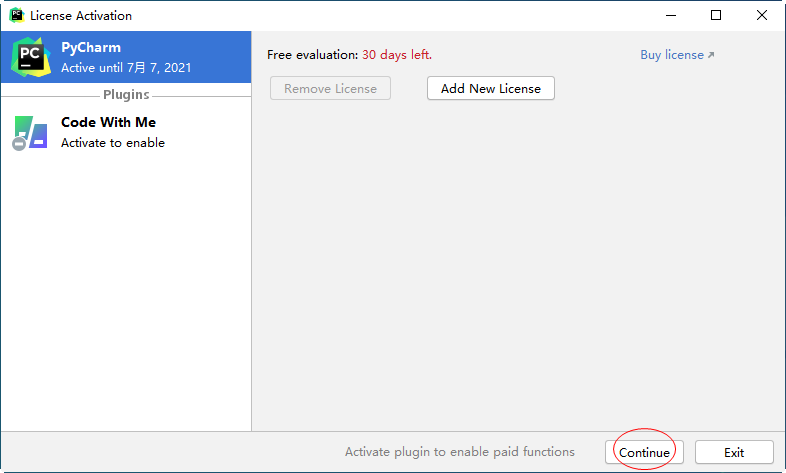
4、点击 Continue;
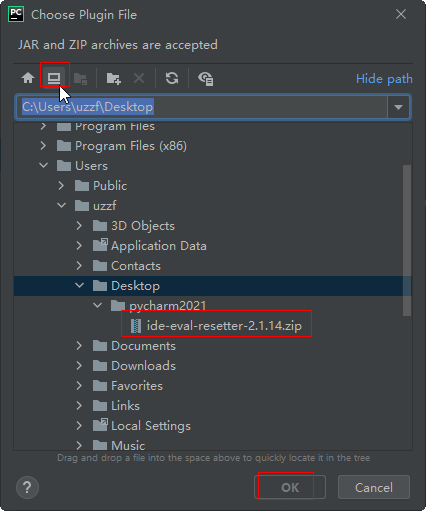
5、打开 Plugins,点击右侧的 Install Plugin from Disk;
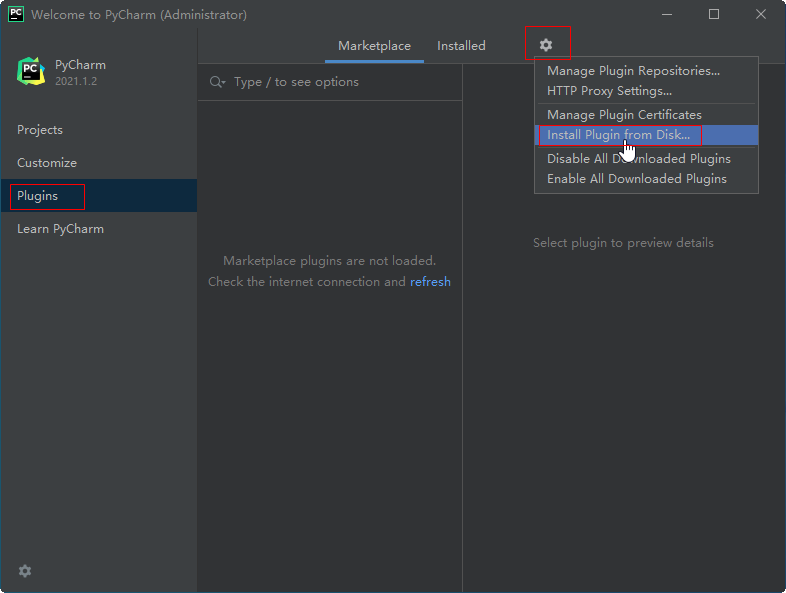
6、在操作界面中,选取 ide-eval-resetter-2.1.14.zip 这一压缩包,接着按下 OK 按钮。
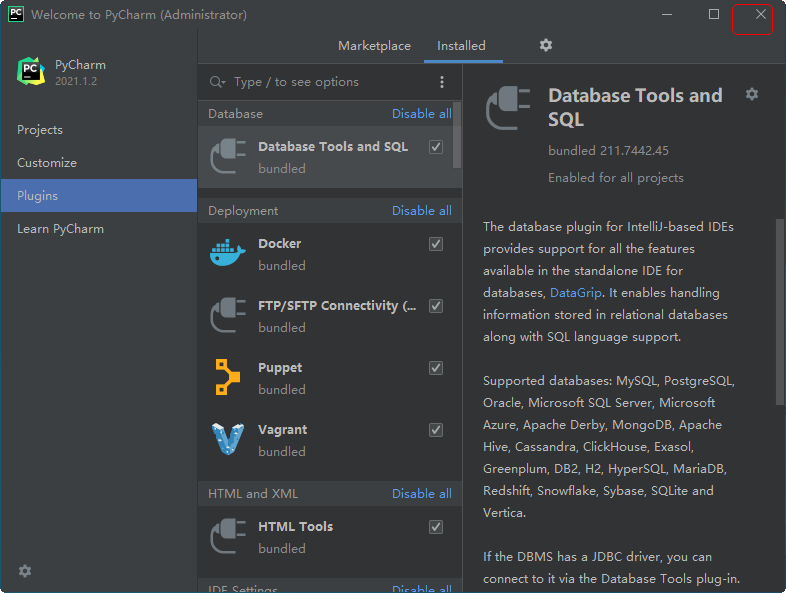
7、请将窗口关闭,再重新启动该软件。
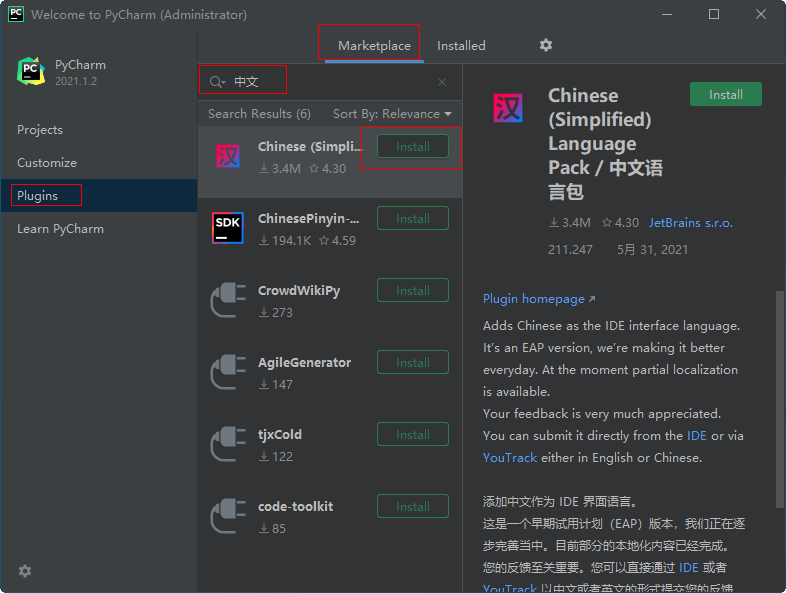
8、打开plugins界面并切换到Marketplace标签,在搜索框键入“中文”,接着按下install按钮,完成简体中文语言包的安装(这一过程需要网络连接)。
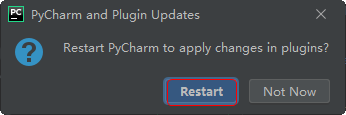
9、软件已经装好,请按 Restart IDE 按钮。
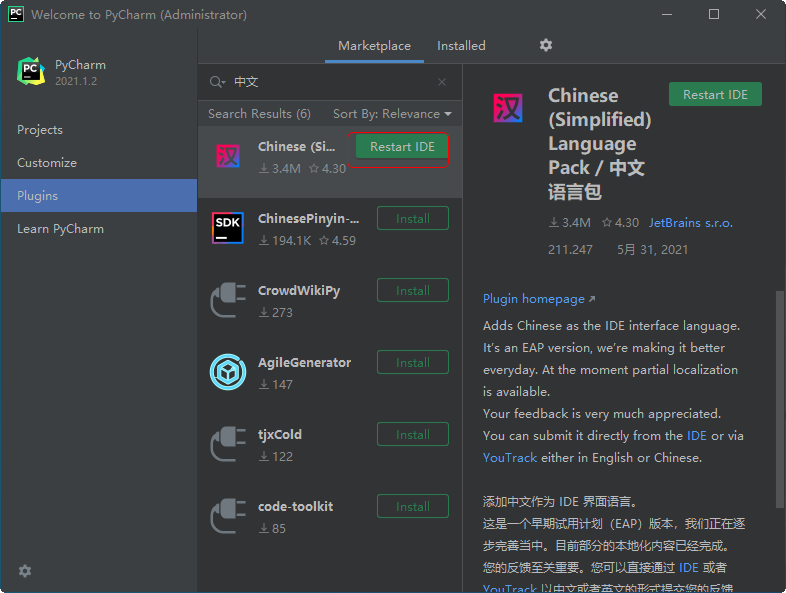
10、点击 Restart,重启后软件界面即变为中文。
PyCharm 2021 无限重置试用期的方法
1、运行软件,在菜单栏点击 Help,选择 Eval Reset;
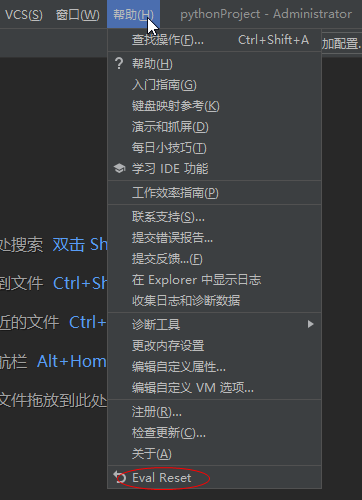
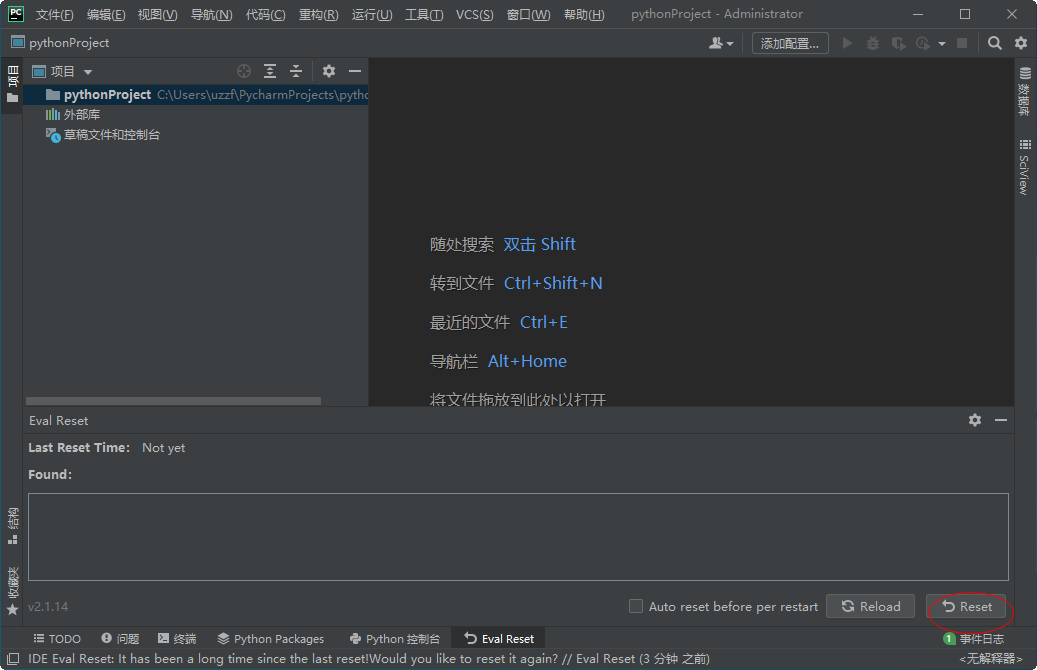
2、在弹出的窗口中点击 Reset,试用期恢复为 30 天,重复此操作可实现永久免费试用。
PyCharm 2021 新增功能
此工具用于将源代码转成HTML格式,适合贴在博客、论坛或其他网页上展示,让代码带上语法高亮效果。所生成的HTML包含行号和颜色标记,无需手动处理。
此 EAP 版本对 PyCharm 的代码智能分析做了大量改进。
自动导入模块成员
当你在 Python 代码中引用模块或包名并调用代码补全时,PyCharm 现在会自动添加 import 语句。
自动导入也适用于常用包的别名,如 np 代表 numpy,pd 代表 pandas。
带参数方法的代码补全
当方法包含多个带定义的参数时,PyCharm 现在能理解上下文,并在代码补全时为所有带参数的参数给出建议。
装饰方法建议
PyCharm 可依据修饰器的种类以及类型提示,对经过修饰的方法执行类型校验。
Python 包工具窗口
在编辑器内即可完成新Python包的安装,或通过新增的“工具”窗口查看所有可下载的包。该窗口默认开启,位置在IDE底部,与“终端”和“Python控制台”并列。无论何时,都能从主菜单进入:视图 | 工具窗口 | Python包。
该窗口显示已安装的包和 PyPI 上的包,可用搜索栏过滤列表。
样式表选择器优先级
使用样式表时,将鼠标悬停在选择器上即可查看其优先级。也可选中选择器后按 F1/Ctrl+Q 打开文档弹窗显示该信息。
用户体验:快速访问最近项目
新版本改进了跳转列表支持。右键点击任务栏或开始菜单(Windows)或 Dock(macOS)中的 PyCharm 图标,即可访问最近项目。