软件信息
软件介绍
微软发布的全能型集成开发环境最新版本,面向个人开发者、学生以及开源项目,提供永久免费许可,无需付费即可使用完整的专业开发工具集,运行流畅且资源占用低,支持从移动应用、桌面程序到云服务的全栈开发。
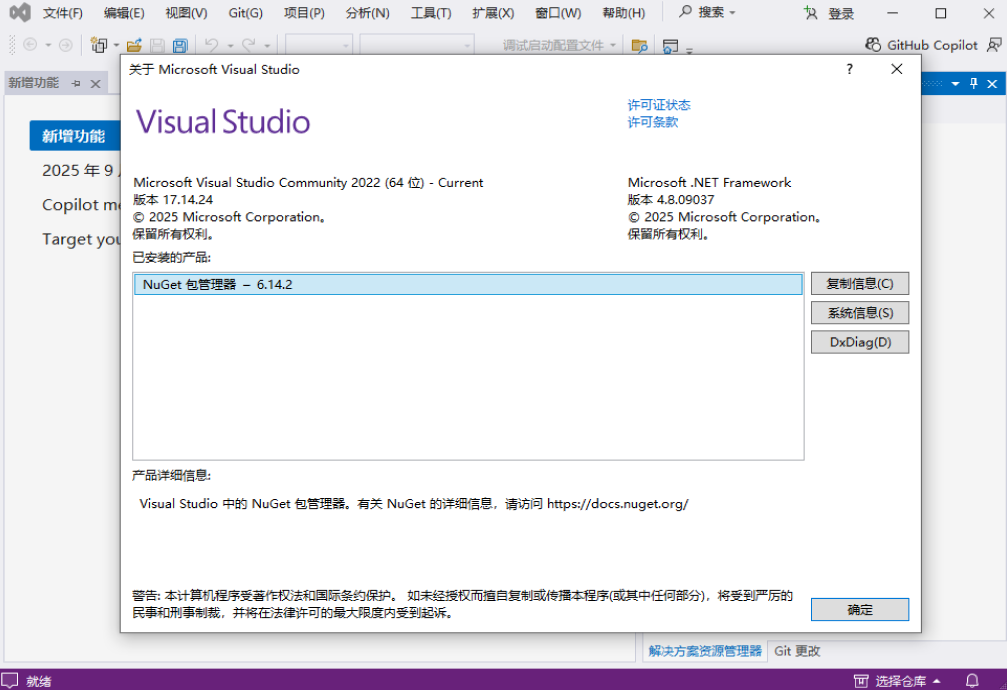
Visual Studio 2022社区版如何安装
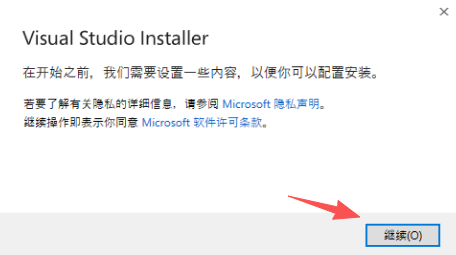
1、首先从本站获取压缩包并解压,接着执行安装文件,然后按下“继续”按钮。
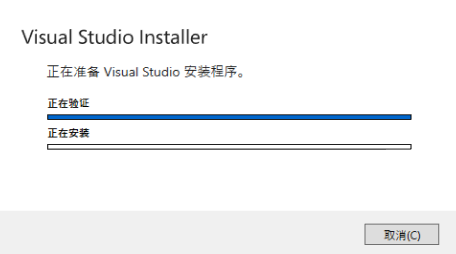
2、安装程序正在准备中;
3、选择工作负荷,通过勾选所需的工作负载来自定义安装(以后若工作负荷有变化可重新勾选安装);
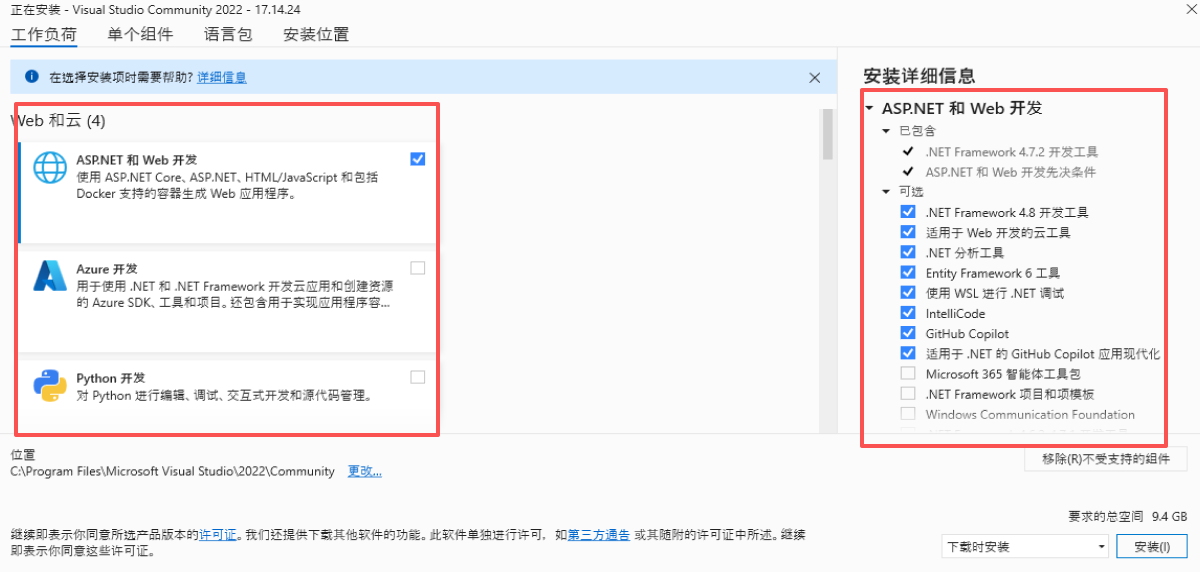
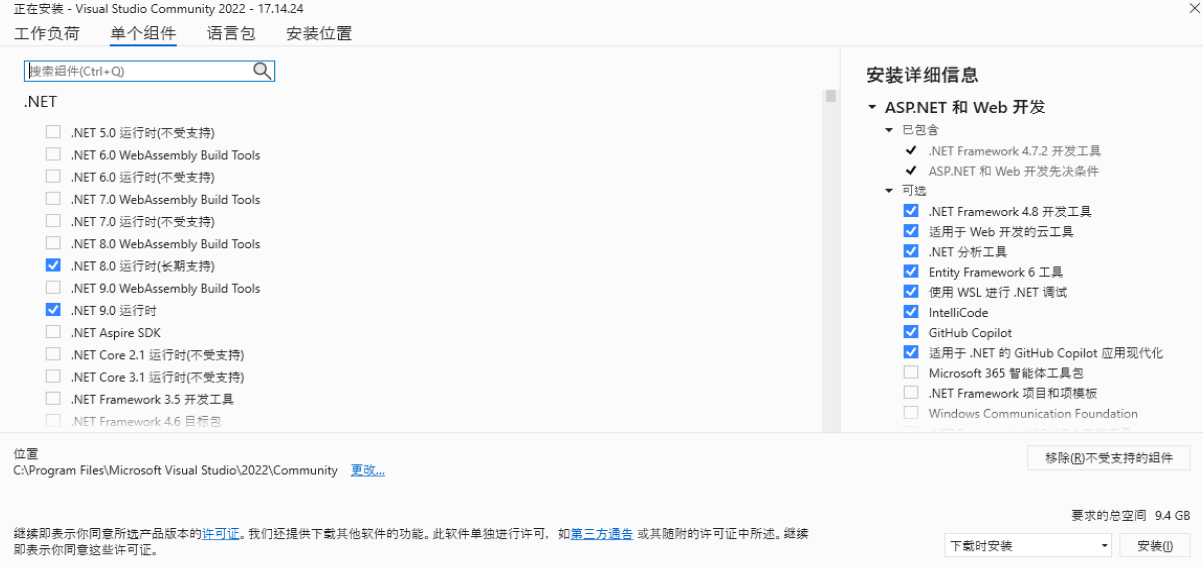
4、勾选要安装的单个组件;
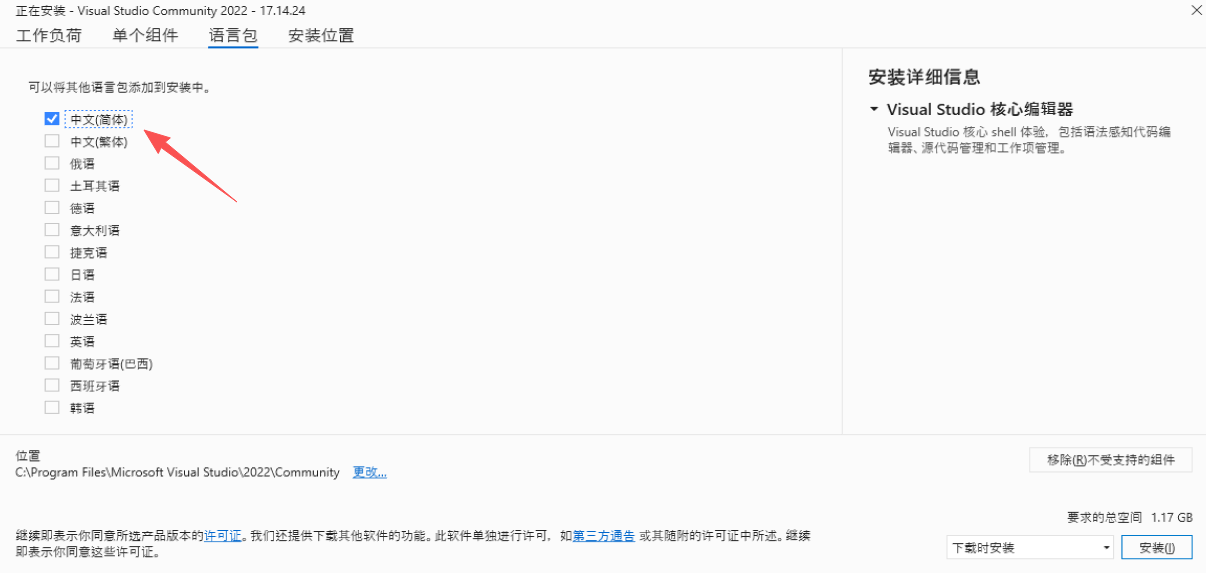
5、语言设置为中文(简体);
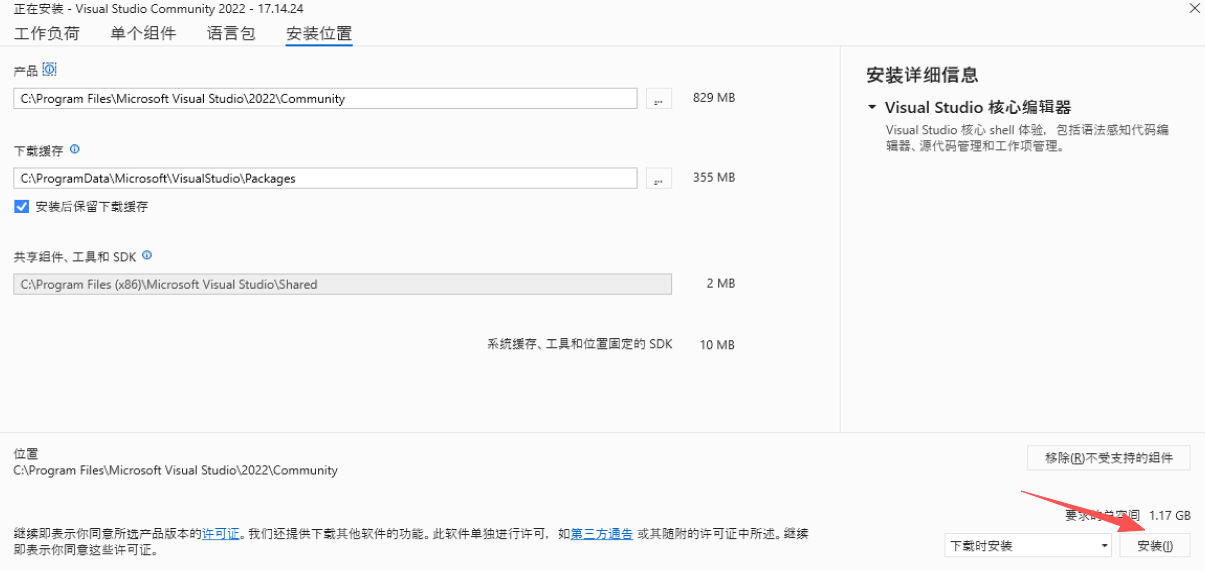
6、挑选要安装到的目录,接着按下“安装”按钮。
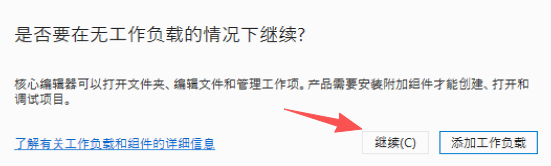
7、出现询问“是否在没有任务运行时仍要继续?”,按“继续”按钮。
8、正在进行安装;
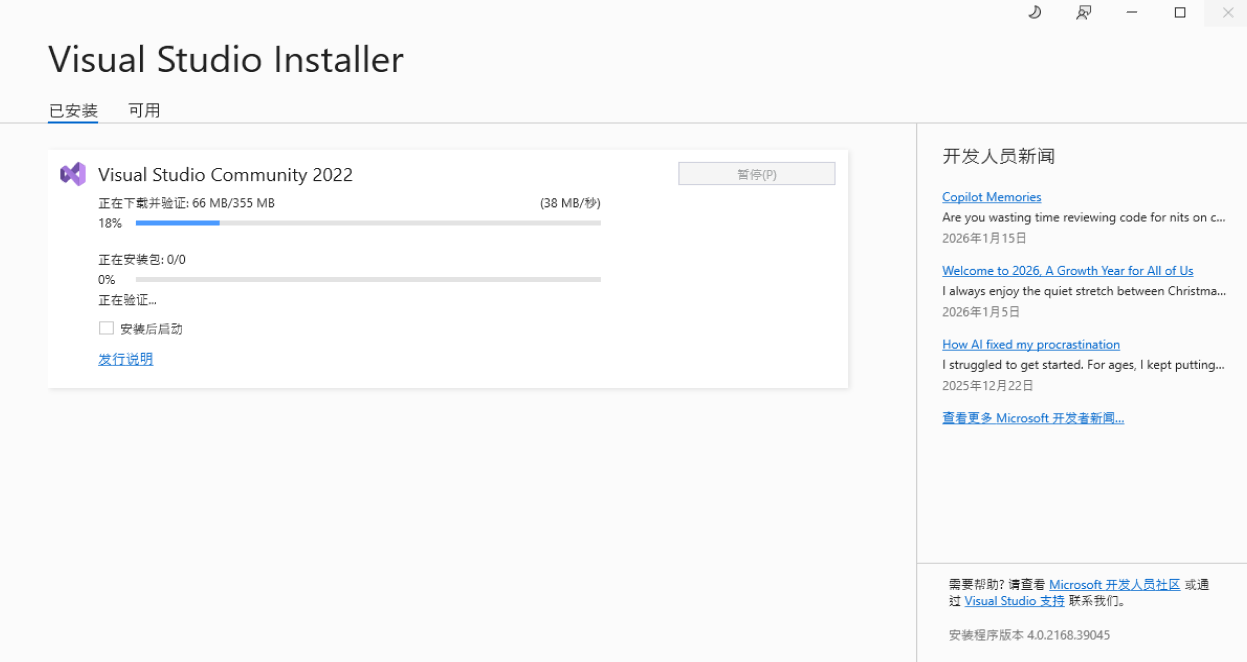
9、软件装好后,请直接按“启动”按钮。
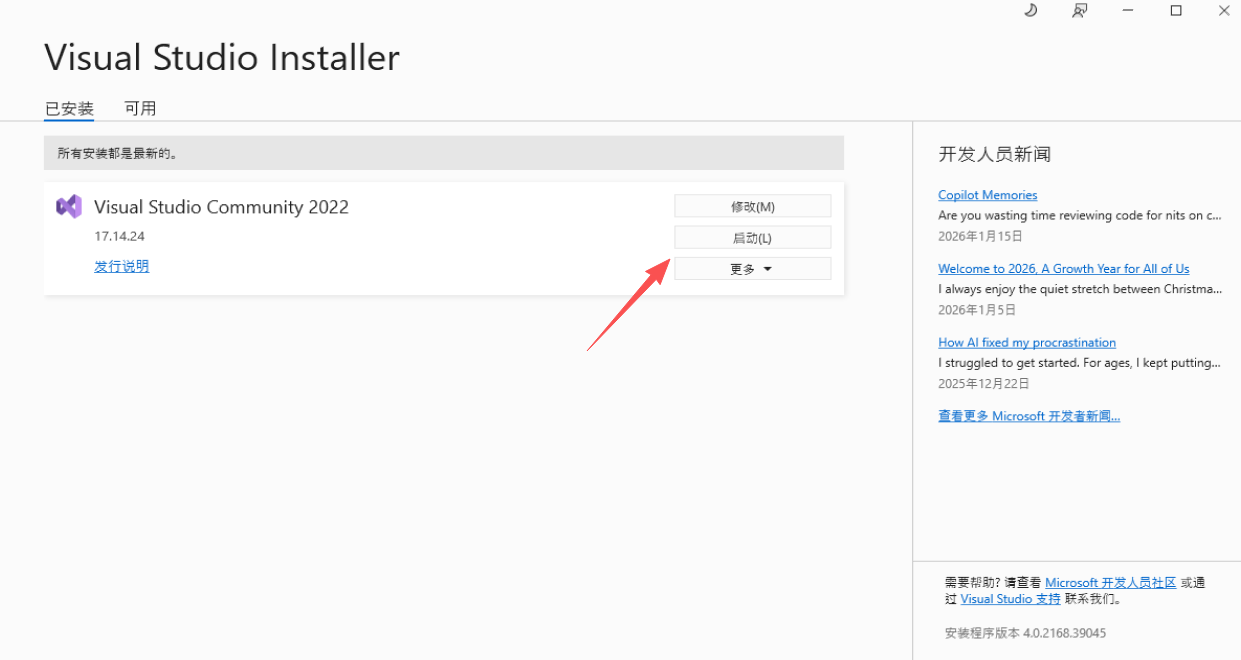
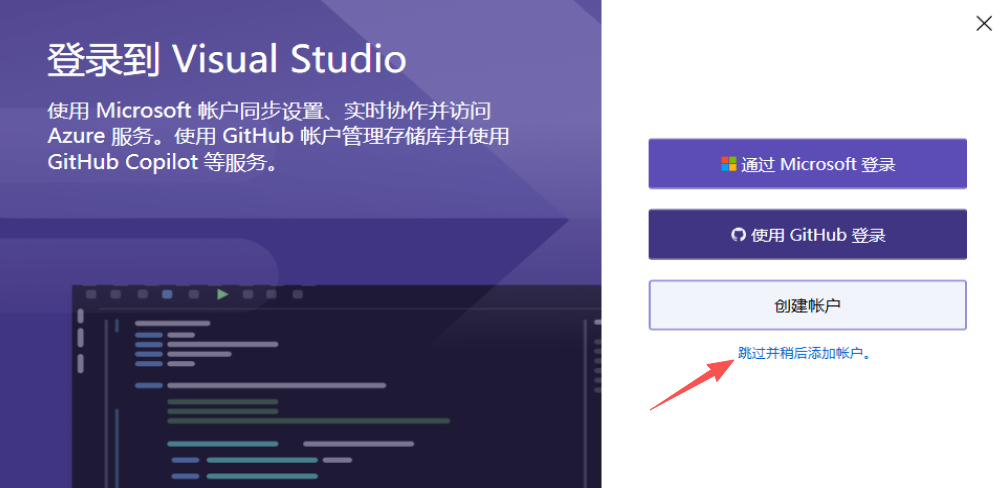
10、打开软件,登录账号;
11、运行 Visual Studio,在颜色主题窗口里挑好想要的配色,然后按下“启动 Visual Studio”按钮。
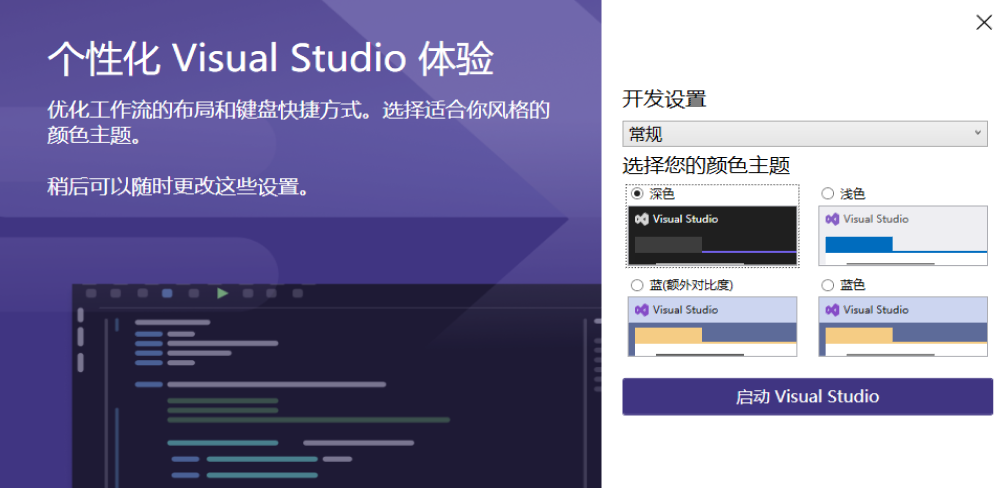
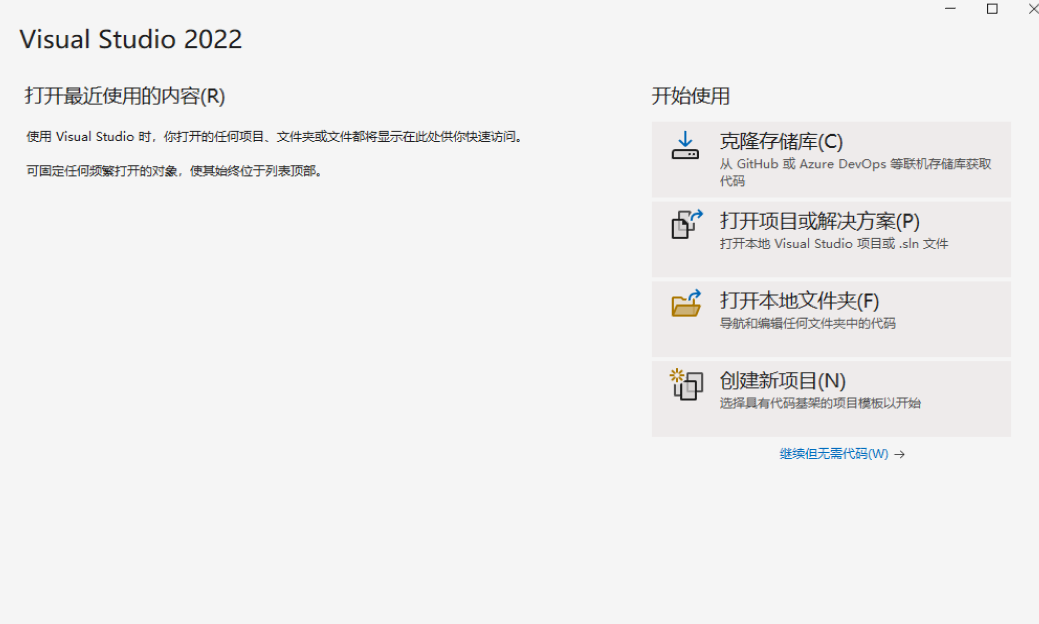
12、步骤12、完成上述操作后,就可以无偿使用Visual Studio 2022的Community版本了。
Visual Studio 2022社区版核心功能
强劲的智能编码能力
在编码时即时给出补全候选、参数说明和快捷修正方案,覆盖C#、C++、Python、TypeScript等编程语言,有效减少拼写失误并加快开发效率。
AI 支持(GitHub Copilot):部分高级 AI 能力或许要付费,不过社区版与 GitHub 紧密配合,具备代码存储与基本推荐功能,使编程更高效。
完善的调试与诊断工具
多线程调试:具备强大的断点调试能力,可设置数据断点与条件断点,并支持对多线程应用进行可视化调试。
内置的分析器能够检测CPU与内存占用率,让开发人员实时查看程序运行状况,迅速找出卡顿及内存泄漏的根源。
支持跨操作系统运行,并兼容多种语言。
支持 .NET 6/8 与 C++ 开发,可制作功能强劲的 Windows 桌面程序(WPF、WinForms),也可搭建可在多种系统上运行的 ASP.NET Core 站点。
移动开发:借助Xamarin或.NET MAUI的集成,开发者能够利用C#编写代码,从而为iOS和Android平台创建原生应用程序。
支持团队协同作业并整合Git版本控制功能。
软件内部自带 Git 功能,不需要另外添加扩展,就能在 IDE 里直接操作版本库,执行提交、推送、分支维护以及处理合并时的冲突。
LiveShare 提供代码的即时协同编辑能力,使用者能够邀请其他人通过远程方式进入当前的开发环境,一起改动并排查程序,这一特性尤其适用于线上指导和双人合作编程。
Visual Studio 2022社区版如何共享源代码
做法一:借助Git进行分享(建议采用)
于VS2022内载入项目,接着选取顶部菜单里的“Git”选项,再点击“创建Git仓库”。
可以选取本机目录创建存储库,或者关联到GitHub、AzureDevOps。
在“Git更改”界面中填写提交信息,然后按下“全部提交并推送”按钮。
把仓库链接发给合作者,对方利用“克隆仓库”拿到全部代码
办法二:将项目所在目录进行复制
退出 Visual Studio,防止文件处于占用状态。
请定位到存放着.sln解决方案文件的项目目录。
在文件上点击鼠标右键,选择“复制”选项,之后将其打包成.zip格式的压缩包。
把压缩包传给对方
接收方处理步骤
解开压缩文件包。
用VS2022打开项目的方法是双击.sln文件。
第三种打包方式:借助“导出模板”功能。
在菜单栏中依次点击“项目”→“导出模板”。
选择“项目模板”,输入模板的名称与说明。
生成后的.zip压缩文件能够直接发送给别人。
把文件放到Documents文件夹下的VisualStudio2022\Templates\ProjectTemplates路径中,之后在创建新项目时就能从模板列表里找到它。
在VS2022社区版中通过拖放添加文本框
创建一个新的Windows窗体应用项目,目标框架为.NET Framework。
打开界面右侧的工具箱;若未出现,可通过“视图”→“工具箱”使其显示。
您可以在工具箱中定位到TextBox(文本框)这一控件。
用鼠标左键按住TextBox,将其拖到窗体设计区域后松开按键。
这样就完成了文本框的添加,之后可以拖动来改变其大小和位置。
如果需要修改默认提示文字,先选中该文本框,然后在右侧属性面板里找到Text选项进行编辑。