软件信息
大小14.23M
语言中文
平台WinAll
更新2018-06-11 08:46
等级--
类型转换翻译
授权免费软件
厂商--
产地国产软件
网站https://www.tipard.com/free-pdf-to-bmp-converter/
软件介绍
Tipard公司发布了一款名为Tipard Free PDF to BMP Converter的免费工具,专门用于将PDF转换为BMP图像。它的运行速度很快,操作简单,功能也相当强大。虽然不支持中文界面,但完全不影响日常使用。如果需要这样的转换工具,可以在本站下载。
安装步骤
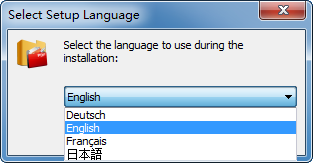
1、启动安装程序,首先选择语言
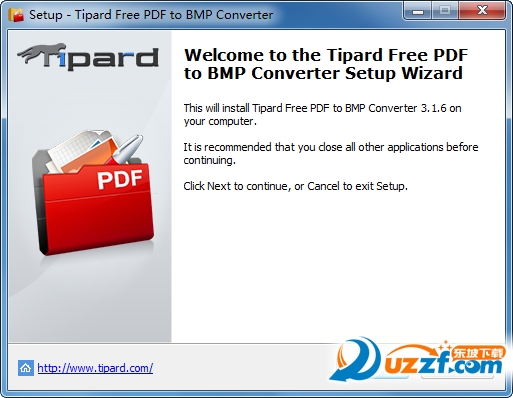
2、进入安装向导界面
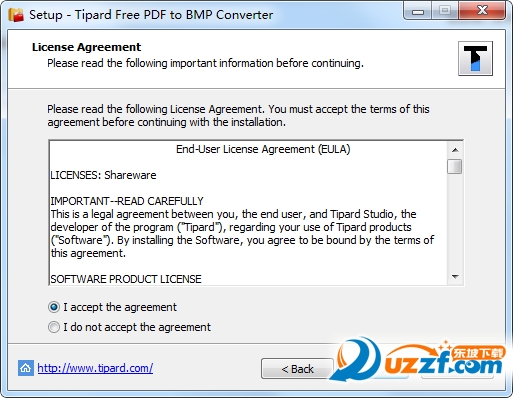
3、勾选同意安装许可协议
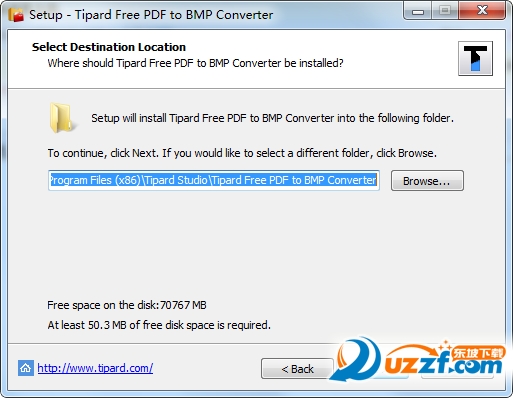
4、指定软件安装路径
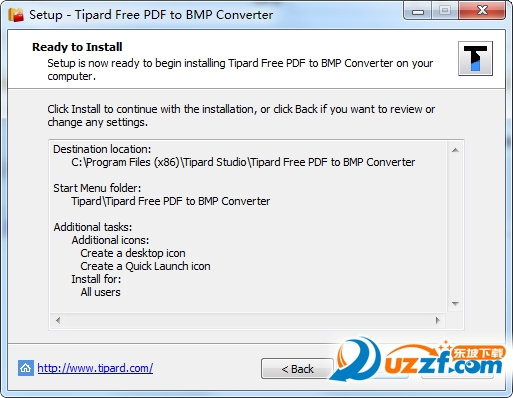
5、开始进行安装
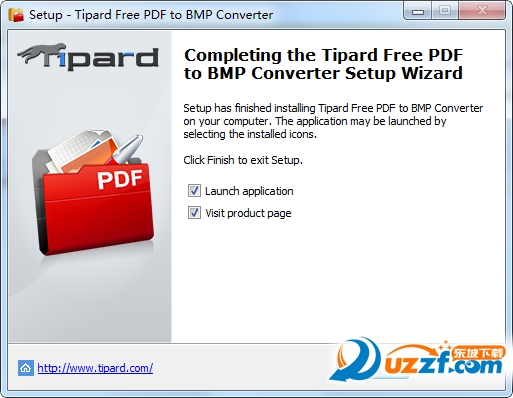
6、出现以下界面即表示安装完成
功能说明
1.把 PDF 文档导出为 BMP 图像(*.BMP)。
2.可设置输出的页面范围:全部页面或自定义页面。您可以点击设置当前页面输出页面图标来只输出当前页,或者直接输入页码或页面范围,用逗号分隔多个范围
在预览窗口内打开源 PDF 文件以进行查看,接着点击 PDF 阅读器图标来打开该 PDF 文件。
4.可重新命名输出的BMP图像:点击重命名按钮,然后输入你需要的名称
Tipard出品的免费PDF转BMP工具可一次处理多份文件。
使用说明
1、启动该程序。
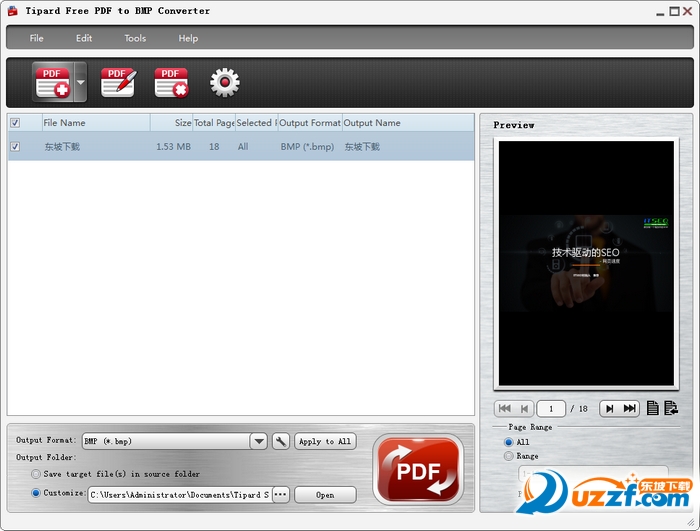
2、添加要转换的PDF文件
3、选择需要的输出格式
通过点击“应用到全部”,配置方案会作用于列表中每一个已加入的 PDF 文件。此外,还能指定生成文件的保存位置(将生成文件或自选输出位置存放在目标文件夹内)。
小提示
(1)点击“设置”按钮打开配置文件设置窗口,可进行更精细的调整
(2)您可以通过点击重命名按键来为导出文件指定新的名字,接着点击删除按键以移除所选择的文件。
(3)从“范围”选项设置页面范围
第3步:调整首选项
点击“选择”按钮来设置首选项
4,启动转换流程
完成以上配置之后,检查文件列表里的文件,点击图像按钮以在转换窗口内启动转换。