软件信息
软件介绍
Acme CAD Converter 2022 官方正式版是用于工程设计的专业 CAD 图纸工具,主要处理图纸格式转换和不同版本兼容问题,转换过程中会完整保留图层、字体、颜色、线型以及布局信息。软件新加入了批量文件修复、PDF 安全加密、自定义水印和自动书签生成等功能。
Acme CAD Converter 2022 使用指南
1、启动软件进入主界面,顶部有文件、选项、转换、工具、帮助五个菜单,接下来进行下一步。
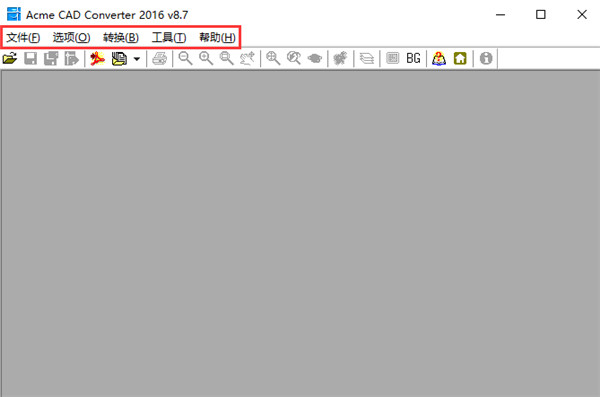
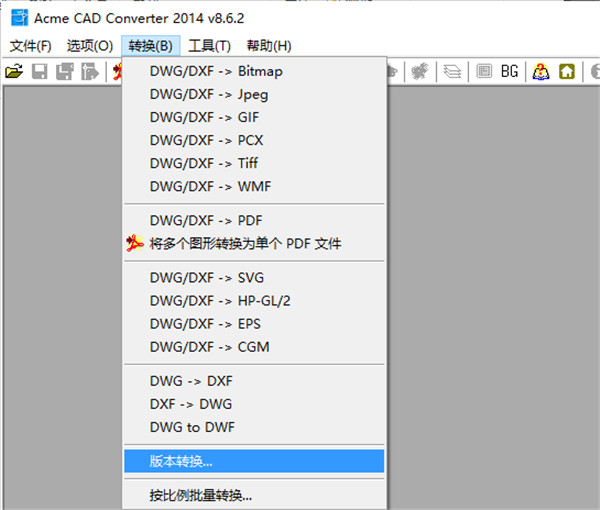
2、点击界面上方的“转换”菜单,会展开下拉列表,里面包含多种转换选项,选择“版本转换”进入下一步,如图所示。
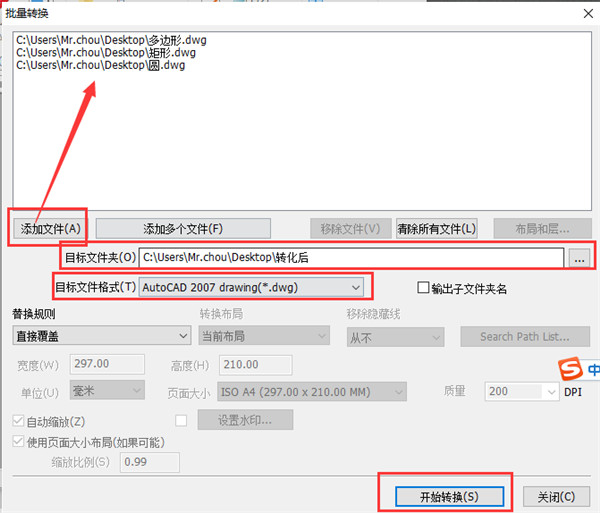
3、载入待转换的 DWG 文件,指定输出目录及目标格式,然后点击开始转换。
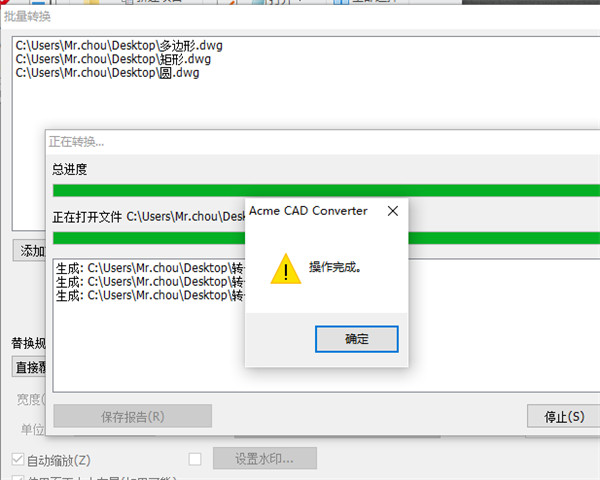
4、点击“确定”,转换完成。
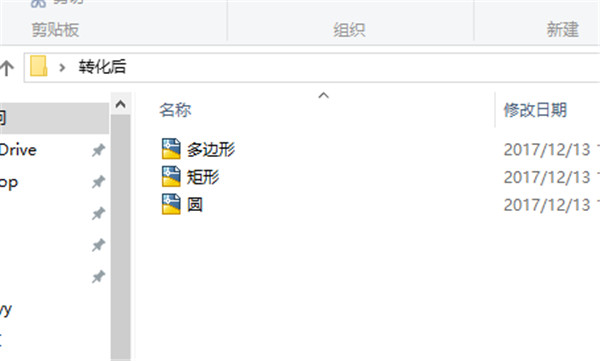
5、打开转换后保存的文件夹,即可看到转换好的文件。
Acme CAD Converter 2022 核心特性
全面的版本兼容与互相转换
兼容所有发行版:全面适配 AutoCAD R2.5 到 2022 的各个版本,不管是二十年前的旧图档还是当前最新的 2022 设计,均可瞬间载入。
双向版本转换是主要特色,能够把高版本图纸(比如2022)批量转为低版本(比如2004/2007),完全消除“文件打不开”的困扰;同时也提供版本升级功能。
多格式批量输出能力强大
矢量与光栅格式转换:支持CAD原生格式互换之外,也提供把DWG/DXF文档批量转成PDF、SVG、EPS这类矢量文件,或者输出为JPG、PNG、TIFF等高清晰图片。
转换过程中,图层的全部信息都能被完整保留(在PDF里也能分层显示),字体样式、线型比例以及标注数据同样不会丢失,图纸的细节保持原样,图形不会变形。
高效的批量处理和文件修复
目录批量处理:可对整个文件夹内的图纸进行统一操作,自动沿用原有目录层级,减少重复工作耗时。
文件修复引擎:集成功能强大的修复工具,在处理因传输故障、病毒侵袭或非正常退出而受损的DWG/DXF文件时,可以尽力还原图形数据,找回重要作品。
实用的高级辅助功能
PDF 加密与导航:能够给生成的 PDF 设置密码防护,同时会按照布局名称自行创建书签,便于使用者迅速定位页面。
拥有高级出图能力:可执行三维隐藏线移除、OLE对象输出以及CTB笔表使用,符合严格的专业打印和存档标准。
Acme CAD Converter 2022 去除水印的方法
所说的“水印”,一般是指AutoCAD教育版在打印或导出时产生的“PlotStamp”(打印戳记)。AcmeCADConverter给出了一种间接的“曲线救国”思路来消除它。
基本原理
利用“版本转换”选项,把文档另存一遍。转换时程序会重新组织文件的数据结构,一般可以自动去除教育版留下的打印戳记。
操作流程
启动 AcmeCADConverter 2022 应用程序。
请使用界面上方菜单中的“转换”,然后选择“版本转换”选项。
在打开的对话框里,按“添加文件”,选取带教育版水印的 DWG 文件。
在“目标文件格式”里,请挑一个跟原文件版本一致或稍旧的版本(比如原文件是2018版,目标可设为AutoCAD 2007或2010版)。
请按下“开始转换”按钮。
转换完成后,用 CAD 软件打开新生成的文件,打印预览中的“教育版产品”水印已经消失。
若前面的处理未起作用,还能把原图里的全部对象选中并复制,再放入一张新建的空图里,随后保存,一般也可清除。
Acme CAD Converter 2022怎么版本转换
第一步:切换到转换模式
运行程序后,选择顶部菜单中的“转换”,再从下拉列表里点击“版本转换”,即可进入用于解决版本兼容问题的专用界面。
第二个步骤:导入图纸文件
在“版本转换”窗口里,添加文件支持两种操作。
按下“添加文件”按键,在电脑上挑出一个或多个 DWG 或 DXF 文件。
将文件夹内的图纸文件直接拖入软件列表即可。
第三步:指定所需的目标版本。
此步骤最为重要。请于界面下方的“目标文件格式”下拉列表里,挑选所需的CAD版本。
通常的推荐是:为了尽量兼容,建议选“AutoCAD2004/LT2004Drawing(*.dwg)”或“AutoCAD2007/LT2007Drawing(*.dwg)”。几乎所有CAD程序都能打开这两个版本。
第四步:设定输出位置
在“目标文件夹”处,可指定转换后文件的保存目录。
若此处留空,文件会默认存到原文件所在的路径中。
覆盖提醒:如果输出路径与原路径一样,留意是否出现覆盖提示,避免误删原始文件。
第五步:执行转换
核对好选项后,按界面右下方的“开始转换”或“批量转换”键。程序会即刻处理文件,待进度条结束,即可到指定目录里获取转换完成的旧版图纸。