软件信息
软件介绍
ABViewer 12 中文版是一款全面的 CAD 文件处理软件,支持 Windows32 位与 64 位系统,具备图纸查看、编辑、测量、格式转换和批量打印等功能,还能生成用于铣削、切割数控机床的 NC 格式文件,用户可设定机器类型与刀具参数,并提供交互式预览窗格。
ABViewer 12安装步骤
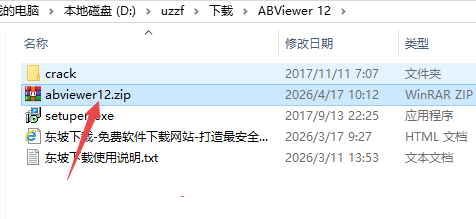
1.获取文件后,右键单击【ABViewer 12】压缩包,在菜单中选择【解压至此处】。
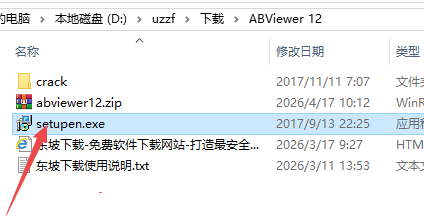
2.用鼠标右键单击【Setupen】安装文件,选择【以管理员身份运行】。
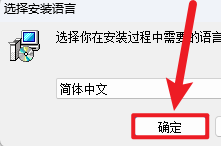
3.选择“确定”按钮。
4.选择“下一步”按钮。
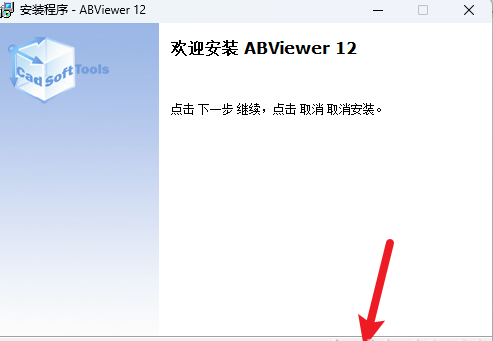
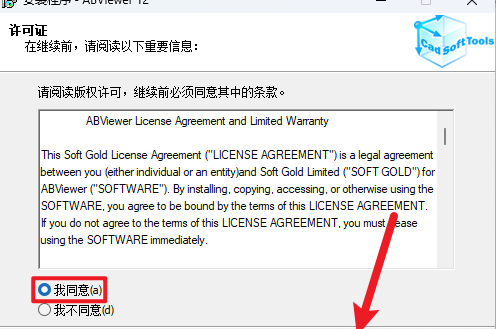
5.先勾选同意选项,再按下一步。
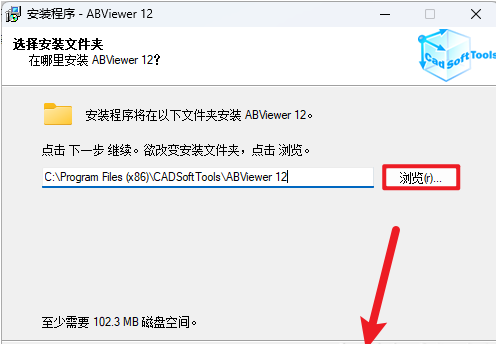
6.按【浏览】可更改程序的安装路径,按【下一步】。
7.选定“下一步”按钮继续。
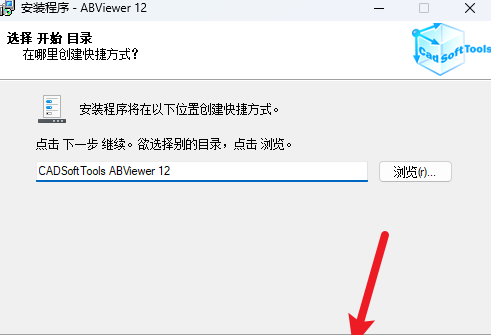
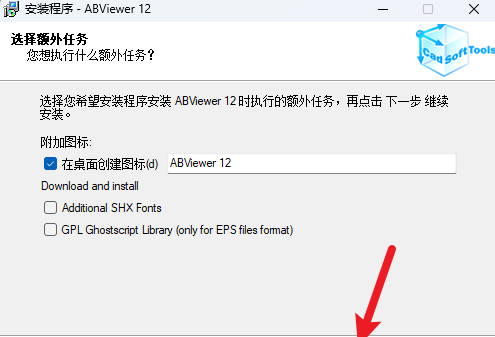
8.按下【下一步】按钮
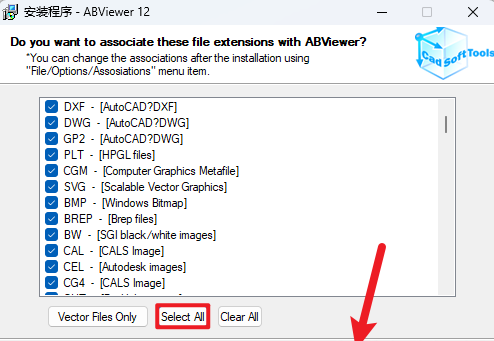
9.选择“Select All”这个选项,然后按“下一步”。
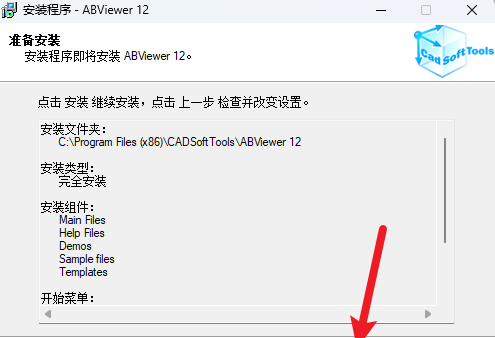
10.选择“安装”按钮。
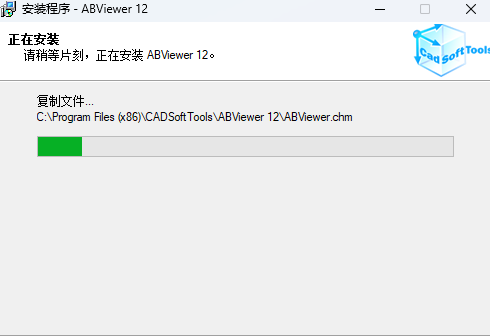
11.软件正在安装…
12.去掉【Quick Reference】前的对勾,然后按下【完成】按钮。
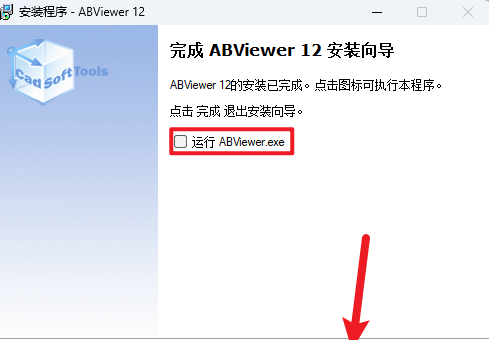
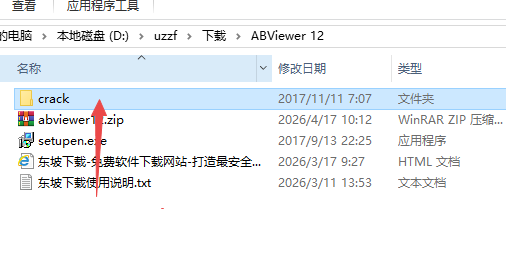
13.回到解压安装包所在的文件夹,双击进入【crack】目录。
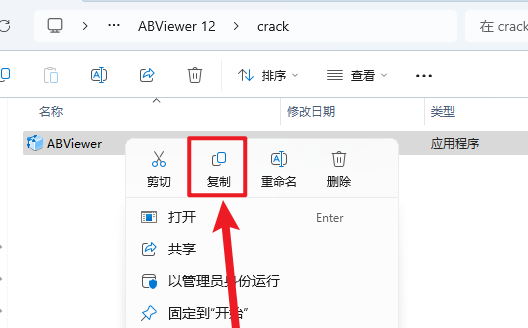
14.使用鼠标右键单击【ABViewer】文件,并选择【复制】。
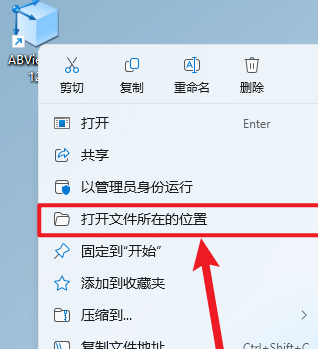
15.在桌面【ABViewer 12】图标上单击鼠标右键,选择【打开文件所在的位置】。
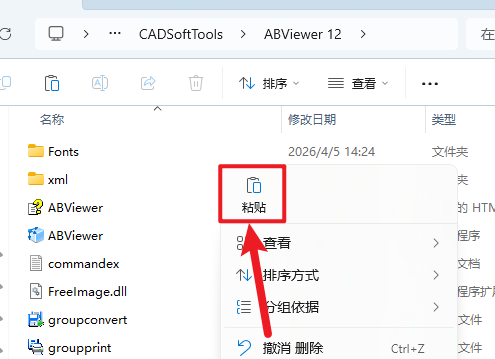
16.在文件夹空白处右键点击,选择【粘贴】
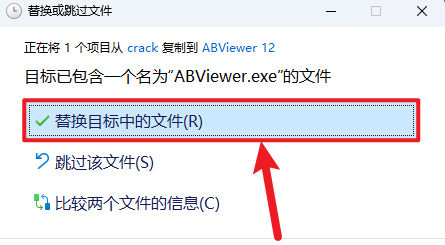
17.选择【替换目标中的文件】选项
18.在桌面找到【ABViewer 12】的快捷方式,连按两次鼠标左键即可运行该程序。
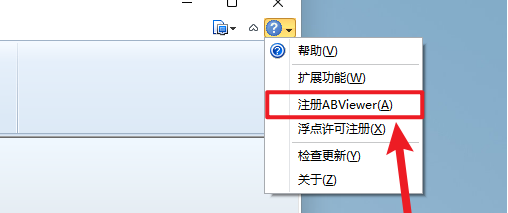
19.在界面右上方找到并按下【注册ABViewer】按钮。
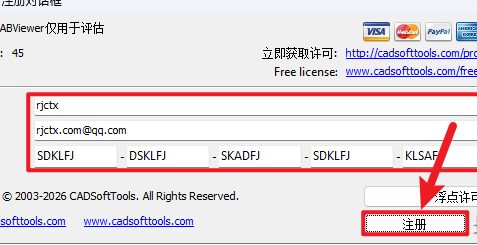
20.随意填写用户资料,然后按下【注册】按钮。
21.软件安装结束。
ABViewer12测量尺寸方法
1.启动测量功能
在应用界面上方的菜单栏里,选择“查看器”或“工具”标签。
定位至“测量”工具面板,其中一般提供距离、半径、角度、面积等按钮。
选择“距离”按钮(一般表现为一把尺子图形)来开启量测功能。
2.开始测量
2D图纸:在测量起始位置单击鼠标左键,随后移动光标至终点并再次单击。程序将自动捕捉端点、中点或圆心,保证测量准确。
三维模型:处于3D视图模式时,在模型表面点选任意两个位置,程序将自动求解两点间的空间距离。
3.查看以及导出结果
测量结束后,所得结果将呈现在屏幕底部名为“测量”的窗口内。
该功能可显示X、Y、Z轴各自的增量数值,并给出两点间的总距离。
实用提示:能够依次量取多个线段,程序会自行累加“总和”,便于合计整体长度。
ABViewer12图片旋转操作
旋转支持固定角度(90 度、180 度或自行指定的角度)。
先选取需要处理的对象或整张图纸,然后进入查看器,在位置功能组里使用逆时针旋转(Ctrl+左键)或顺时针旋转(Ctrl+右键),即可将目标旋转90°。
自定义旋转角度的方法为:进入查看器,打开位置菜单,选择按角度旋转,填写角度数值(正值表示逆时针方向),点击确定完成操作。
把画面恢复成一开始的状态:使用3D轨道功能,从下拉列表里挑选初始视图。
支持在二维和三维空间中进行任意角度的旋转操作。
2D:在对象上点击右键选中旋转,再拖动控制点或直接输入角度;也可以通过编辑→变换→旋转来完成。
3D:打开3D轨道后,按住左键拖拽即可让模型向任意方向转动;滚轮用于缩放,Shift+左键则用来平移。
ABViewer12新增特性
AutoCADDWG2018 自身支持:可完整读写最新的 DWG2018 文件,同时兼容所有版本的 DWG/DXF,完全摆脱版本不匹配的困扰。
PDF到DWG转换更快速:大型文件的处理速度明显加快,将矢量PDF转为CAD对象时会保留图层、尺寸和标注,并且可以把扫描图纸变成矢量图形。
DWG/DXF转G-code全流程生成:新设专业G-code界面,支持配置铣削/切割机床、自定义刀具参数,并可交互式预览调整,直接输出NC格式,契合数控加工需求。
性能与体验改进:解析引擎升级后运行更加流畅;界面交互更简洁,操作反应更迅速,对专业用户和初学者都友好。
细节强化:改进三维模型的载入和展示,改善位图图片操作,增加更多输出文件类型,以应对不同场合的图形编辑要求。