软件信息
软件介绍
PDF 文件在编辑方面往往存在不便,所以不少场景下需要把它转为 Word 文档后再处理。天艾达PDF转换成WORD转换器能够让 PDF 轻松转换为多种格式,操作省心,并且支持一次处理多个文件。
天艾达PDF转换成WORD转换器功能特点
天艾达PDF转WORD转换器的操作门槛很低,导入PDF后,只需用鼠标点击就能得到WORD、TXT、JPG等格式的文件。软件采用先进的PDF处理引擎,转换速度很快,能帮用户省下不少时间。它可以把PDF转成WORD、TXT文本、JPG图片,支持输出的格式相当丰富。而且转换进度会清楚展示出来,用户能大致判断需要等待多久。
天艾达PDF转换成WORD转换器操作步骤
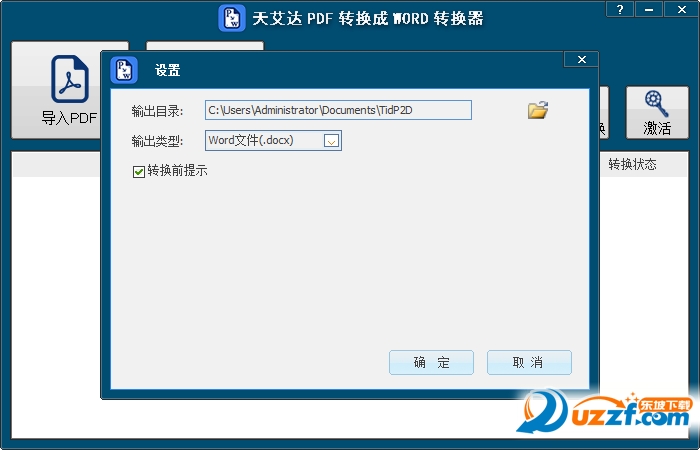
先完成软件设置
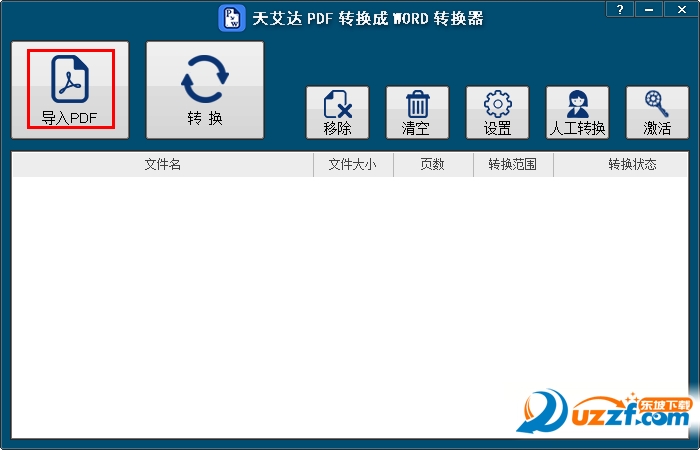
载入需要转换的pdf文件
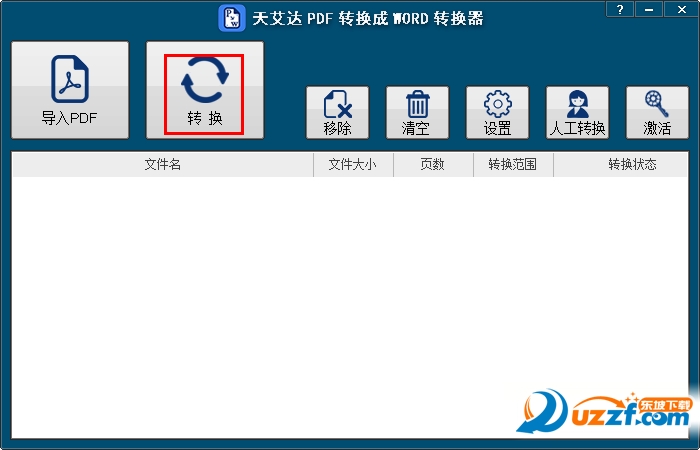
直接执行转换
关于天艾达PDF转WORD转换器,用户常遇到的疑问解答
想用天艾达PDF转换成WORD转换器将PDF文件转为WORD,操作步骤如下:先启动该软件,在主界面找到并点击添加文件的按钮,把需要处理的PDF文档导入进来;接着在输出格式选项中设定为WORD;然后指定好保存路径,点击开始转换按钮,等待处理完成即可。
将PDF转成WORD是该软件最基础的功能,按照下面的步骤逐步操作,就能轻松地把PDF文件转换为WORD文件。
1.启动天艾达PDF转WORD转换器软件。
2.在主界面中找到“导入”按钮并点击,将需要转换的PDF文件添加到转换队列中。
3.在软件主界面定位到转换按钮并点击,程序随即启动队列内PDF向WORD格式的转换流程,转换完成的WORD文档会被存入指定的输出目录中。
4.转换结束后软件会打开输出文件夹,此时就能在该文件夹中看到所需的WORD文件。
想用天艾达PDF转换成WORD转换器将PDF文件导出为TXT文本,该怎么操作?
1.启动天艾达PDF转WORD工具后,按设置键调出设置窗口,在输出类型一栏选定文本文件(.txt),再按确定键将修改后的配置保存下来。
2.返回主界面,找到“导入”按钮并点击,将需要转换的PDF文件添加到转换队列中。
3.在软件的主操作界面中定位转换按钮并点击,随后程序会将转换队列内的PDF文档转为txt格式,并将生成的TXT文件存入输出文件夹。
4.转换结束后软件会打开输出文件夹,此时就能在该文件夹中看到所需的TXT文件。
想用天艾达PDF转WORD转换器将PDF文档导出为JPG图片,操作步骤如下:先打开该软件,在功能列表里找到PDF转图片选项;接着把需要处理的PDF文件添加进来;然后设定输出格式为JPG,并选择保存位置;最后点击开始转换按钮,等待处理完成即可得到JPG图片。
1.启动天艾达PDF转换成WORD转换器后,按下设置按钮调出设置窗口,接着在输出类型里选取'图片文件(.jpg)',再点'确定'按钮将修改后的配置保存下来。
2.返回主界面,找到“导入”按钮并点击,将需要转换的PDF文件添加到转换队列中。
3.在软件的主操作界面定位到“转换”按钮并点击,程序随即启动队列中PDF向JPG的格式转换,生成的JPG文件会被存入输出文件夹。
4.转换结束后软件会打开输出文件夹,此时就能在该文件夹中看到所需的JPG文件。