软件信息
软件介绍
Acme CAD Converter 2020 最新版是一款专门用来处理工程图纸版本兼容和格式转换问题的专业软件。对于经常跨版本协作、需要快速查看图纸或归档格式的设计师来说,这款工具能让工作流程更顺畅。
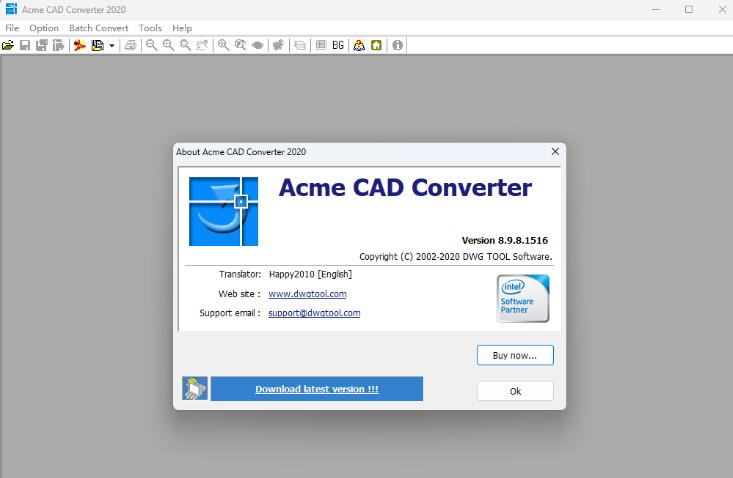
Acme CAD Converter 2020 安装教程
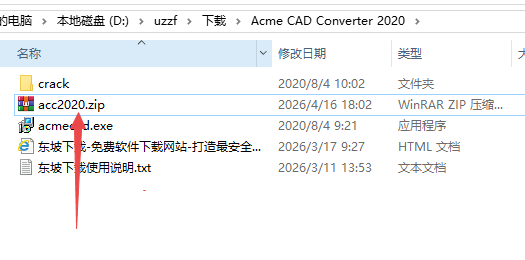
1.下载完成后,右键点击【Acme CAD Converter 2020】压缩包,选择【解压至此处】
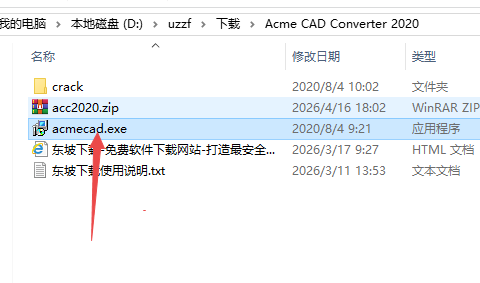
2.找到【acmecad】安装文件,用鼠标右键单击,从菜单里选择【以管理员身份运行】。
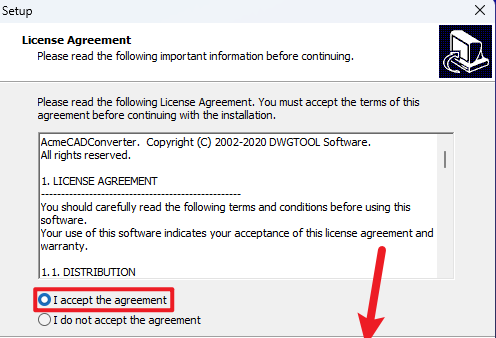
3.勾选【I accept the agreement】这一项,接着按【Next】。
4.按下【Next】
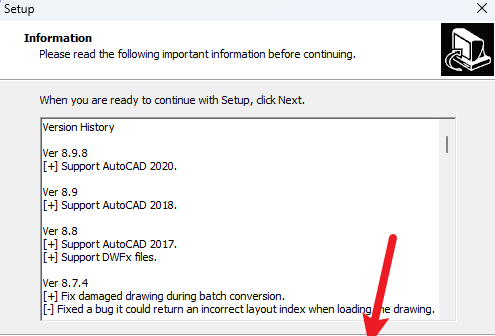
5.通过【Browse..】按钮可更改程序的安装路径,随后点击【Next】。
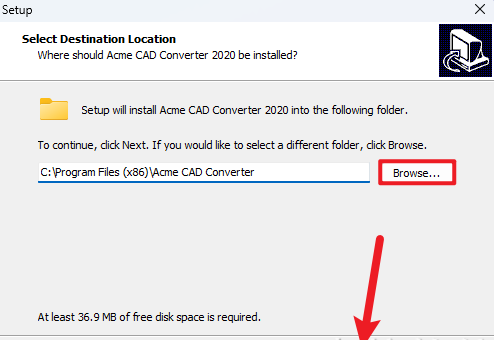
6.按下【Next】按钮
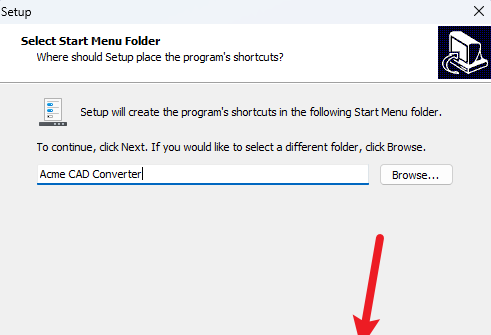
7.选择【Next】按钮
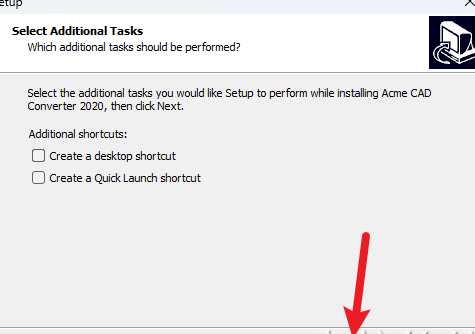
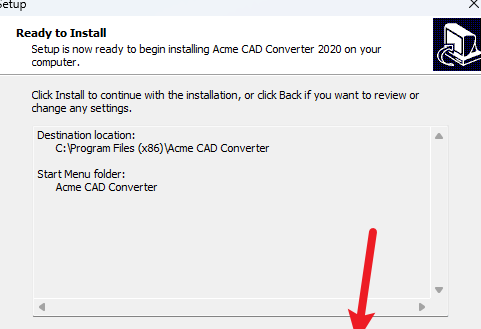
8.按一下【Install】按钮
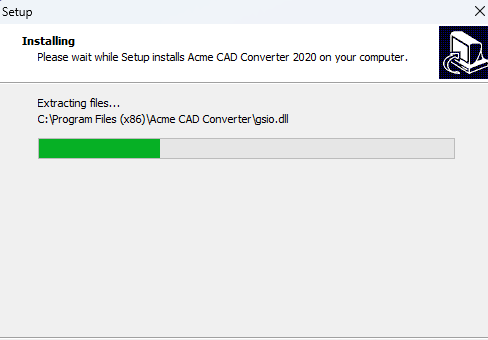
9.软件正在安装…
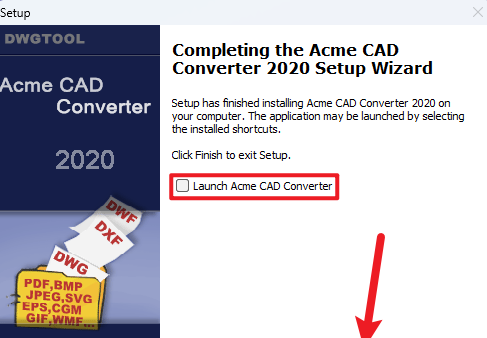
10.去掉【Launch Acme CAD Converter】前的勾选,然后点击【Finish】。
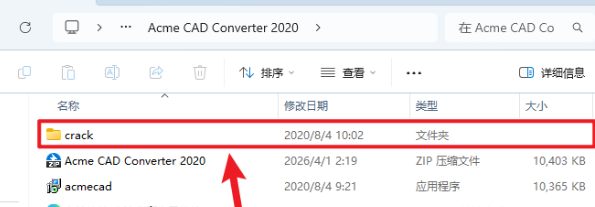
11.回到解压后的安装包所在目录,进入并打开名为“crack”的子文件夹。
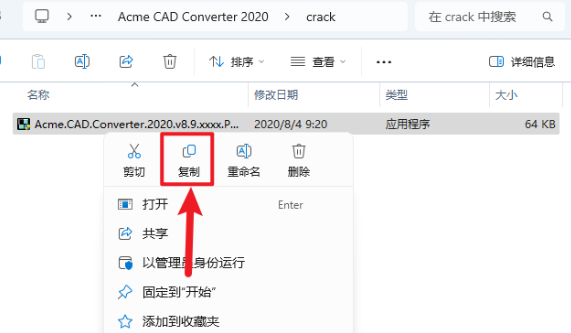
12.在【Acme.CAD.Converter.2020.v8.9.xxxx.Patch】补丁文件上点击鼠标右键,选择【复制】。
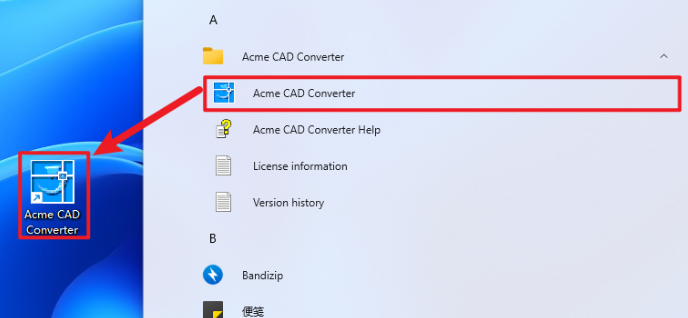
13.点击开始按钮展开菜单,从全部应用列表里定位到【Acme CAD Converter】这个程序。接着,用鼠标左键按住该软件图标不放,把它拖到桌面上,即可创建快捷方式。
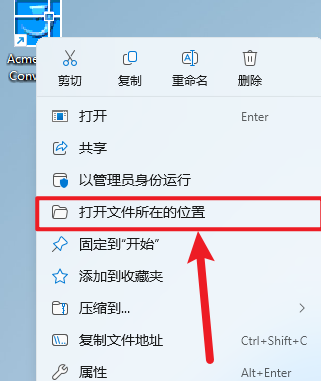
14.在桌面上找到【Acme CAD Converter 2020】快捷方式,用鼠标右键单击,然后选择【打开文件所在的位置】。
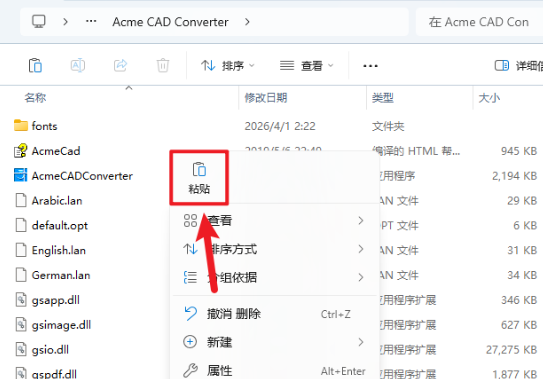
15.在空白处右键,选择【粘贴】
16.在【Acme.CAD.Converter.2020.v8.9.xxxx.Patch】程序上单击鼠标右键,选择【以管理员身份运行】。
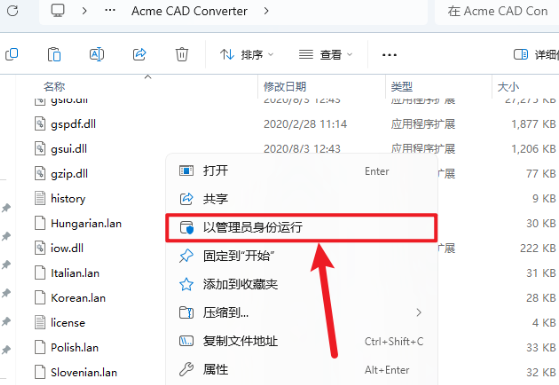
17.按下【应用】按钮
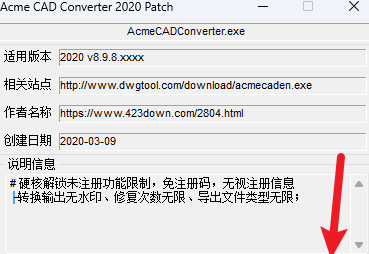
18.点击窗口右上角的【X】按钮即可关闭界面。
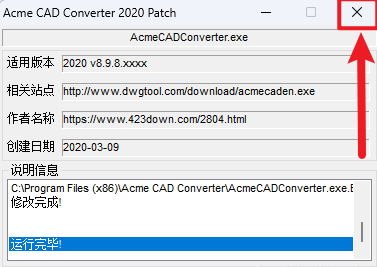
19.在桌面找到【Acme CAD Converter 2020】图标,用鼠标快速点击两下以打开程序。
20.安装已完成。
Acme CAD Converter 2020功能亮点
优秀的版本兼容能力
兼容从 AutoCAD R2.5 到 2020 的全部版本,旧图纸或新版设计都能快速打开,不受版本限制。
高低版本互转:可将新版图纸(例如2018、2019、2020)成批转换为旧版格式(例如2004、2007),保证文件能在老版本CAD程序中正常修改;也能实现版本提升。
解锁专业的格式输出功能。
多格式导出:不仅支持CAD原生格式互转,还可将DWG/DXF文件一键转为PDF、SVG、WMF等矢量格式,或BMP、JPEG、PNG等位图图片,便于非CAD用户查看。
高品质PDF:输出的PDF文件能保留图层数据、矢量轮廓和位图效果,可设置密码和书签,适用于打印或给客户查看。
支持批量处理和批量修复功能。
批处理功能:可对文件夹进行批量转换,单次处理数百至数千份文件,并自动保留原有目录层级,显著减少重复工作耗时。
文件修复:自带功能强大的修复模块,针对因传输失误、病毒感染或非正常退出造成的DWG/DXF文件损坏,可以尝试找回图纸内容,减少损失。
一款贴心的帮手应用
字体更换:当打开图纸因缺失某些字体而出现乱码时,程序具备智能字体替代能力,以保证文字展示无误。
独立看图工具:能单独用来浏览 CAD 图纸,提供距离测量、面积计算和打印功能,不用花高价买 CAD 授权就能查看图样。
Acme CAD Converter 2020 去水印方法
AutoCAD教育版(Student Version)在输出打印或导出文件时,会自动添加一种叫做PlotStamp(打印戳记)的水印。Acme CAD Converter另辟蹊径,通过一种“曲线救国”的方式,能够将这个水印移除。
基本工作原理
利用“版本转换”选项,把文档另存一遍。处理时,程序会重建文件的内部数据组织,常常能自动去除教育版留下的打印戳记。
操作步骤
启动 AcmeCADConverter 2020 应用程序。
在顶部菜单栏中选择“转换”→“版本转换”。
打开窗口后,点击“添加文件”,选取带有教育版水印的DWG文件。
在“目标文件格式”下拉框内,选取与原文件一致或更早的版本(比如原文件为2018版时,可选用AutoCAD2007或2010版)。
按“开始转换”。
转换结束后,用CAD软件打开新文件,打印预览中的“教育版产品”水印就不见了。
提示:若此法不管用,可尝试全选图纸内容复制,粘贴到新建空白图纸中保存,一般也能去除。
Acme CAD Converter 2020怎么版本转换
首先,切换到转换模式。
打开软件后,点击顶部菜单栏“转换”,下拉选“版本转换”,进入专用版本兼容窗口。
接下来:导入图纸文件
于“版本转换”界面内,用户可通过两种途径导入文件
按“添加文件”按钮,在电脑上选取一个或多个DWG/DXF文件。
把目录里的图纸文件直接拉到软件列表里即可。
第三步:指定目标版本
此步骤至关重要。请在窗口下方名为“目标文件格式”的下拉列表里,挑选所需的CAD版本。
常用推荐:为了尽可能兼容更多软件,一般优先选用“AutoCAD2004/LT2004Drawing(*.dwg)”或“AutoCAD2007/LT2007Drawing(*.dwg)”。这两个格式基本可被所有CAD程序打开。
第四步:挑选保存位置
在“目标文件夹”栏位,可指定转换完成后文件的存储路径。
若不填写,文件会默认存放到源文件所在的位置。
覆盖逻辑:当目标位置与原始路径一致时,请留意是否弹出覆盖提醒,避免不慎删除原文件。
进入第五步:启动转换流程。
确认设置后,点击右下角“开始转换”或“批量转换”。软件快速处理,进度条完成后可在目标文件夹找到低版本图纸。