软件信息
软件介绍
U盘内存卡批量只读加密专家是一套能力完善的U盘保护工具,可直接对优盘和SD卡进行加密,实现禁止拷贝、禁止移除、禁止改动、禁止转存,从而切实保障信息的安全性。
软件核心功能概览
1)用户与权限管理机制完善
加密U盘支持创建多个访问账户,每个账户可分别指定用户名、密码及操作权限。共有11种权限选项,比如打开文件、编辑文件、使用剪贴板(若禁用剪贴板,则无法复制、移动文件或拷贝文件内容)、删除文件、打印文件等。此外,还能限定账户的U盘使用次数和有效期限。
2)加密后的U盘操作简便
U盘加密后其中的文件全部被隐藏加密,只需运行U盘内的客户端程序即可。客户端的使用方式与系统资源管理器相同,无需专门学习即可上手。
3)安全保密性极强
U盘加密后非常安全,没有正确的用户名和密码就无法查看或使用其中的加密文件。
4)适用于多种播放设备
加密U盘能够在多数播放器、唱戏机、智能电视、DVD及车载播放器上正常工作。
U盘内存卡批量只读加密专家操作指南
第一步
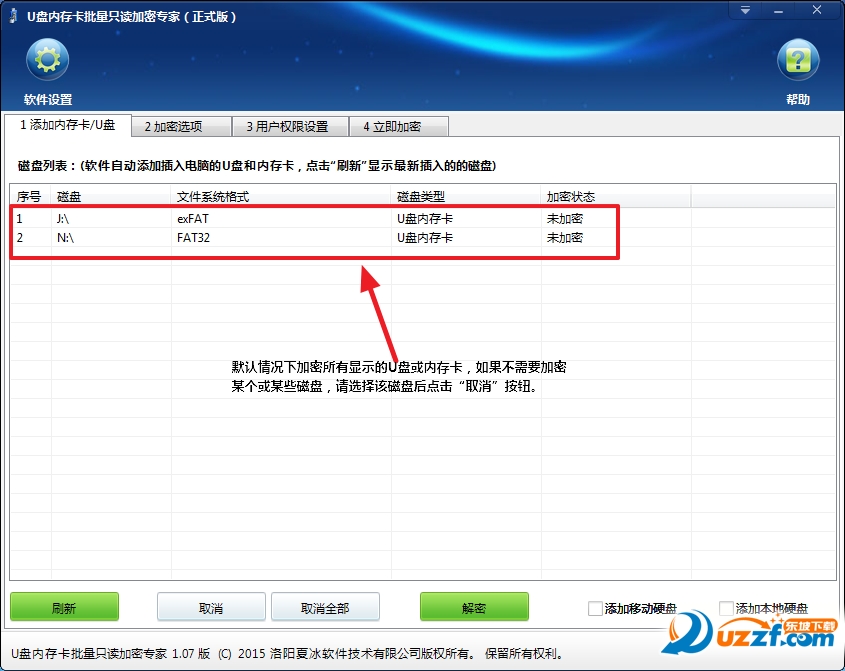
启动软件后,会显示如下界面。列表中列出的是已连接到电脑的U盘或内存卡,如果您的设备没有出现,请确认连接是否正确,然后点击“刷新”按钮。(软件同样支持加密移动硬盘和本地硬盘)
第二步
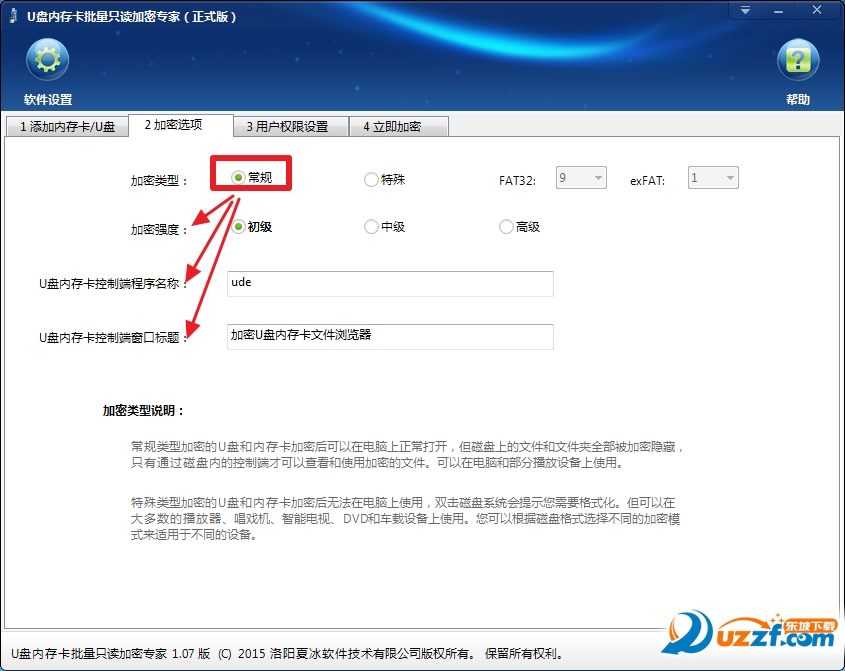
磁盘添加完毕后,按下“加密选项”。在加密选项界面里,请按照您的加密需要挑选加密类型、加密强度并完成其他配置。
常规模式:选用常规加密方式时可调整加密强度,并能自行指定控制端程序的名称与窗口标题,还可配置用户权限。对U盘或内存卡执行加密后,在电脑上仍可访问磁盘,但其中全部文件和文件夹已被隐藏加密,只有借助磁盘里附带的管理程序才能查看和使用这些内容。该方式兼容电脑及部分播放设备。
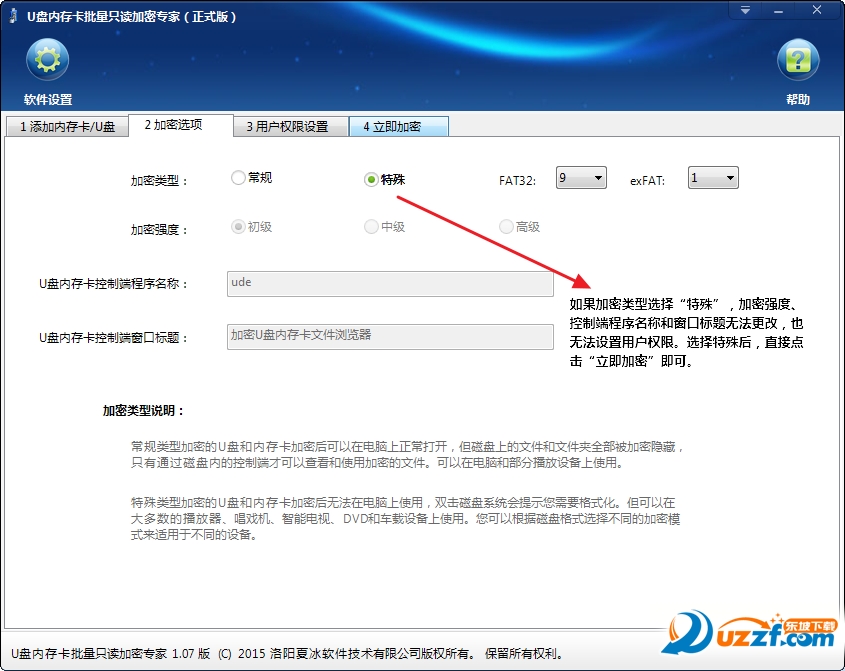
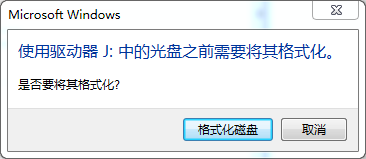
选择“特殊”加密方式时,加密强度、控制端程序名称和窗口标题均固定不可修改,用户权限也无法配置。对U盘或内存卡执行该加密后,设备在电脑上无法访问,双击盘符系统会提示需要格式化。不过,加密后的存储介质仍可在多数播放器、唱戏机、智能电视、DVD及车载设备中正常使用。可根据磁盘格式选用相应的加密模式,以适配不同设备。
第三步
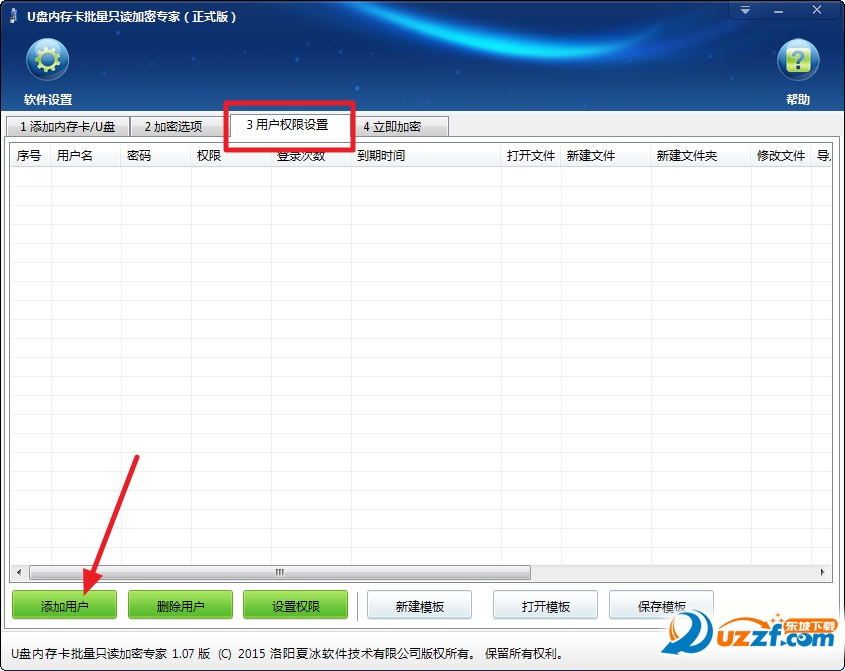
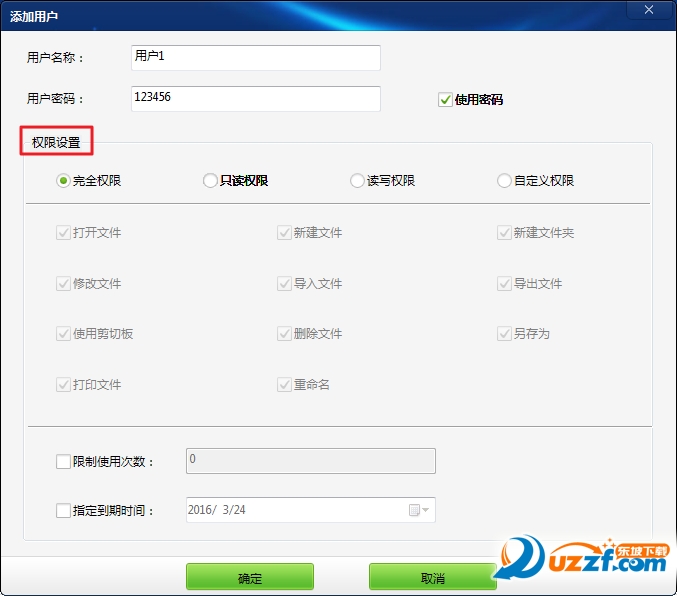
在加密选项里选中“常规”,便能配置用户权限。前往用户权限配置页面,按下【添加用户】,在跳出的对话框内填写用户名,并决定要不要开启密码(试用版只允许新增一名普通用户,且不能启用密码)。
在填写用户名之后,接着配置操作权限。本工具提供四类权限级别:完全权限、只读权限、读写权限以及自定义权限。若选用完全权限,该账号可以执行除“管理其他用户”外的全部功能,属于普通用户中权限最高的一类。
第四步
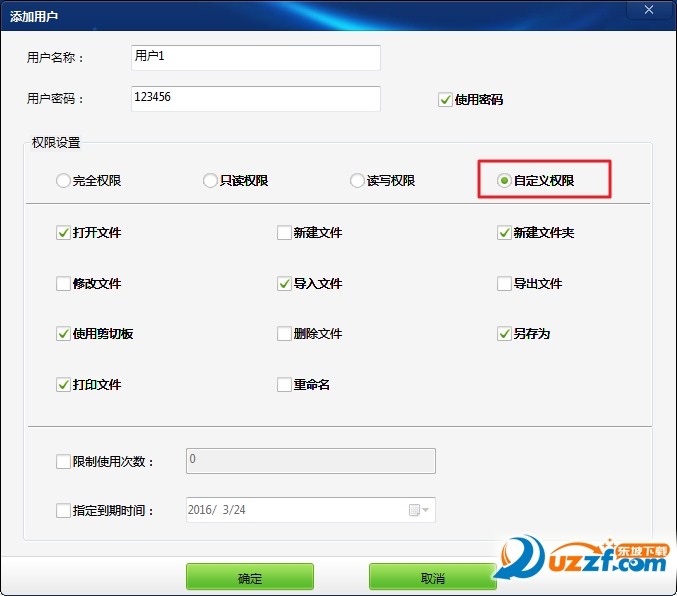
如果选择只读权限,用户只能查看文件;读写权限则允许用户打开、新建、修改和导入文件。还可以使用自定义权限,软件共提供十一种可自由组合的权限设置,灵活度很高。
第五步
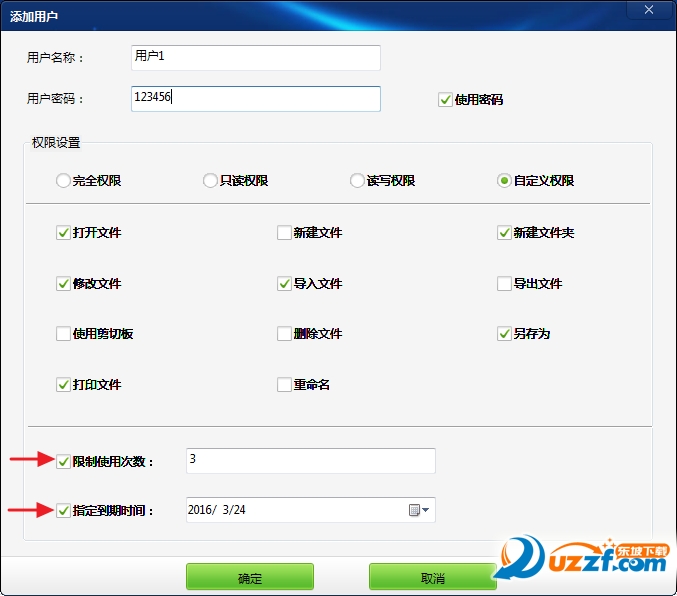
对数据的使用次数和可用时长进行约束,能够限制信息的传播范围,从而实现数据的安全防护与时效管理。在程序界面底部可决定是否开启这项能力。
第六步
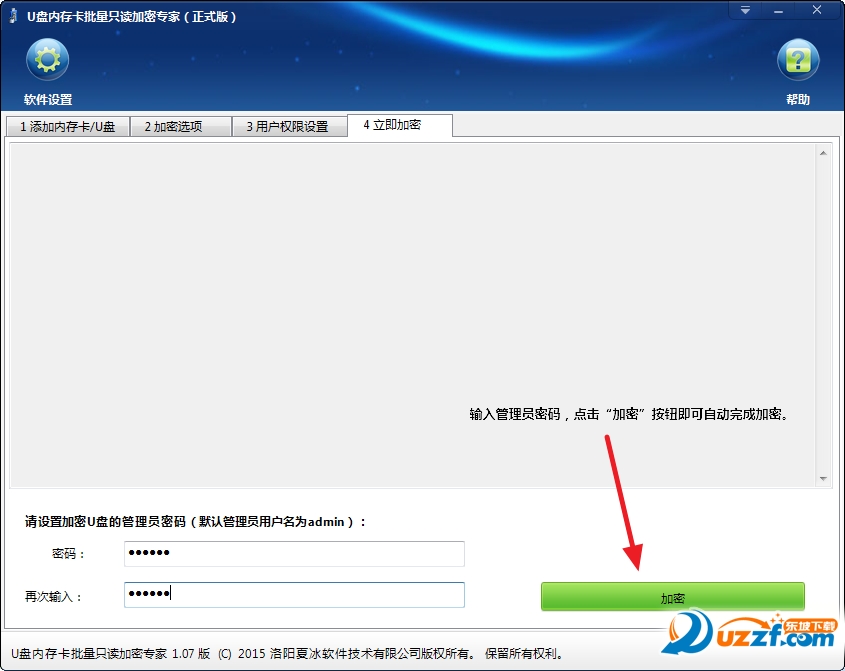
完成上述配置后,切换到【立即加密】标签页。先设定管理员密码,再按【加密】按钮,软件便会自动执行加密,窗口内会显示加密进度和结果。(提示:试用版的管理员密码固定为“123456”,不可更改)
第七步
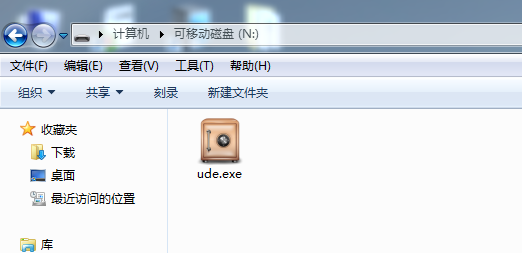
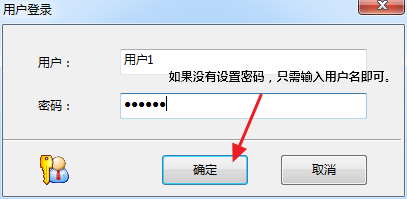
当加密类型设为“常规”时,U盘或内存卡完成加密后,打开设备会发现原有数据全部消失,仅显示一个名为ude.exe的程序,实际上这些文件已被加密并隐藏。双击ude.exe,在登录窗口输入用户名和密码,点击确定。若未设置密码,仅输入用户名即可。
当加密模式设为“特殊”时,插入加密的U盘或存储卡后,电脑会弹出询问“是否要对该磁盘进行格式化”的提示,见下图:
第八步
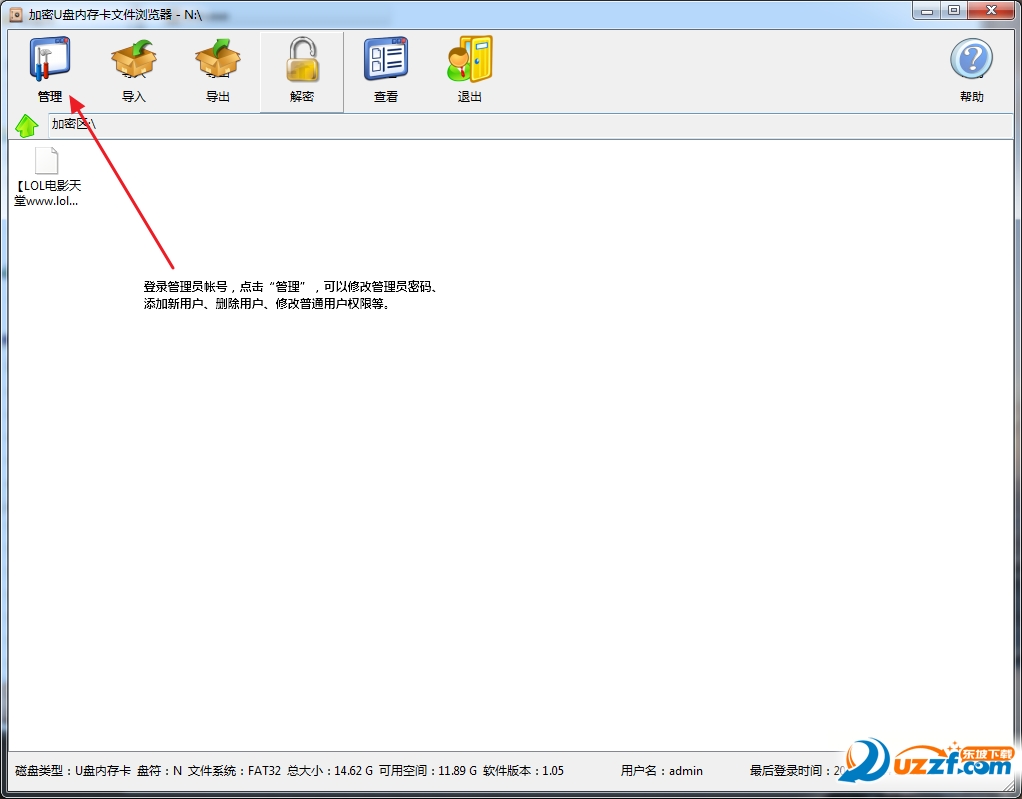
画面里呈现的是文件查看界面。使用管理员身份登录后,在该界面中会获得全部操作权利,还能对其他用户进行管理和调整其权限。普通用户则需依据已配置的用户权限来执行相应操作。
更新记录
* 增强了客户端的只读功能。
解决了极少数场景下可能引起计算机显示黑屏的故障。
- 修复了若干可能导致软件崩溃的BUG。