
软件信息
软件介绍
目前电脑安装普遍通过U盘完成,制作好U盘启动盘后便能直接重装系统。u大神u盘启动制作工具是一款专业U盘装机软件,具备一键pe装机、系统备份和系统还原能力,有需要的用户可以下载使用。
u大神u盘启动制作工具主要功能
1、能够修复或删除Windows登录密码
2、提供磁盘分区、合并、调整容量及删除操作
3、内置硬件检测工具,可全面查看硬件性能与运行状态
u大神u盘启动制作工具操作步骤
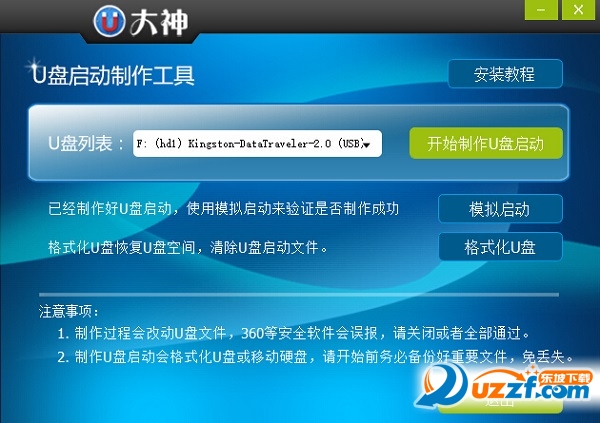
第一步:将U盘接入电脑的USB端口,然后双击执行UDS.exe(在Win8和Win8.1系统上需右键选择以管理员身份运行)。界面会自行识别U盘,你只需单击“开始制作U盘启动”按钮即可。
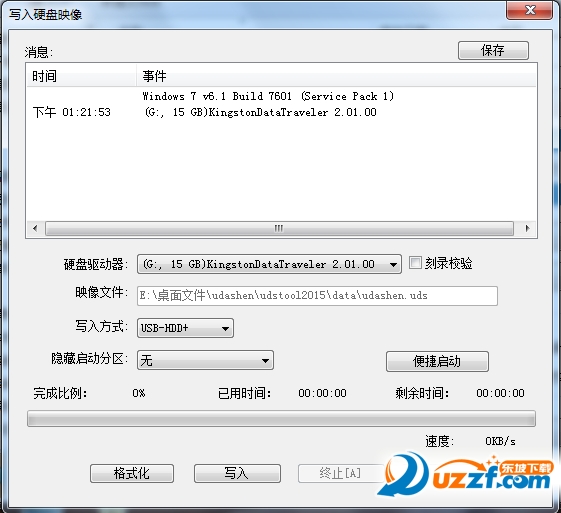
第二步:弹出写入硬盘映像窗口后,各项参数保持默认,点击写入。
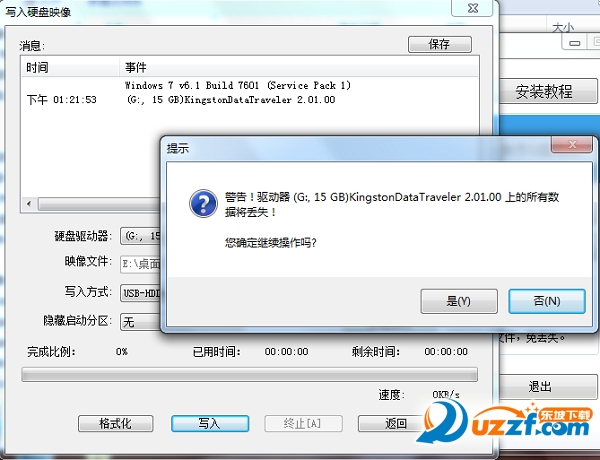
第三步:写入前软件会提示备份资料,以免格式化导致丢失;如无重要数据,直接点击是继续写入。
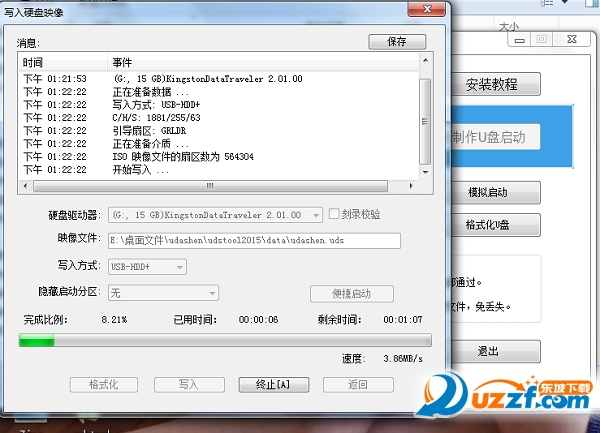
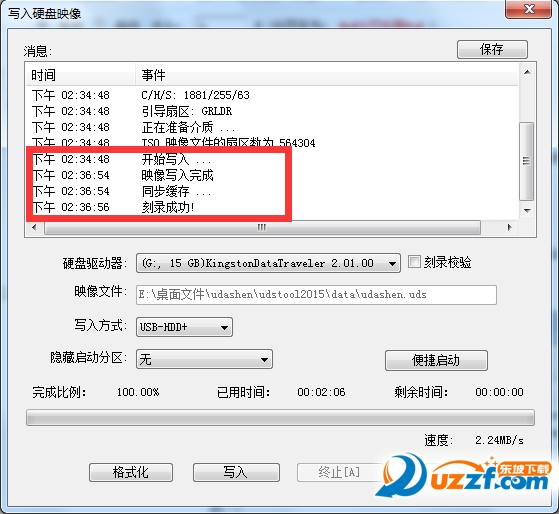
第四步:写入结束后,即可借助u大神U盘启动盘进入PE,进行系统维护、系统安装、磁盘分区等操作。
常见问题
问一:新组装电脑硬盘无分区、无系统,如何处理?能安装吗?
可以放心安装!借助桌面上的DiskGenius分区软件,U大神能快速完成磁盘分区。分区结束后,运行桌面上的装机程序,即可安装您中意的操作系统。
问二:系统崩溃无法开机怎么办?
方案一:借助u大神PE工具引导,调用系统内置的硬件诊断程序,通过该维护工具对操作系统实施修复。
第二种做法:借助u大神pe引导,先备份系统分区内的文件,再重装系统。
问题三:如果忘记了 Windows 系统的登录密码,该怎么办?
借助U大神PE启动,打开Windows密码管理工具,清除账户密码,或直接跳过Windows登录验证。
问四:预装win8或win8.1系统的电脑想改装win7,如何操作?
在 BIOS 设置中禁用安全启动,并开启传统引导模式,随后使用 u 大神 PE 工具进行安装。
问五:可以安装原版系统吗?
答:可以,支持全部原版系统安装。