软件信息
软件介绍
韩博士U盘启动盘制作工具支持一键创建启动U盘,无需任何技术背景,操作简单直观,只需插入U盘并按提示进行即可完成系统盘的制作。以下为韩博士U盘制作教程,欢迎下载体验。
韩博士U盘启动盘制作步骤
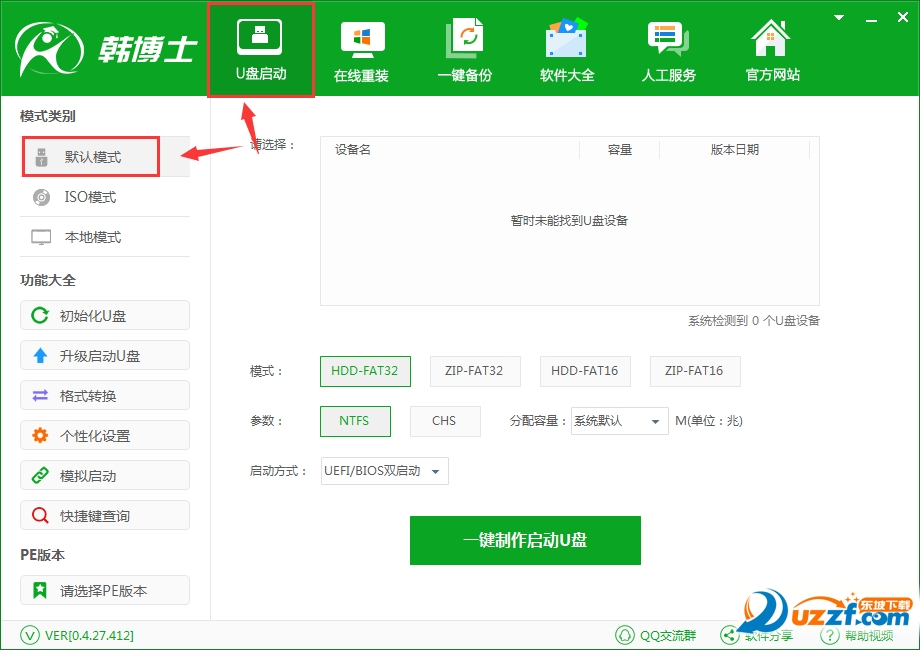
1、运行韩博士装机大师软件,进入U盘启动栏目,选取其中标记为“默认模式”的选项。
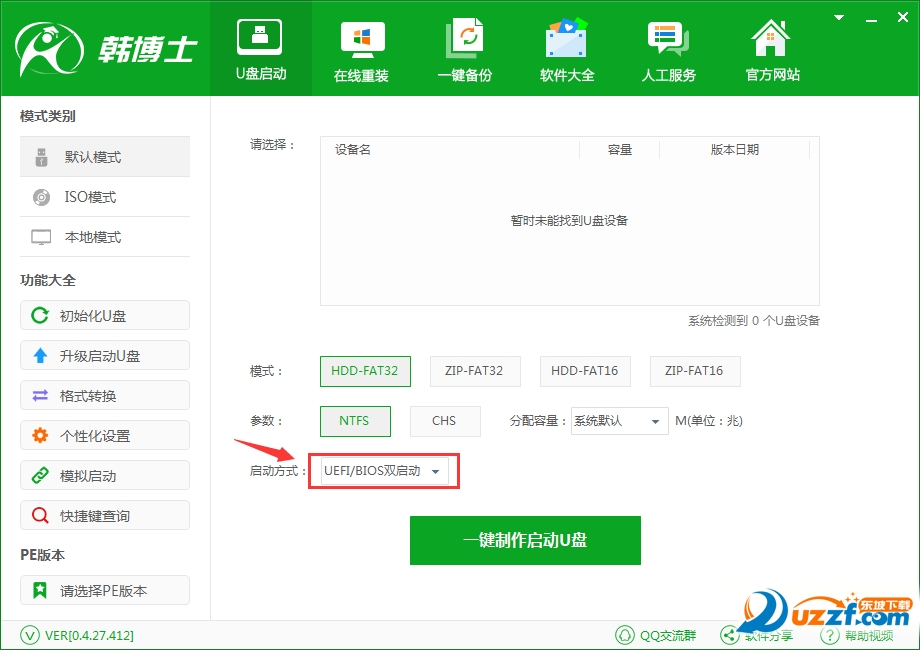
2、于页面右半边定位到“启动方式”选项,将其设置成“UEFI+BIOS”。
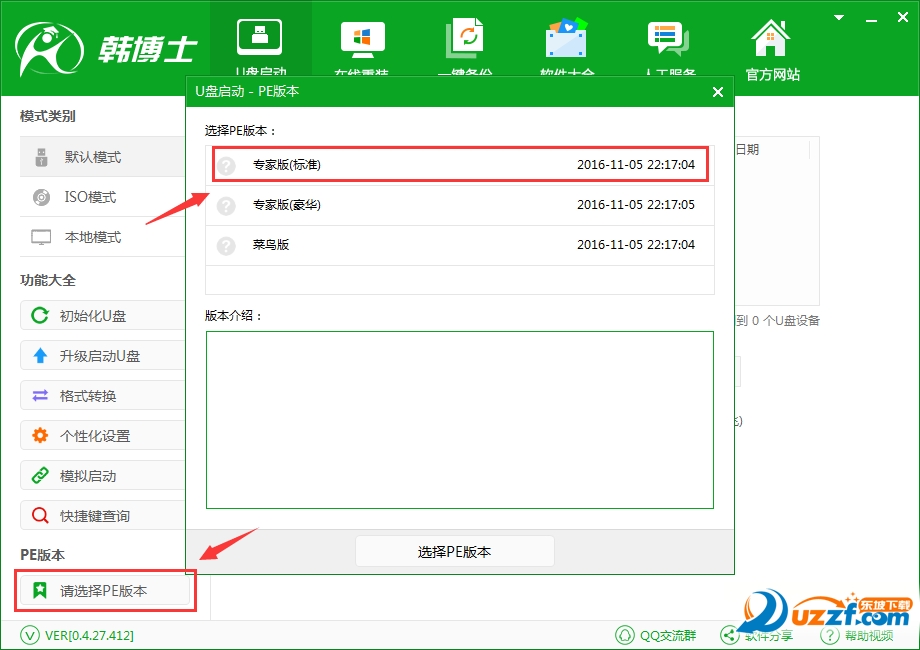
3、在界面左侧的“PE模式”中可选“菜鸟版、标准版、豪华版”。
注:普通用户可选菜鸟版,需要维护工具则选标准版,豪华版额外支持联网功能。本演示使用【专家版(标准)】。
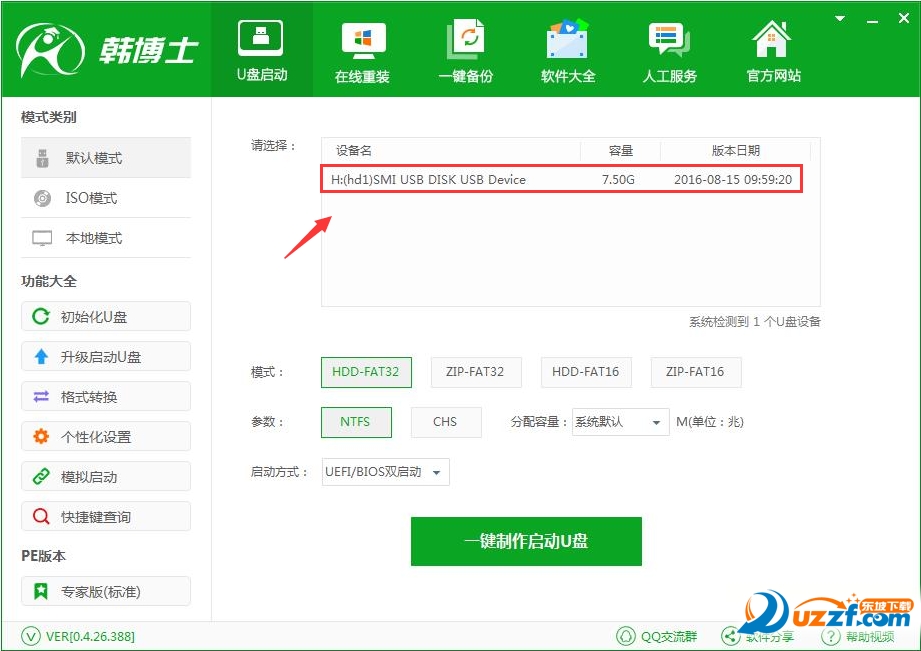
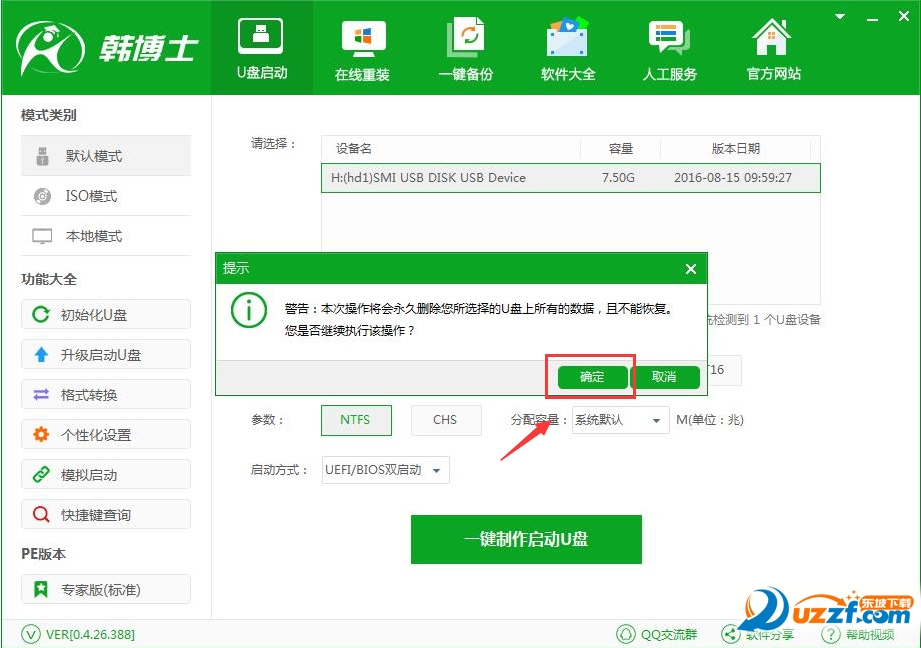
4、接入U盘,在界面中选中刚刚接好的U盘,然后按下“一键制作启动U盘”按钮。
5、在弹出的提示框中点击“确定”,PE系统将自动从服务器下载。
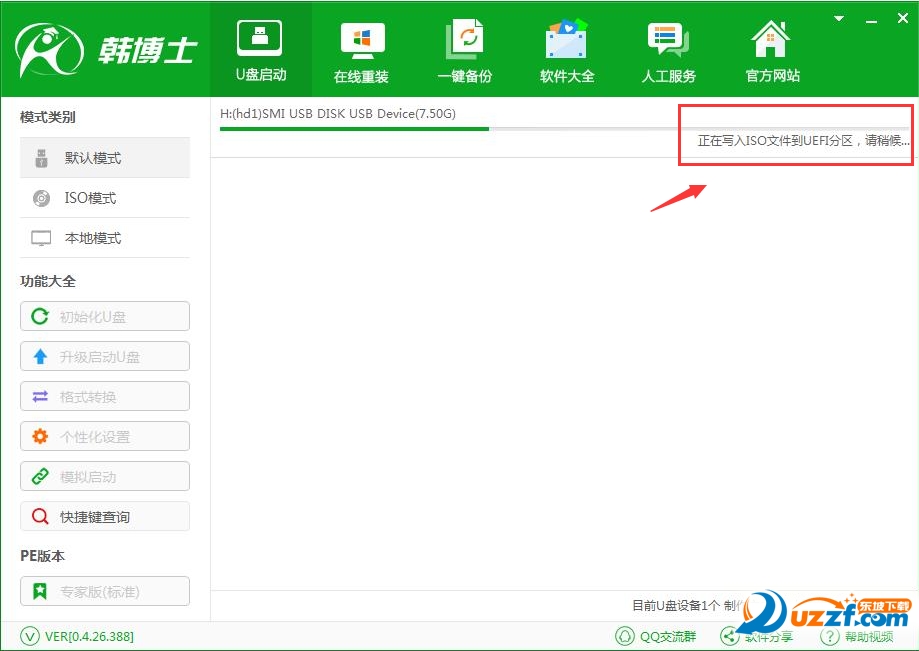
6、待下载完成后,程序将自动完成启动U盘的制作
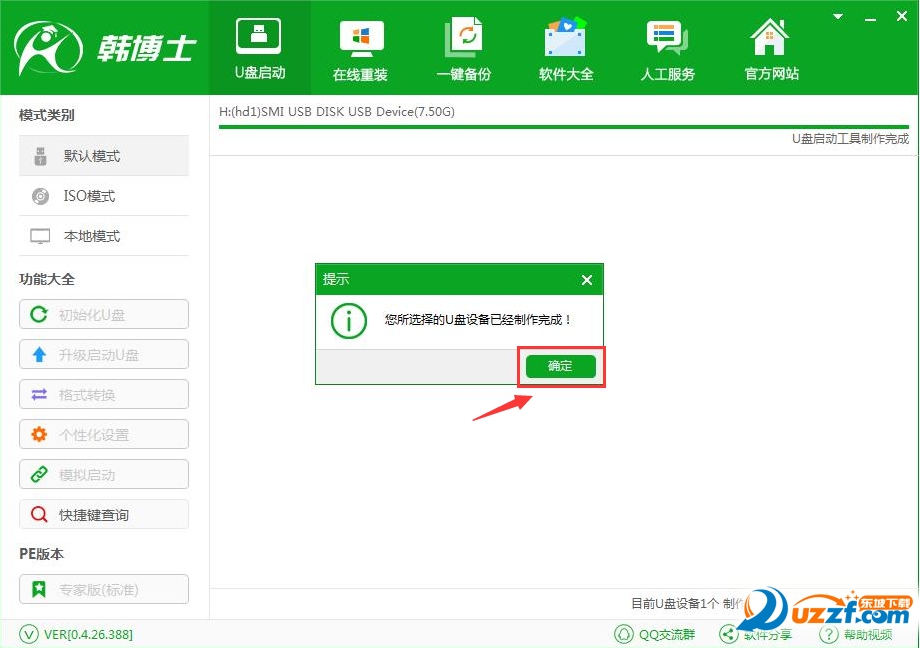
7、在成功创建“UEFI/BIOS双启动”U盘之后,可打开功能大全中的【快捷键查询】,找到电脑开机时的启动热键。接着重新启动电脑,检查该PE是否能在您的电脑上正常使用韩博士装机大师维护功能。
韩博士装机大师功能实用,一键制作启动U盘、一键备份和在线重装操作简便,如需重装系统,也能提供便捷的解决方案。
验证韩博士U盘启动盘是否制作成功的方法
方案一:模拟开启
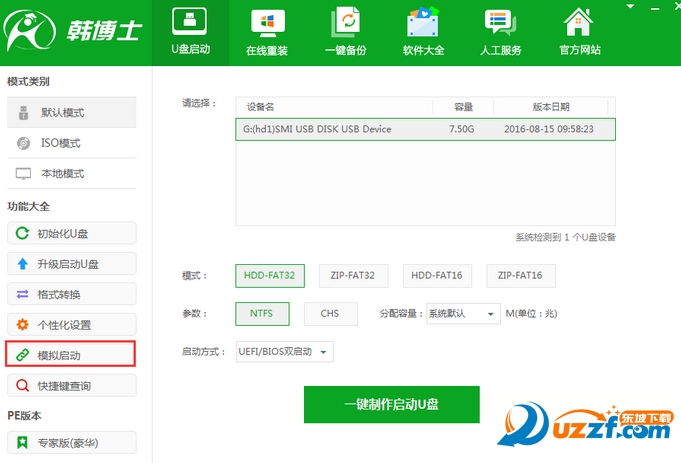
1、启动韩博士装机大师U盘启动盘制作工具,在菜单栏选择“工具箱”,然后进入“模拟启动”功能,见下图。
2、打开模拟启动页面。韩博士装机大师U盘启动盘支持BIOS和UEFI/BIOS两种启动模式,任选其一(或依次检查两种模式),随后点击“启动设备”,进入快启动主菜单界面,参见下图:
若不能进入韩博士装机大师主菜单,表示U盘启动盘制作失败,需重新制作。
第二种做法:无需安装,直接运行
在电脑上配置从U盘启动,插入已做好的U盘,重启后按热键打开快启动主菜单,能进入就说明成功,若其他U盘启动盘可进入而你新做的不能,明显是失败的。当然,这方法较麻烦,如果没有对比,因其他原因进不了PE的可能性更大。
以上两种方法可验证U盘启动盘是否制作成功。若需立即使用U盘装系统也可直接操作,失败概率很低,但建议制作后先模拟启动一次,确保成功。