软件信息
大小813.34M
语言中文
平台WinAll
更新2017-07-03 16:24
等级--
类型U盘工具
授权免费软件
厂商--
产地国产软件
网站--
软件介绍
u行侠制作工具可以让用户一键快速重装系统,步骤简单,即使没有电脑经验也能轻松完成系统重装。
u行侠制作工具的核心功能
U行侠U盘启动盘制作工具不需要高深的电脑知识,操作简便,配置简洁实用,能把U盘做成系统引导盘,同时保留存储功能,一盘两用,支持传统bios和uefi启动,免除设置bios的麻烦。
u行侠制作工具操作指南
U行侠U盘启动盘制作步骤
教程简介
U盘启动盘是什么,如何制作?怎样用U行侠制作U盘启动盘?本教程将详细说明如何用U行侠制作一个同时支持uefi和传统bios启动的完美U盘启动盘,无需设置bios。
前期准备
1.获取U行侠U盘启动盘制作工具,将其安装到电脑硬盘上。
2.准备一只可正常工作的U盘,存储空间最好不小于8GB。
3.启动U行侠U盘启动盘制作工具,把事先备好的U盘接入电脑的USB口。接着按下“安装U行侠到U盘”按钮。
4.使用默认参数,按下“立即安装到U盘”按钮即可。
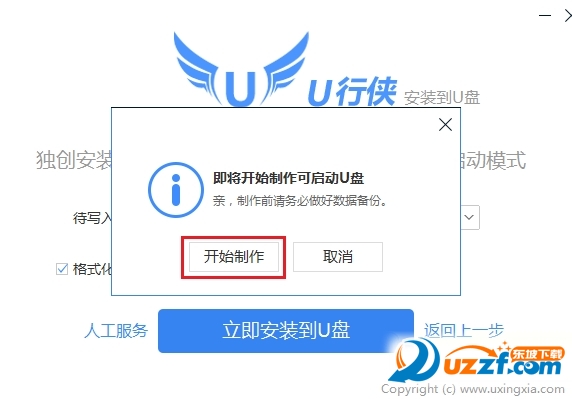
5.弹出警告窗口提示“制作前请务必做好数据备份”,确认U盘数据已备份后点击“开始制作”按钮。
制作U盘启动盘需要一些时间,期间不要操作与U盘相关的软件,等待制作完成即可。
版本更新记录
1、升级至Win10内核,完整兼容最新的NVMe驱动程序;
2、界面全新改版,提供多种皮肤,每次打开都有新体验;
3、优化制作流程,成功率显著提升;