软件信息
软件介绍
u盘魔术师全能绿色版是一款实用的U盘工具,用户可以利用它为移动存储设备制作PE系统,操作流程很简便,值得一试。
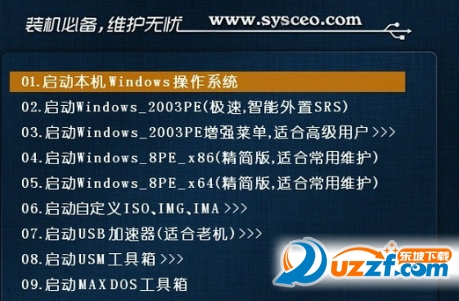
功能介绍:
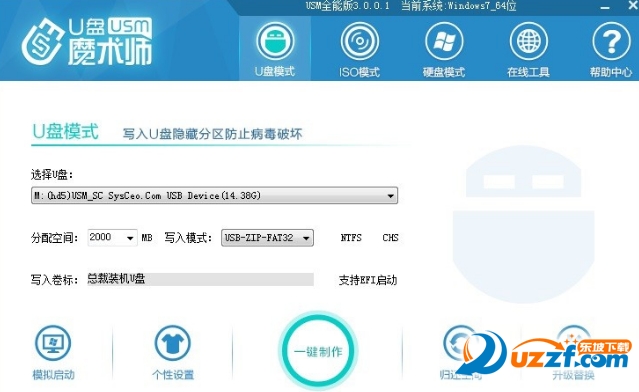
适用于移动设备,支持ISO模式,可进行硬盘安装,提供工具大全及帮助中心功能。
1、移动设备:该页面主要完成移动设备PE的UD模式制作,包含的功能有:自动检测可用移动设备、设置制作参数、调整PE菜单内容和壁纸、预览PE启动界面、重置设备空间、升级PE、一键制作。
2、ISO 模式:此页面专注于移动设备 PE 的 ISO 模式生成,包含以下能力:自动检测并列出当前可用的移动设备、按需调整制作参数、个性化 PE 菜单项与 PE 系统壁纸等选项、预览 PE 启动画面、写入光盘、一键完成全自动制作。
3、硬盘安装:该页面用于将PE安装到本机系统,包含的功能有:自动检测可用分区、设置制作参数、调整PE菜单内容和壁纸、预览PE启动界面、一键制作,同时支持UEFI环境。
4、工具大全:提供精选辅助软件下载,所有软件均经过多次测试,打造一站式软件集合,并持续更新和维护。
特点与优势:
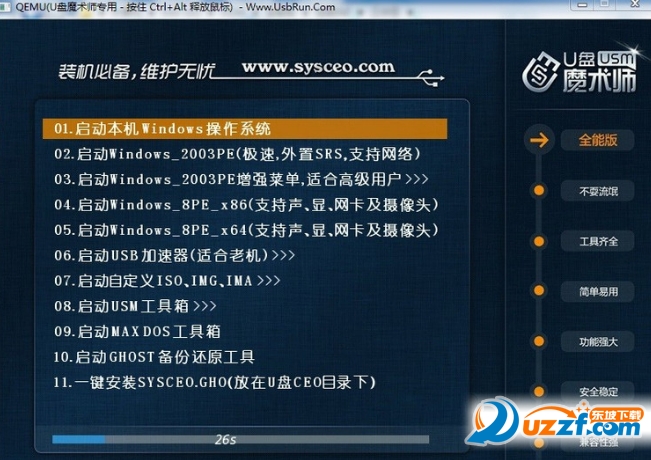
1、USM支持多种安装模式。
2、USM内置两套稳定全面的SRS驱动,兼容更多机器。
3、第三,USM 适用于在 UEFI 模式下完成安装。
4、USM不捆绑任何推广插件及主页,无流氓行为。
5、USM可接受定制,打造专属PE。
更新日志
U盘魔术师2015.04.15新增了批量制作U盘的功能。
将GRLDR文件替换为最新版。
SRSF6方案已更新,感谢老五JexChan的支持,F6IMG现在能识别没有OEM文件的驱动,DPMS驱动也进行了更新。
03PE能够在启动过程中自行挂载USMSRS\NT5SRS文件夹下的外部SRS驱动,前提是在开机时的SRSF6菜单里选择预设的F6IMG选项。
win8pe 在进入 PE 系统后,支持手动挂载外置 SRS 驱动,驱动文件位于 USMSRS\NT6SRS 目录下。
应用了新方法,Win8PE能在PE环境中直接加载UD内的ISO镜像,从而加快启动速度。
调整结构后,所有外置组件均保存在(ud)\BOOT\TWO.ISO内的USM_TOOL文件夹中。
EFI 构建使用全新方法
对PECMD.INI进行加密处理,同时可借助外部配置文件USMSTAT.INI与USMEND.INI完成参数设定。
自定义IMGS目录的启动位置改为任一磁盘根目录下的“USMIMGS”文件夹。
针对Windows 8 PE的启动过程进行优化处理。
新增技术项目较多,欢迎大家共同试用2015.03.08
版本 v3.0.0.2 现已推出。
Acronis TrueImage 的中文版本现已加入。
解决 win8x64pe 环境下 WinSnap 截图工具在保存时出现错误的情况。
在SRSF6中新增了一处加载提示。
改正03pe外置srs里f6img的一处Intel驱动ID问题(感谢gy0715兄报告)
分区助手已升级至5.62专业版。
将SGI升级至最新版本。
在EFI启动过程中,需要区分x64与x86版本的memtest。
解决在 win8pex86 环境中启动 HDTune 时出现的 odbc32.dll 文件缺失报错。
PE登录界面图片支持个性设置。
专为USM打造的一款全新备份和恢复工具,搭配使用更加简便、更符合使用习惯。
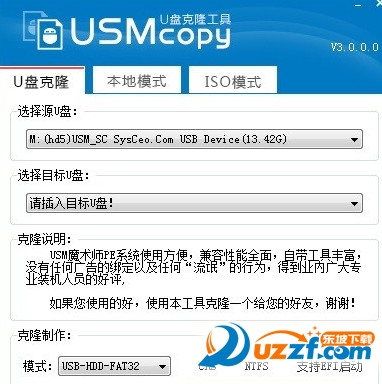
新增USM复制工具,能够把已制作好USM的U盘内容复制到另一个新的U盘。
在 UD 制作完成后,于其后端加入 U+V2 高端隐藏的 EFI 核心,从而增加对 UD 扩展 EFI 的支持。
精简 03PE 的启动菜单。
磁盘制作教程
把老毛桃装机版(UEFI版)制作的U盘启动盘接到电脑的USB口,重新启动设备,待屏幕出现启动界面时按下快捷键调出主菜单,选中“【02】运行老毛桃Win8PE防蓝屏版(新电脑)”后按回车键。
在老毛桃PE环境下启动后,按顺序打开“开始”菜单,进入“分区工具”,再选择“分区助手(无损)”。
在分区助手界面里会显示出已识别到的全部硬盘,先选中要作为复制来源的那块盘,再在左侧功能栏中点“复制磁盘”选项。
在复制磁盘方式界面中,请选取“扇区到扇区复制”选项,然后继续下一步。
然后选择目标磁盘以便把源磁盘复制到目标磁盘,继续下一步。
在跳出的询问窗口里按下“是”,如图中展示的那样。
随后在操作系统引导界面上点击“完成”按钮。
回到无损分区助手界面,按下“提交”键并确认运行