软件信息
软件介绍
一款面向安卓设备的内存卡分区管理工具,可用于调整分区容量、改变分区位置或合并分区,适合需要对手机SD卡进行分区操作的用户下载。
该工具用于对SD卡和TF卡执行分区及合并等操作。
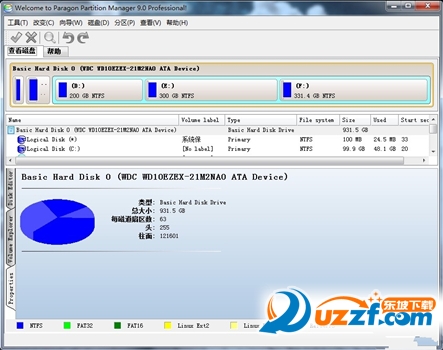
SD卡分区软件介绍
分区助手是一款免费的磁盘分区管理工具,具备多种功能。借助它,用户可以在不丢失数据的情况下调整分区容量、改变分区位置、复制分区或复制整个磁盘。
它还可以在不删除分区的情况下将动态磁盘转换为基本磁盘,或将NTFS分区转换为FAT32分区,是一款优秀的磁盘分区工具。
此外,该工具支持在多种系统环境下运行,涵盖Windows 10、8、7、Vista、XP、2003、2008以及WinPE。
无论是一般使用者还是资深服务器管理员,分区助手均可提供全面、稳定可靠的磁盘分区管理功能。
SD卡分区软件使用方法
通常U盘(SD卡)在“我的电脑”中显示为可移动存储,需要将其改为本地磁盘,让Windows将其识别为硬盘。
以8G SD卡为例,使用该软件将其分成3个分区。
在设备管理器的“磁盘驱动器”列表中,找到硬盘和U盘(SD/TF卡),右键单击并选择“更新驱动程序”。
接着进行后续操作——从列表或指定的安装来源中进行选择
接着,在出现的选项里挑选“不要搜索,我要自己选择安装的驱动程序”。(务必留意)
随后改为从磁盘进行安装,接着通过浏览定位到U盘(SD/TF卡)分区在电脑中可见的驱动程序,也就是cfadisk.inf文件。
点击“下一步”,Windows会提示不推荐,点击“是”。
随后 Windows 再次弹出签名警告,请选择仍然继续。
在Windows系统中复制文件后,有时会提示需要重启计算机才能完成操作,但并非所有情况都必须立即重启。
打开我的电脑,U盘(SD/TF卡)显示为本地磁盘。
使用一般的分区助手或SD卡分区工具,或Windows自带的磁盘管理,可以随意分区,之前的分区也可见。
这样,只能在这台电脑上看到所有分区。
在其他电脑上,只能看到第一个分区。
可以将驱动放在第一分区,大小仅几十K,需要时安装即可。
移除操作并不复杂。
在设备管理器中让Windows自动安装驱动,即可恢复为可移动存储。