
软件信息
软件介绍
这是微软官方推出的Win10系统媒体制作工具,可以通过U盘或ISO文件来创建系统安装介质,简单来说就是一个U盘启动制作软件。本站提供的是Win10媒体创建工具官方最新版,有需要的用户可以免费下载。
Win10媒体创建工具安装Win10的操作方法
在下载这个工具之前,请先确认以下几点
需具备 Internet 联网条件(Internet 服务提供商可能会收取相应费用)。
电脑、USB设备或外部驱动器上要有足够的可用存储空间供下载使用。
需要准备一个空的 U 盘或者 DVD 光盘(并配备 DVD 刻录设备),容量不得低于 4 GB(这是制作安装介质的前提)。之所以推荐使用空白 U 盘或 DVD,是因为制作过程中原有数据会被全部清除。
需要Windows 10产品密钥(适用于首次安装该操作系统,或电脑制造商未预装Windows 10的情况)。
在准备装 Windows 10 的那台机器上,请先核实以下几个配置项:
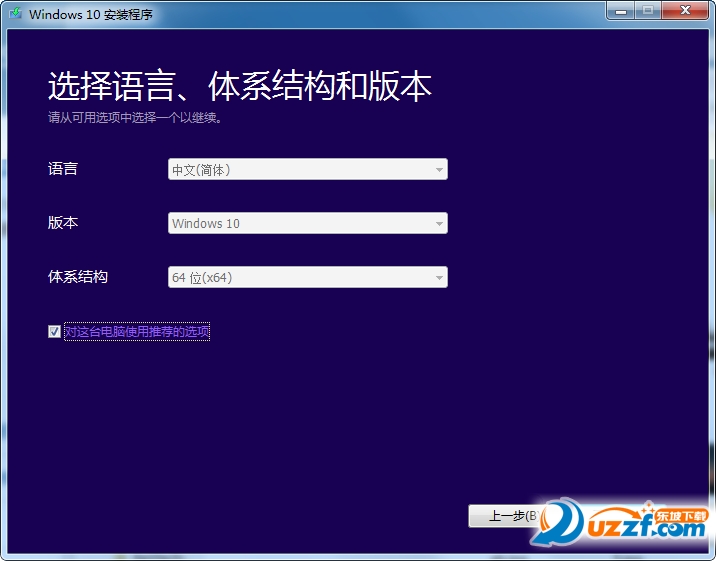
需要 64 位或 32 位的处理器(CPU)。您会生成对应 64 位或 32 位架构的 Windows 10 版本。若想确认本机情况,可打开“电脑设置”里的电脑信息,或进入“控制面板”中的系统,再查看系统类型即可。
系统需求:请确认您的电脑符合 Windows 10 的配置要求。另外,建议前往电脑厂商官网,了解驱动更新及硬件兼容性方面的补充信息。
Windows 系统所使用的语言。在安装 Windows 10 的过程中,必须选取一致的语言选项。若想确认当前系统采用的是哪种语言,可前往“电脑设置”里的时间和语言,或者打开“控制面板”中的地区进行查看。
需要与当前 Windows 版本相匹配。想确认自己正在使用的版本,可打开“电脑设置”里的电脑信息,或进入“控制面板”中的系统,并查看 Windows 版本一项。介质创建工具不提供 Windows 10 企业版;更多内容请前往批量许可服务中心查询。
Microsoft Office 产品。若您新购的设备已预装 Office 365,建议先重新获取(安装)Office,之后再进行 Windows 10 的升级。要重新获取您的 Office 副本,可参考在电脑上下载并安装 Office 365 家庭版、个人版或大专院校版的说明。更多内容请参阅如何在预装 Office 365 的新设备上升级至 Windows 10。
Win10媒体创建工具升级方法
您具备安装 Windows 10 的授权,并且当前正在这台电脑上执行从 Windows 7 或 Windows 8.1 的升级操作。
在已完成 Windows 10 激活的电脑上,需要进行 Windows 10 的重装操作。
当目标电脑搭载的是 Windows XP 或 Vista 系统,又或者你打算制作一份安装介质,供另一台机器部署 Windows 10 时,请查看下文标题为“借助此工具制作安装介质(USB 闪存驱动器、DVD 或 ISO 文件),以便在别的电脑上装 Windows 10”的章节。
在开始安装 Windows 10 前,请先核实您的设备是否符合该系统的运行条件。同时,建议前往电脑厂商官网查询,以了解驱动更新及硬件兼容性方面的补充资料。
选择下载工具,然后选择运行。运行此工具需要具备管理员权限。
在许可证协议界面中,若您同意相关条款,请点击接受选项。
在这个页面中,先选定“立即升级这台电脑”这一项,再点击“下一步”。
接下来,这个工具会启动 Windows 10 的下载与安装流程。下面的表格列出了您的电脑将安装哪一个 Windows 10 版本。介质创建工具中无法选择 Windows 10 企业版。如需了解更多信息,请前往批量许可服务中心。
此程序会一步步教您在电脑上完成 Windows 10 的安装流程。在安装过程中,系统有可能提示您填写产品密钥。
若您既未持有 Windows 10 的授权许可,此前也没有完成过向 Windows 10 的升级,那么可以选择购置一份 Windows 10 产品。
若这台电脑此前已经升级至 Windows 10,如今正在执行重装,那么不必填写产品密钥。稍后,系统会借助你的数字许可证让这份 Windows 10 副本自行完成激活。
当您准备安装 Windows 10 时,界面会呈现一份摘要,列出所选项目及升级期间需保留的数据。点选“更改要保留的内容”,即可设定升级时是保存个人文件与应用程序、只保存个人文件,抑或什么都不保留。
保存并关闭所有正在运行的应用和文件,准备好后,选择安装。
部署 Windows 10 的过程可能耗时较长,期间计算机将多次重新启动。请务必保持设备处于开机状态,切勿将其关闭。
Win10媒体创建工具打不开如何处理?
1.先试着用Internet Explorer打开看看,把Microsoft.com加入兼容性视图列表。接着在 Internet Explorer 里点齿轮设置图标,进入安全选项,确认ActiveX筛选有没有被勾选。
2.切换到另一个网络环境,检查网络代理是否已启用,或是否处于工作环境之中。
3.查看IP、DNS是否设置为自动获取状态。
4.若网络是通过路由器接入的,请对路由器执行重置操作,然后检查其运行状态。