软件信息
软件介绍
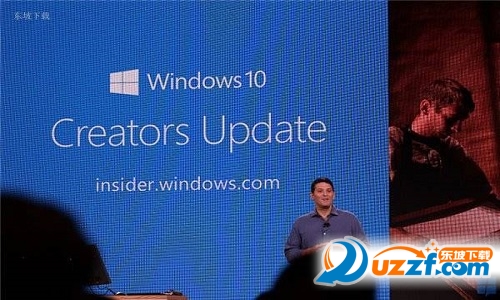
Win10创造者15014版本现已推出,这里提供的是该快速预览版64位自制系统镜像,借助它能够较快地完成系统升级,对Win10创造者版本感兴趣的话可以试用。
Win10创造者15014更新内容
微软于Win10创造者更新15014快速预览版里,依然向用户提供了多项能够直观看到的新功能与优化。
电子书商店改进
互动式阅读方式:在导航电子书中,借助浏览器底部的目录或搜索栏,可查找单词或短语,向Cortana询问特定词汇,观看内嵌的视频与音频内容。此外,离开时能在感兴趣的页面添加书签,还支持离线状态下阅读电子书。
学习工具:能增大文字间距以提升阅读流畅度,也可自定义字体来提高阅读效率。
专属设置:在Win10设备的Edge浏览器中,具备电子书阅读功能,用户能够调整字体、文本大小、主题以及导航控制等,还能进一步个性化阅读体验。
EPUB 电子书也能打开:不仅能看 PDF 以及从商店买来的电子书,Edge 浏览器还可阅读任何没有版权保护的 EPUB 格式书籍。
增加了学习类工具,对Edge浏览器进行了改进,Cortana得到优化,自定义主题也做了优化。
在Win10创造者更新里,部分早前公布的新功能将被移除,其中就包括MyPeople(我的人脉)。该功能原本会集成于这一版本,作为通讯社交模块存在,能够独立显示在任务栏中,让使用者便捷地与他人共享联系人、文件,并发送emoji表情。
win10创造者更新没声音
这个临时方案最早来自一位 Windows Insiders 成员,后来得到了微软的证实,操作并不复杂:先下载并执行一个 Windows 疑难解答程序包。按照微软的说法,该程序包会完成一系列处理,让系统恢复到干净的更新状态。下载该工具时必须有可用的网络连接,之后可能还要再次获取 15014。工具执行结束后,回到“设置”界面重新检查更新,15014 就会按正常情况开始下载。
遇到 Win10 创意者更新报 80240031 错误时,可以试试一个临时办法;但微软提醒,若此前做过任何修改注册表项的操作,应先把这些项恢复为原始值,因为临时改动会妨碍用户接收后续更新。若该临时方案依旧不能消除 80240031 错误,那就只能等待微软推出更完善的方案。
Win10 创作者更新后任务栏无响应该如何处理
1、先打开开始菜单,然后选择设置选项
2、选择“更新和安全”选项。
3、通常系统会自行完成更新安装。若刚完成升级尚未来得及更新,可手动点击检查更新按钮,安装完毕后显示分辨率将自动调整至推荐设置。
4、当系统更新里找不到当前显卡的驱动时,可以前往官网手动下载对应型号的驱动,也能借助第三方驱动工具完成更新。
5、驱动装好后,若尺寸不符,可调节分辨率解决。在键盘上同时按下win+R组合键调出运行窗口,键入desk.cpl后回车即可打开。
6、选择分辨率选项,将其调节至合适的位置,再按确定按钮完成操作。通常情况下采用“推荐”这一分辨率设置。