软件信息
软件介绍
微软今日发布了面向Win10系统的PIX游戏调试工具,该工具能够实时获取GPU、时序、调用图以及内存分配等数据,能力颇为出色,不过对硬件要求也偏高一些,需要32GB内存以及最新版Win10系统,感兴趣的用户仍可尝试体验。
Microsoft PIX 操作指南
安装完成后看到的软件界面
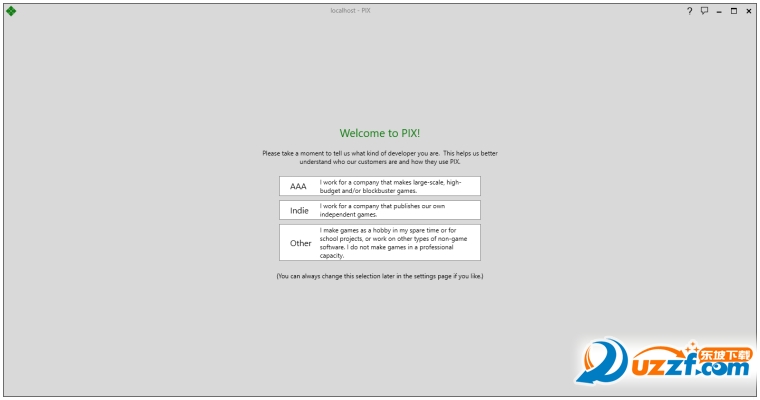
电脑配置信息清晰呈现
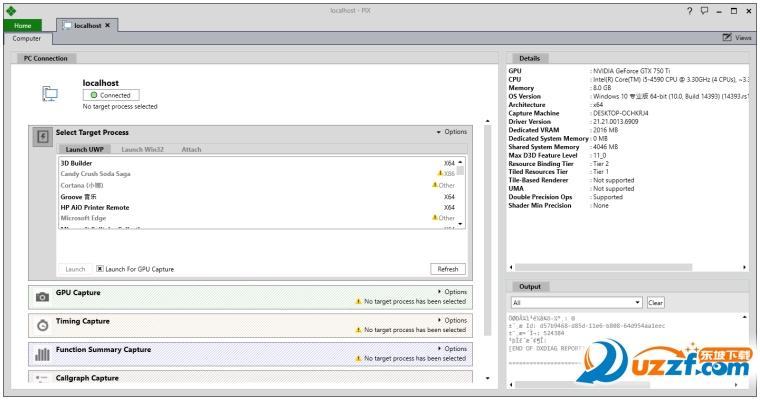
时间方面的设置
软件里的关于入口
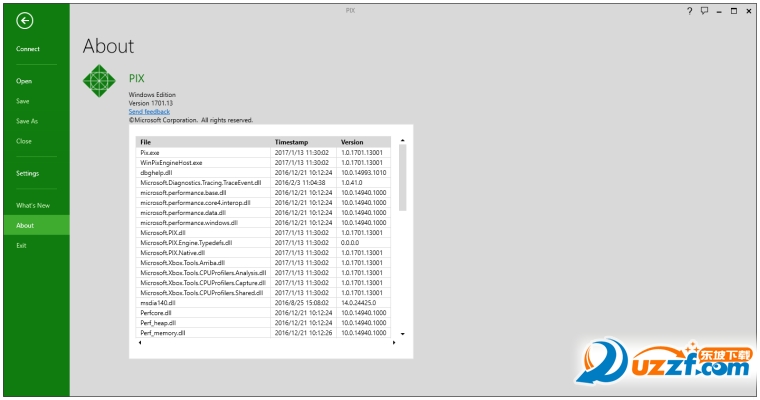
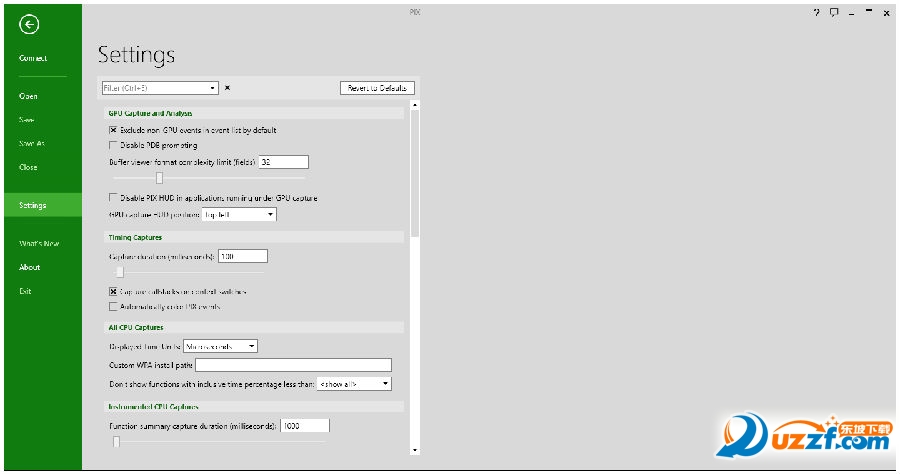
设置相关功能
Microsoft PIX配置要求
完成对Win10一周年更新正式版14393最新更新的安装
硬件方面推荐配备 32GB 内存
显卡需支持 Direct3D 12
驱动程序需为最新版本
Microsoft PIX功能
针对Direct3D 12图形渲染性能,可通过GPU捕获功能进行调试与剖析。
时序捕获:掌握性能表现以及游戏中全部 CPU 和 GPU 工作线程的运行状况
功能概述捕获:获取每个功能的运行情况及被调用频次的信息
调用图捕获:跟踪每个功能的执行过程
内存分配捕获:呈现游戏的内存分配状况
PIX 操作步骤
首先,利用PIX启动需要调试的目标程序,待其运行后,依据工具的配置捕获某一帧画面中所调用的Direct3D指令;其次,在完成画面截取之后将绘图程序关闭,此时PIX理应会转入对Direct3D指令进行回放的模式。
PIX 会先截取某一画面里的 Direct3D 绘图指令,再把每条指令当成一个断点,程序员可在 Event 窗口里挑选指令,然后借助 Render 窗口查看绘图结果。Render 窗口呈现的是从该画面起点一直执行到所选断点为止的 3D 绘图结果。
通过PIX,能够查看程序里用到的贴图与模型数据。若要查看贴图,在Event窗口定位对应的SetTexture函数调用,双击第二个参数(显示为蓝色文字),右下方窗口便会呈现所用贴图。查看模型时,需在Event窗口选中绘制模型的DrawPrimitive和DrawIndexedPrimitive函数调用(点击Event窗口顶部的D按钮可上下切换至这些调用),随后在Detail窗口选取Mesh,窗口中将展示坐标变换前与变换后的模型,并附有一个列出全部顶点数据的列表。双击任一顶点即可进入Vertex Shader调试模式。查看变换前后的模型十分有用,能迅速判断模型加载是否正确、VS处理后是否无误以及显示是否超出范围。Mesh中PreVS的顶点是原始输入坐标值,PostVS的顶点则是处理后的坐标值,即原始输入坐标值XWorld_View_Proj矩阵=处理后的坐标值,该矩阵由世界、视图、投影三个矩阵相乘得到。
要对Pixel Shader进行调试,可在Detail窗口的Render模式下,右键点击目标像素,随后会显示快捷菜单,从中选取Debug This Pixel这一项,即可进入像素着色器的调试状态。
具体调试操作可参考 SDK。
Visual Studil 同样带有 Shader 调试模式,但实用性一般,微软也未再对其更新。PIX 提供的调试功能较为完整,也较为实用。
gDEBugger、GLIntercept 以及 glslDevil 都属于可用于 OpenGL 程序调试的工具。