软件信息
软件介绍
雨林木风Ghost Win7 sp1 x86正式版属于近期推出的Win7装机系统,其关键特点在于干净无病毒且无需激活,该系统支持无人看管式部署,能够自动侦测硬件并完成驱动安装,装机爱好者可将其作为常用工具。
雨林木风Ghost Win7 sp1 x86正式版配置要求
1、处理器方面:采用1 GHz的32位处理器
2、内存要求:至少 1 GB
3、显卡方面:需兼容DirectX 9,显存达到128M或更高,并能启用AERO特效。
4、所需磁盘容量:不低于16G(须位于主分区,且为NTFS格式)
5、显示设备:分辨率需达到1024×768像素或更高,也可以是具备触摸功能支持的显示屏。
雨林木风 Ghost Win7 SP1 32位正式版的安装步骤说明
重装系统会重置C盘,所以安装前请先备份C盘中的重要数据,最好提前把个人资料转移出去,并备份硬件驱动。下面给出三种安装方式,可按自身条件挑选一种操作。
1、通过硬盘进行安装(无需光盘或U盘,推荐此方式)
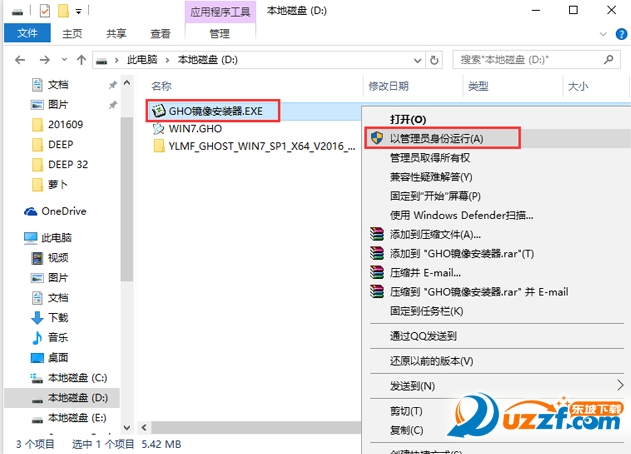
把下载好的ISO镜像解压到系统盘(默认C盘)以外的某个分区根目录,例如(D:\),再右键“GHO镜像安装器.EXE”,选择以管理员身份运行;
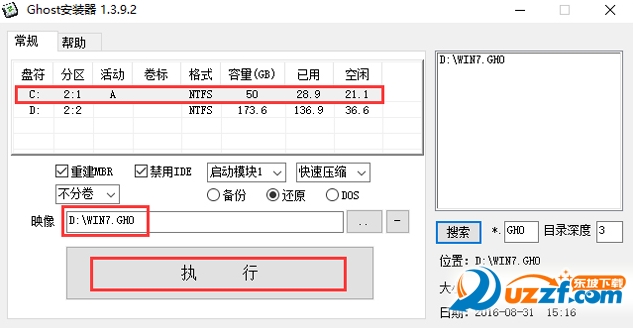
在列表里选中系统盘(默认C盘),指定“WIN7.GHO”映像文件,然后点击执行。程序会询问是否重启,点“是”后系统开始自动安装。
关于通过硬盘安装Windows7的步骤说明,可参考页面底部的图文指引。
2、通过U盘进行安装(前提是拥有U盘)
获取U盘启动盘制作工具(建议使用U精灵),把U盘插上,通过一键操作生成USB启动盘;随后将已下载的系统文件拷贝进制作好的U盘中,重新启动计算机,将U盘设置为第一启动项,进入PE环境后打开桌面上的“PE一键装机”,就能调用GHOST32完成镜像安装。
U盘安装Windows7图文教程 详见:http://www.xitongzhijia.net/zt/help/win7.html?type=u
3、通过光盘进行安装(需具备光盘)
获取刻录工具后,通过“映像刻录”功能将ISO文件写入光盘,写入前建议先核对文件是否完整,速度建议设为24X。完成后重新启动计算机,把光驱调整为最先引导的设备,再点选“安装 GHOST WIN7 系统”,程序会自行进入DOS环境开始部署,整个系统安装过程无需人工干预。
【温馨提示】系统下载完成后请校验MD5值,避免大文件在下载传输中损坏而导致安装失败!
雨林木风Ghost Win7 sp1 x86正式版核心特色
1、安全性更高
该源安装盘基于微软官方发行的 Windows 7 Ultimate with Service Pack 1(x86)- DVD(Chinese-Simplified)操作系统制作,已完成永久激活,并将系统补丁更新集成至2017.05(能够通过微软漏洞扫描)。
该办公套件的核心组件为瘦身版 Office2007,其内置的 Office 补丁已更新到 2017.05,能够通过微软的漏洞检测。
在安装过程中,程序将自动清理各个分区中可能潜伏的AUTORUN类病毒,并一并移除灰鸽子病毒与磁碟机病毒。
系统中不创建新用户账号,只保留 Administrator 账户,且其密码默认为空(安装完系统后请尽快设置密码)。
把硬盘各个分区(C$、D$、E$ 等)的默认共享全部禁用,可提升系统安全性。
2、稳定性更强
涵盖了大部分 SATA、SCSI 和 RAID 控制器驱动,兼容 64 位处理器以及双核处理器。
内置了几百种常用硬件驱动程序,作者对其进行了细致测试,绝大多数驱动均可自动检测并完成安装,初次进入桌面时所有驱动都已装好。
该系统采用了自主创新的双恢复模式,针对部分配备SATA光驱或带有隐藏分区的计算机,消除了无法正常安装操作系统的故障。
该版本可兼容 IDE、SATA 及 USB 接口的光驱进行安装,修复了部分 GHOST 系统在配备 SATA 硬盘或含隐藏分区的机器上恢复失败的情况。
安装时会启动自行研发的驱动选择程序,该程序能自动识别各类电脑硬件型号,从而尽可能减少因驱动不兼容引发的蓝屏问题。
3、更加贴近用户需求
*集成维护人员工具,装机方便,日常维护也更省事。
内置了多款漂亮主题、壁纸、屏幕保护程序,并附有精选的IE实用收藏夹。
自动识别设备属于台式机还是笔记本:若为台式机,则点亮小键盘指示灯;若为笔记本,则将小键盘灯熄灭。
*我的文档、收藏夹都放在D盘,这样下次重装系统时不会丢失个人文件。
4、功能提升
*优化注册表,提升系统性能。
*禁用少量服务,让系统运行效率更高。
*连接数破解为1024,下载速度明显加快。
*解除uxtheme主题限制,第三方主题可直接应用。
内置DirectX最新版、MSJAVA虚拟机以及VBVC常用运行库。
常见问题问答
1、安装时为什么提示读取文件出错?
出现这种情况,通常与光盘介质自身存在瑕疵或烧录过程发生错误有关,建议再次进行刻录。推荐各位以8x速度、采用光盘一次刻录的模式来完成烧录。此外,若通过DOS环境下的虚拟光驱加载ISO镜像后再执行安装,同样可能引发相近的问题。
2、安装过程中为何会蓝屏、死机,或者在某一步骤(比如检测硬件)停住不动?
这些现象大多由硬件故障引起,比如内存某些区块损坏、CPU温度过高、硬盘有坏道、光驱老化导致读出的数据异常等。请先更换相关硬件,确认是否由硬件问题导致。
3、安装完成后XXX驱动没有自动装好,该如何处理?
对于新显卡、较新声卡或一些特殊设备(惠普和联想电脑常包含此类特殊硬件),除了自行下载驱动,还可以运行光盘的自动播放程序,选择“备份硬件驱动”来更新驱动(需能正常联网)。此外,我发现最新推出的笔记本在安装XP系统后,即便访问官方网站也找不到驱动,这表明你的电脑不适合安装XP系统,而应安装VISTA或WIN7系统。
4、安装后发现一个大问题:看影视时画面一跳一跳的,像放幻灯一样不连贯。
通常是显卡驱动没有装对,建议挑选合适版本的显卡驱动,把这个驱动重新安装一遍。
5、第一次装完系统后启动,内存占用很高。
初次开机时,系统需完成若干初始化任务,部分进程会短暂存在;实际上到第二次开机时速度便会很快回落(若未安装其他驱动,第二次开机数分钟后内存会显著减少)。
6、为什么我访问他人的共享文件夹没有问题,但其他人访问我的共享文件夹却无法成功?
假如你已核实 Server 服务运行正常,那么或许要在控制面板中启用 guest 账户(XP 系统默认关闭该账户),才能在不经过身份验证的情况下进入共享文件夹。不过这种做法并不被建议,更稳妥的方式是创建一个专门供外部访问共享目录使用的账户,并给该账户配置密码。
7、在GHOST安装过程中如果中断,会显示如下信息:output error file to the following location: A:\ghosterr.txt
通常是因为读写数据过程中发生异常,可能源于光盘本身质量不佳、光驱读盘性能较差,或者向硬盘写入时产生了错误。
8、使用Realteck HD Audio声卡时,机箱前面的耳机与麦克风插孔不能正常工作。
该现象源于官方最新Realtek声卡驱动自带的新特性,与系统本身无关。若碰到此类情况,可前往“桌面”定位到“音频设置工具”,双击启动它,其默认图标位于右下角,随后运行该程序,按顺序进入“Realtek HD音频管理器--》音频I/O--〉接头设置--〉勾选“禁用前面板插孔检测”即可。
9、九、如果在安装时遇到蓝屏现象或电脑反复重启,该如何处理?
出现这种状况,通常是因为Windows在安装驱动时发生了识别错误。此时可重新用GHOST还原系统,当驱动选择界面弹出时按下[ESC]键,把所有驱动的集成取消掉,问题就能解决。
10、使用GHOST操作之后,整块硬盘只剩下一个分区。
通常是因为在使用GHOST时手动操作出错,把分区镜像还原到了整块硬盘上造成的。此时应马上关机,避免继续往硬盘里写入任何内容。推荐把该硬盘作为从盘连接到另一台电脑,并用相应工具尝试恢复分区表。若数据较为重要,建议联系专业的数据恢复机构寻求帮助。
11、驱动选择工具存在判断偏差,在设备没有摄像头的情况下仍会解压摄像头驱动。
为了方便大家日后可能要用到摄像头,这里把摄像头驱动提前解压出来了,连接摄像头之后就能轻松定位到对应的驱动。
12、360发现该镜像文件中包含xx程序……
建议使用卡巴斯基、诺顿这类有口碑的安全工具来扫描文件;国内部分杀毒产品更热衷于口头争执、彼此攻讦,对技术升级并不上心,因此出现误判在所难免,况且360本身也谈不上是真正的杀毒软件。
13、更换PQ图形分区工具是出于什么原因
测试时曾数次遇到PQ报出磁盘错误,而磁盘实际仍能正常运作的情形。基于这一情况,我们做了大量验证,最终决定推荐功能更强的图形化分区软件DiskGenius。
14、同一局域网内的其他电脑为何在“网上邻居”里显示不出来
为了保障系统安全,制作过程中默认关闭了该功能。若您有需要,可依次进入“开始”菜单,找到“所有程序”下的“维护人员工具”,再打开“网络设置”文件夹,运行其中名为“开通局域网共享(访问本机无需验证即可进入)”的 cmd 文件即可启用。
更新内容
1、系统补丁及Office2007全部补丁已升级至2017年5月版本(支持微软漏洞扫描与卫士漏洞扫描检测)
2、对硬盘安装器进行了升级,提升了通过硬盘安装系统时的兼容表现
3、将DOS与PE环境中的分区软件DiskGenius升级至3.5版本
4、WinRAR 解压缩软件已升级至 5.01 简体中文正式版
5、自由天空最新万能驱动更新为V6.6
6、新增数款驱动的支持
7、其他细节的优化与修正