软件信息
软件介绍
这款面向Win10系统的hosts文件修改工具是最新版本,由本站提供。它具备一键配置功能,操作十分便捷。不少用户为不熟悉Win10 hosts文件的修改方法而烦恼,有需要的用户欢迎下载使用!
win10 hosts文件修改工具功能介绍
1.支持逐条添加Host记录,手动输入IP地址和域名,每次添加一条。
2.提供Host列表管理功能,可对多条记录进行批量注释和删除。
3.支持单条Host修改,在Host列表中长按选中某条记录,会弹出修改、注释、删除选项。
4.还提供功能强大的记事本模式,可自由添加或修改Host文件内容。
5.提供Host一键更新功能,可自动获取并下载国外最新的Host绑定信息。
win10 hosts文件位置如何修改
修改hosts文件前,需先定位该文件,操作如下
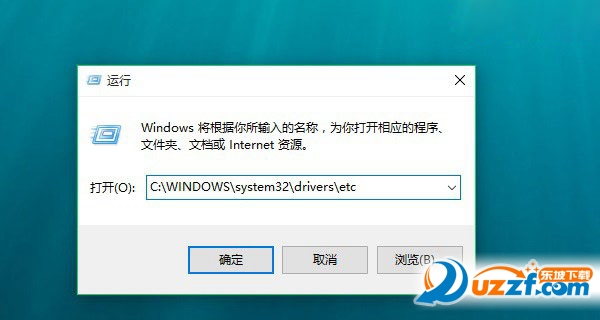
1、调出“运行”窗口(也可按Win+R快捷键迅速唤出),接着输入hosts文件所在位置:C:\WINDOWS\system32\drivers\etc,输好后按底部的“确定”按钮即可开启,效果见图。
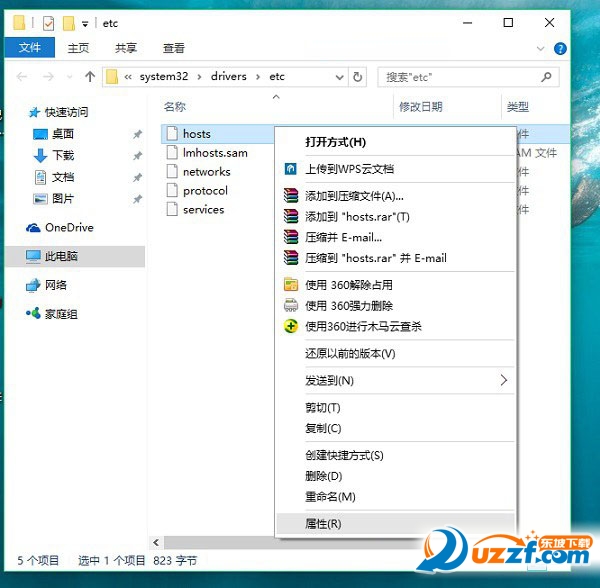
2、找到hosts文件位置后,不要直接修改,否则会因权限不足而无法修改。正确做法是:在hosts文件上单击鼠标右键,在弹出菜单中选择“属性”,如图所示。
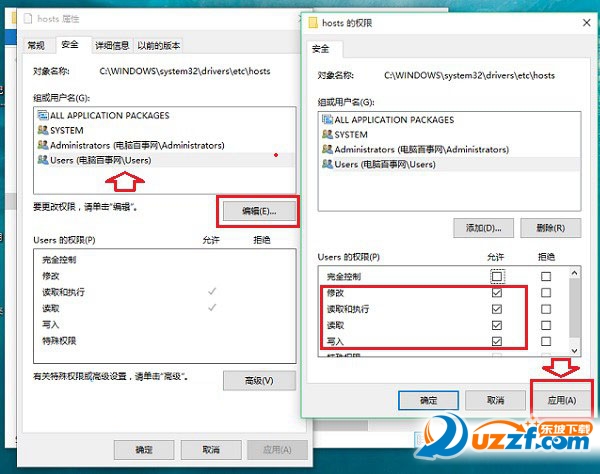
3、在hosts文件的属性窗口中进入“安全”标签页,从列表中选中要调整权限的当前账户,再点按底部的“编辑”按钮。在弹出的权限编辑窗口里,先选定需提升权限的账户名,例如本例要为名为“脚本之家”的user用户授予hosts文件的修改权,选中该用户后,在下方勾选“修改”及“写入”两项权限,随后按右下角的“应用”即可,参见图示。
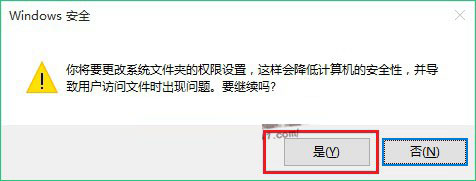
在点击应用之后,会出现一个“Windows安全”的提示窗口,其内容大致为:更改系统文件夹权限有可能使系统安全性下降。此时不必在意,直接按下“是”按钮就行,具体可参考图示。
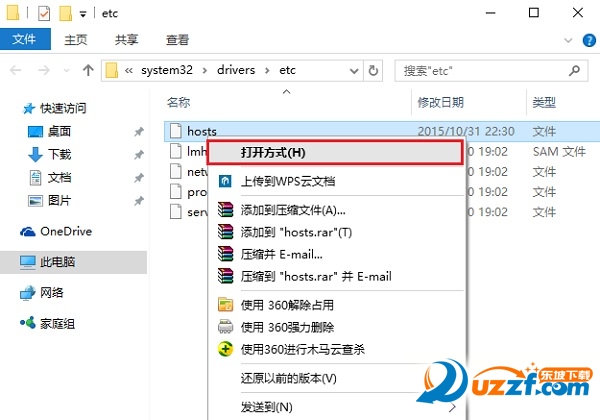
4、完成对当前用户赋予 hosts 文件写入与修改权限的操作之后,修改 Win10 的 hosts 文件就变得简单了。操作步骤如下:用鼠标右键单击 hosts 文件,在随后出现的菜单里选择“打开方式”,如图所示。
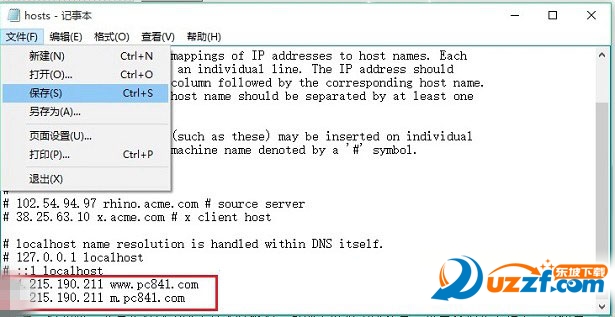
5、接着选中用记事本打开并进行编辑。例如本例中需要添加一条规则,使特定IP能够访问www.jb51.net,改好后点“保存”即可,如此权限问题便不会再出现,如下图所示。
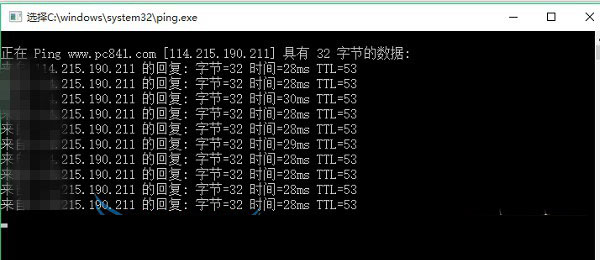
6、最后用ping命令测试效果,如下图。
win10 hosts文件修改工具补充说明
1.第一步要弄清楚自己的电脑系统属于32位(x86)还是64位(x64):若为32位,就选用x86版;若为64位,则选用x64版。选错版本会导致软件无法正常启动。不清楚如何查看的,可在百度搜索“怎么看电脑是32位还是64位”。
2.更换服务器。该软件默认使用无法访问的Google Code服务器,只要将其改为其余3个服务器中的任意一个,就能顺利建立连接。只有连接状态显示为绿色的“正常”字样,才可继续后续操作。注意:若连接显示正常却无法下载数据文件,建议改换时段重试。
Windows 10 的 hosts 原始文件指的是什么
1、清空hosts文件中的内容,将以下内容复制进去
Microsoft Corp. 在 1993 至 2009 年间提供了这份 Windows TCP/IP 示例 HOSTS 文件。它的用途是把 IP 地址与主机名对应起来;每条记录占一行,行首放 IP 地址,后面紧跟相应主机名,二者之间至少留一个空格。注释(例如本段文字)可以单独成行,也可以写在主机名之后,用 '#' 号标出。示例为:102.54.94.97 对应 rhino.acme.com(来源服务器);38.25.63.10 对应 x.acme.com(客户端主机)。
2、点击关闭按钮,然后在弹出的对话框中选择“保存”选项。