
软件信息
软件介绍
Wise Hotkey 是 wisecleaner 推出的电脑热键批量配置工具,操作简单,可快速启动文件与软件,用户能按个人习惯设定快捷键,一键即可完成,十分方便。
这是一款用于配置电脑系统快捷键的实用工具。
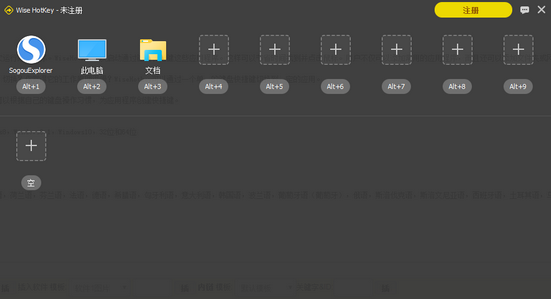
Wise Hotkey 的安装指引
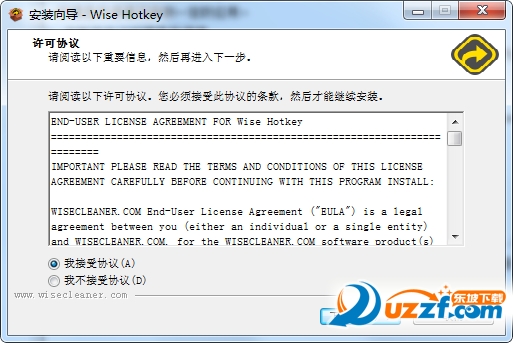
1、把安装包下载完成后,双击其中的exe文件启动安装向导,在许可协议页面点击同意即可继续。
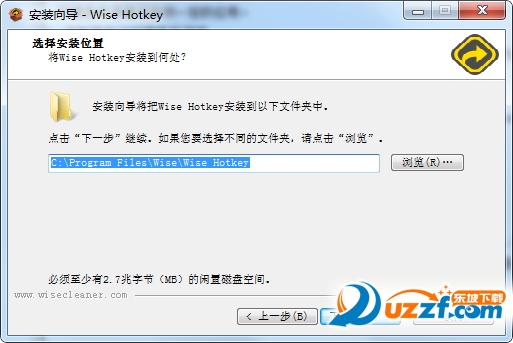
2、选定软件存放的位置
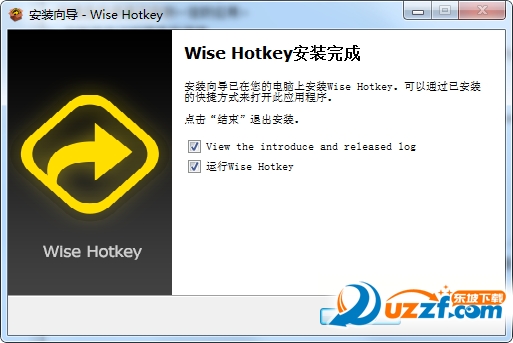
3、按照提示逐项操作,完成安装即可。
Wise Hotkey功能介绍
1、能迅速开启任意应用、文件夹或网站
日常用电脑时,我们总会打开各种程序。借助WiseHotkey,能通过键盘快捷键来启动这些应用,省去查找并点击鼠标的麻烦。除了常用应用程序外,用户还能把文件夹或网址加入其中。
2、在多个应用程序之间快速切换
你平时切换窗口是用“WIN+Tab”还是“Alt+Tab”?是否感觉这种方式反应偏慢?WiseHotkey则能借助一个键盘快捷键,直接跳转到指定的应用程序。
3、定制专属键盘快捷键
WiseHotkey 支持自定义热键。用户可依照自身的键盘使用习惯,为各类应用程序设定专属的快捷键组合。
WiseHotkey环境介绍
可兼容的操作系统
涵盖32位与64位两种架构,兼容的操作系统包括Windows 10、Windows 8.1、Windows 8、Windows 7、Windows Vista以及Windows XP。
硬件配置需求
处理器:需达到 Pentium 233MHz 或更高频率
内存要求:至少128MB。
所需磁盘容量:WiseHotKey 的安装至少需要 15MB 空间
可用的语言
该界面支持的语言涵盖:英文、加泰罗尼亚文、简繁中文、捷克文、荷兰文、芬兰文、法文、德文、希腊文、匈牙利文、意大利文、韩文、波兰文、葡萄牙文(葡萄牙地区)、俄文、斯洛伐克文、斯洛文尼亚文、西班牙文、土耳其文以及乌克兰文。
请提供需要改写的软件介绍文字,我会保留全部事实并换一种说法改写成 JSON 格式。
新增了对许可证代码进行修改这一功能。
修复了标题显示不正确的问题。
对支持中心的消息提醒功能进行了改进。
对多种语言翻译进行了更新。
相关报道
不少人在把系统升级为Win10之后,会注意到桌面上找不到“我的电脑”了。那么Win10中怎样把“我的电脑”放到桌面呢?接下来“电脑百事网”就为大家说明一下,如何操作才能让“我的电脑”图标出现在桌面上,以便日常使用更加顺手。
在Win10系统里,如何把“我的电脑”图标放到桌面上?同时介绍一下打开“我的电脑”的快捷键。具体做法是:在桌面空白处点击鼠标右键,选择“个性化”,进入“主题”设置,找到“桌面图标设置”,勾选“计算机”后确认即可。打开“我的电脑”的快捷键为Win+E,按下后可直接调出资源管理器窗口。
先要指出的是,在Win10里,“我的电脑”的默认叫法是“此电脑”,这一点与Win7的“计算机”以及XP中的“这台电脑”在称呼上存在差异。
在Win10系统中,把“我的电脑”图标添加到桌面的操作步骤是:
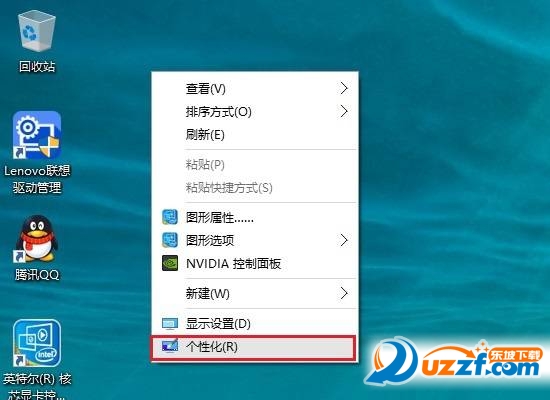
1、先在Win10系统桌面的空白区域按下鼠标右键,随后会出现桌面右键菜单,从中选择并点击“个性化”这一项。
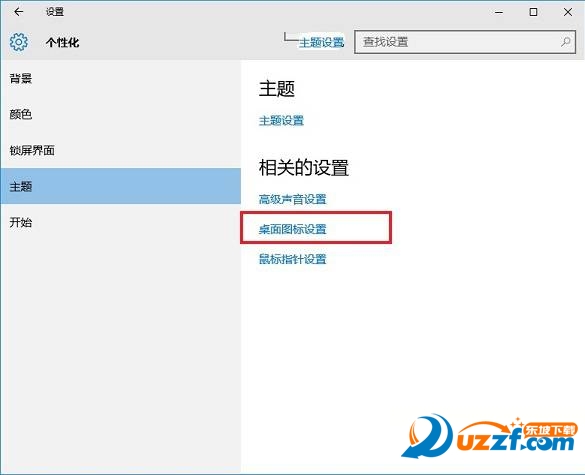
2、进入个性化设置页面后,在左边选择“主题”选项,接着在右边找到并点击“桌面图标设置”。
3、接着把“计算机”这一项勾选,随后按最下方的“确定”按钮即可完成配置保存。
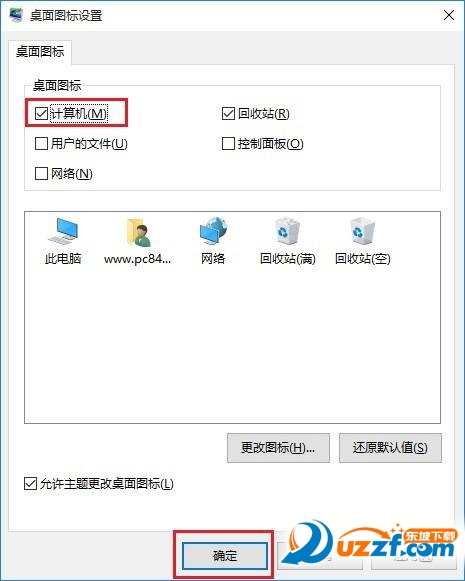
按照上面三个步骤操作后,Win10桌面就会呈现“此电脑”图标。要是觉得它原有的名字不太顺眼,直接重命名,将其改为自己习惯的“我的电脑”就行。
调出“我的电脑”的键盘快捷方式
在Win10系统中,默认情况下“我的电脑”图标是隐藏的,不少对电脑比较熟悉的人也觉得无需把它显示出来。
在Win10系统里,只需按下一个组合键,就能调出“我的电脑”界面:
快捷键组合:在电脑桌面时,同时按住键盘上的 Windows 键与 E 键,即可迅速调出“我的电脑”窗口,不妨动手试一下。