软件信息
软件介绍
不少电脑新手面对装机常常不敢自己动手,其实此事远比想象的简单。这里介绍的云骑士系统装机大师就是一款好用的装机工具,完全免费、运行稳定,安装系统速度很快,大约两分钟即可完成,有需要的朋友可以下载使用。
云骑士系统装机大师操作指南
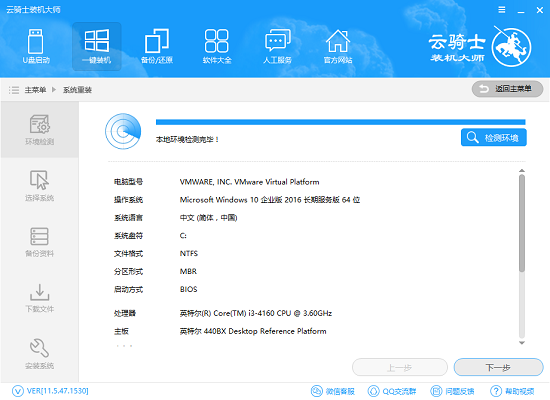
1.运行云骑士装机大师软件,进入“一键装机”下的“重装系统”功能,程序会先检测环境,直接点“下一步”就行。注意:该软件会修改系统,建议先关闭杀毒软件和防火墙。
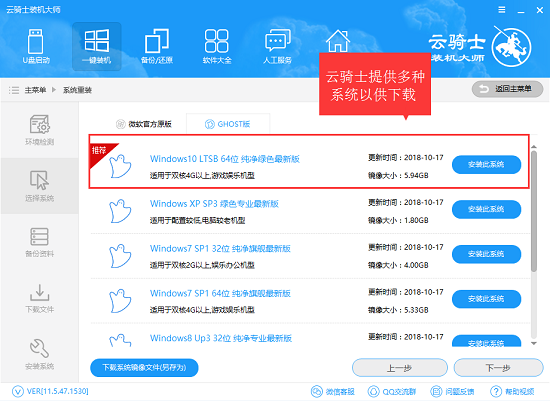
2.然后选择要安装的系统,有XP、Win7、Win8、Win10等多种版本,根据自己的电脑配置和喜好挑选,点击“下一步”继续。
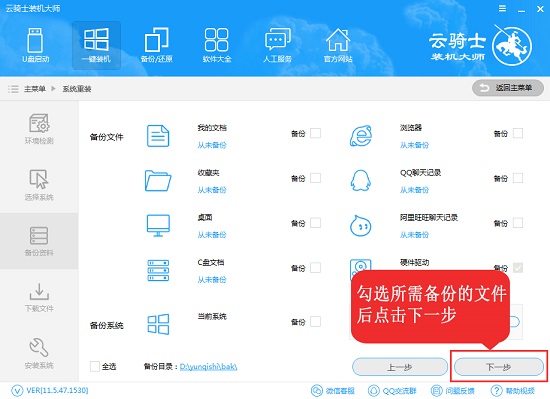
注意:重装会格式化C盘,如果C盘有重要文件,可用云骑士装机大师先备份系统。
3.接下来等待软件下载系统镜像,下载速度取决于网络,但软件会以最快速度完成下载。
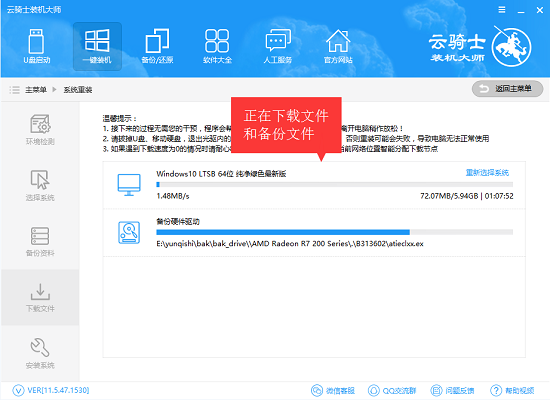
4.下载完成后,软件会在启动项中加入DOS和PE两种安装模式。一般重启后默认进DOS模式即可重装,特殊情况下才用PE模式。
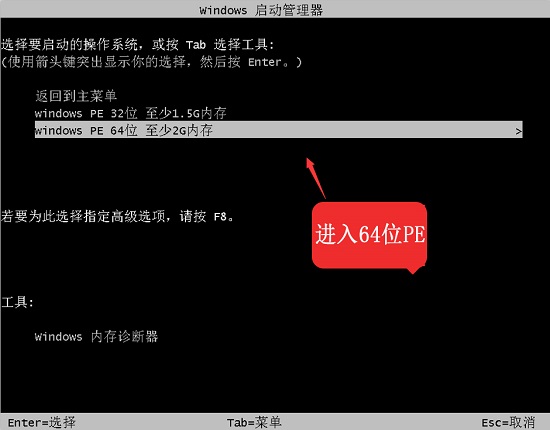
三、自动重装流程
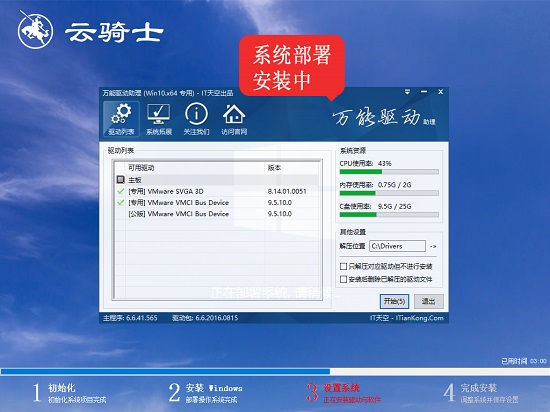
完成上述操作后,软件会自动进行系统重装,期间无需人工操作,直到安装完毕。
云骑士系统装机大师备份与还原说明
云骑士装机大师系统助手不只是在线重装工具,也能保护系统,支持备份和还原功能。
运行系统助手,点击“一键备份”,软件会自动检测系统环境,之后提供备份/还原选项。
该模块可备份/还原资料或系统,根据需求选择相应操作。
用于保护关键文档和数据的安全副本。
若要备份或还原重要文件,点击“备份数据/还原数据”,软件就会处理。
将之前备份保存的数据文件恢复回来。
系统备份会整理原有系统。点击“备份系统”,软件便自动执行备份。
还原系统时点击“还原系统”,软件会下载PE文件并自动还原,无需值守。
用于恢复镜像文件
点击“还原镜像文件”,软件会定位镜像文件位置并执行还原。
如需重装,系统助手也提供该功能。点击“立即还原”,软件提示选择已下载的系统镜像GHO文件,再点击“立即还原”,等待重启完成安装即可。
云骑士系统装机大师主要特点
完全免费
永久免费,稳定可靠。
超可靠无丢包
安装速度极快,两分钟搞定系统。
加速80%
无需技术基础,系统修改盘与U盘可共存。
版本更新记录
1、内核全新改进,功能增强,界面清爽。
2、轻点一次即可扫描,同时列出操作系统及设备部件的当前情况
3、加入数据备份与恢复功能,运行稳定,操作迅速。
4、第4项:新增系统备份与还原功能,支持增量备份,并附带一款全新的备份/还原工具。
5、解决U盘创建失败的问题,提升PE运行效率
6、新增用户引导,帮助用户使用。
7、新增了病毒查杀模式
8、第8项:调整U盘创建NTFS格式时遇到的问题
9、增加原版系统重装功能。