
软件信息
软件介绍
悟空装机大师提供免费的一键电脑重装功能,操作门槛低,普通用户也能自己安装系统,流程简单,可参考下方教程,有需要的用户可自行操作。
免费且简便的重装方式,让每位用户都能独立完成系统安装
悟空装机大师使用步骤
操作指南
步骤1
先进行系统检测。安装并打开软件(界面中的“一键重装系统”入口),程序会自动检查当前系统环境,检测结束后点击“下一步”。
步骤2
挑选系统版本。软件会根据电脑配置推荐合适的系统,用户也可以自行选择XP、Win7或Win10;无需额外设置,点击“下一步”。
步骤3
下载所选系统。这是重装过程的最后一步,此时可以离开电脑,程序将自动完成安装;为避免失败,也可以同时“制作启动U盘”。
步骤4
系统会自动重启并继续安装。
悟空装机大师功能亮点
1、操作像傻瓜相机一样简单:只需点击鼠标,就能一键更换系统,无需专业知识。
2、自动检测与分析:软件会检测当前电脑信息,判断是否适合进行深度一键重装,确保系统可用。
3、多平台系统版本可选:内部预置了 Windows XP、Windows 7 和 Windows 10,使用者可按需挑选进行安装,从而显著增强系统重装时的选择余地与便利性。
4、悟空装机大师全面适配GPT和Win10平板设备,确保使用过程安全、可靠、稳定且高效。提供的所有系统资源均从互联网收集并经过测试整理。
5、崭新的下载机制:基于迅雷7核心,重新构建的快速下载方案,百分之百保证用最高速率实现系统重新安装。
6、完全免费:悟空装机大师操作极其简单,无需技术基础,只需单击几下鼠标即可完成整个重装过程。
制作U盘启动盘的步骤说明
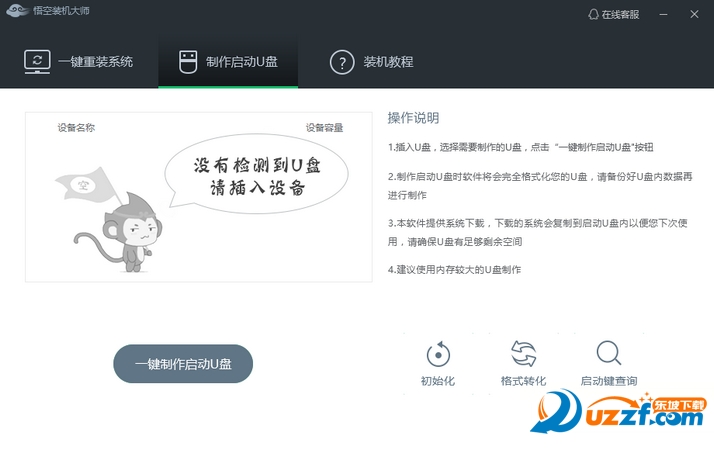
步骤1
检查U盘是否已正确连接(下图显示未连接状态)。建议使用容量至少8G且性能良好的U盘,确认连接无误后,点击“一键制作启动U盘”按钮。
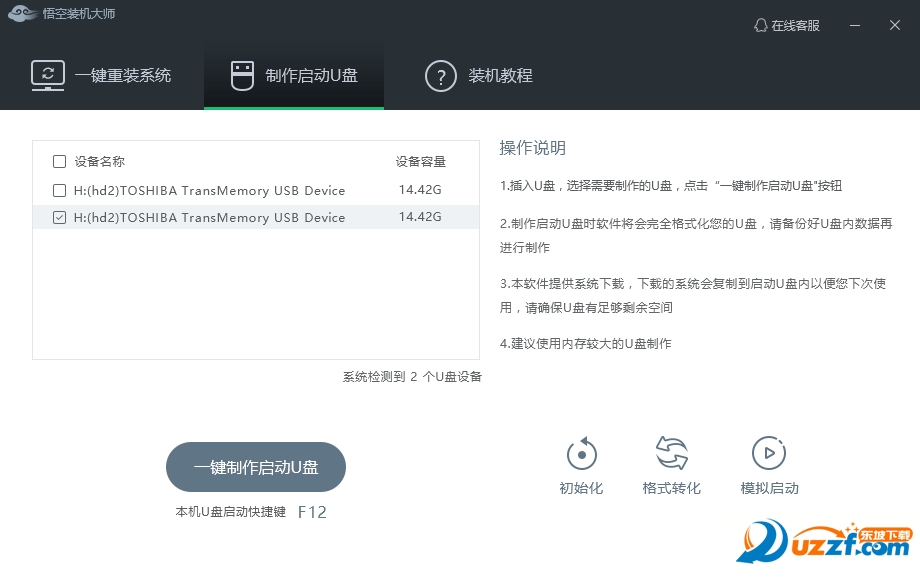
步骤2
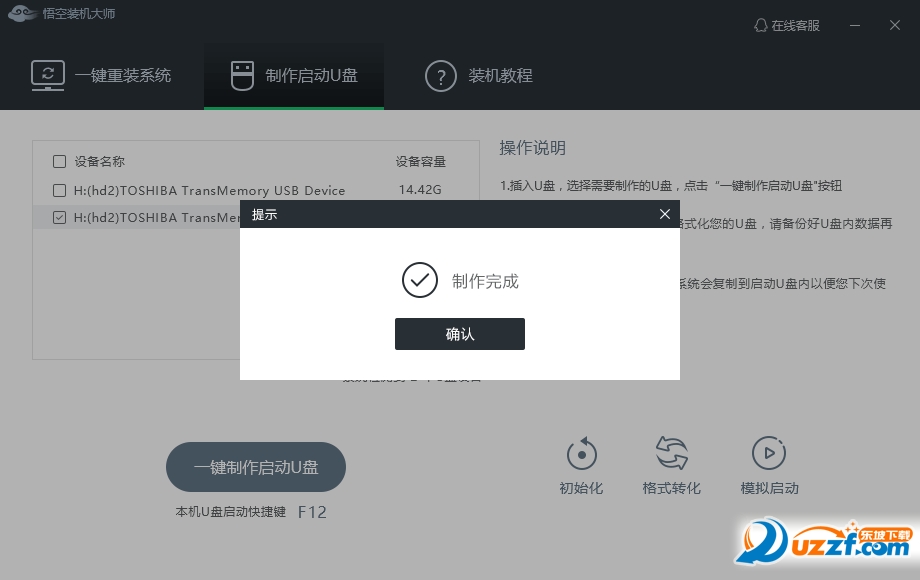
制作完成。启动U盘已经准备好,重启电脑并按下“启动快捷键”(下图可查看你电脑对应的快捷键)即可进入U盘PE系统进行安装。
相关动态
约四个月前,Ubuntu Canonical 团队已打算停止发布适用于服务器的 32 位(i386)安装镜像。近日,Ubuntu 开发者 Dimitri John Ledkov 明确了具体安排,指出从 17.10 版本起不再提供 32 位操作系统。
32位与64位的区别在于CPU中寄存器的存储长度,单位是BIT,32位系统专为32位CPU设计,随着硬件更新,人们逐渐转向效率更高的64位操作系统。
Dimitri John Ledkov指出,自Ubuntu 17.10起,Canonical将停止为服务器和桌面提供32位版本的安装镜像,但仍会为系统及相关软件提供安全更新,确保用户设备可正常使用(如Ubuntu Core、Cloud、Container、NetInst和Server)。