软件信息
软件介绍
大白菜U盘启动制作工具V4.6(新年特别版)本次更新的内容如下。
1、代码全面重写,界面更加美观,功能更多,智能化程度更高
2、对FBA整体包的文件目录安排进行再次修改,加入对ISO格式打包的兼容能力。
3、新增制作大白菜U盘卷标的功能
4、对大白菜PE的启动引导界面进行定制,并变更部分PE程序的加载模式。
5、新增免格式化U盘的NTFS格式转换功能
6、将03PE内置的工具程序集中封装为WIM格式,并对03PE核心文件的体积再次优化。
7、新增功能:当用户双击本应用的图标时,会自动显示之前已经最小化到系统托盘的主窗口(在Windows 7系统下使用尤为顺手)
8、对win7pe内的usb3.0驱动进行更新和调整,并加入更多品牌的usb3.0驱动。
9、新增ISO镜像创建、将ISO写入U盘(兼容Vista、Win7、Win2008、Win2008 R2、Win8),以及ISO刻录功能。
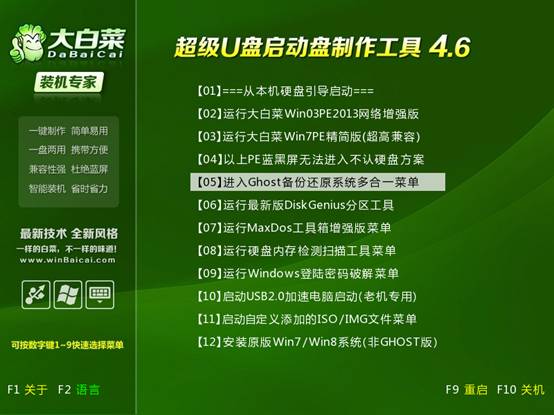
10、第10项,对启动菜单的排布进行了改动,补充了进度条,并加入了大白菜U盘启动的相关说明。
11、修改ISO创建启动U盘时,默认模式设置为“高端隐藏”
12、03PE工具新增了读取苹果分区的能力
13、对部分PE工具和DOS工具进行了更新,例如改用Diskgenius4.2.0。
14、新增 ISO 模式创建启动 U 盘时自动拔插与模拟测试等能力
15、新增对 UltraISO 新版所创建的高级隐藏启动模式 U 盘的兼容。
16、新增对直接安装 Windows 8 系统的菜单支持,第二级菜单全部调整为 LST 格式。
17、针对PE里若干程序的文件关联错误进行了修复,并对一部分工具重新打包。
18、新增功能:在默认和ISO模式下,于U盘上创建GHO目录。
19、第十九项新增了在ISO方式写入U盘时,系统会智能化判断是否需要启用隐藏设置。
20、为保证论坛维持运营,此工具会附带赞助方hao123.com的首页及360安全软件,安装时默认启用,但在制作前可在个性设置里自行决定是否保留,恳请各位用户谅解与支持。
大白菜U盘启动盘制作与系统安装完整指南
初次使用者需了解:系统文件常见两类,即ISO与GHO。ISO又包括原版系统和GHOST封装系统。使用WinRAR解压后,若存在大于600M(WIN7通常为2G)的GHO文件,则为GHOST封装系统,PE环境下的大白菜智能装机PE版软件可直接还原安装。若解压后没有大于600M的GHO文件,则是原版ISO系统,需按原版XP和WIN7的步骤安装,具体操作见相关指南。以下内容主要针对GHOST封装版系统,即直接是gho系统或iso内包含系统gho文件的情况。
以下为核心操作流程
首先:开始前需准备好相关的软件与硬件。
接下来:借助大白菜U盘装系统工具来创建可引导U盘
接下来,请选取所需的 GHO 系统映像,并将其拷贝至 U 盘内。
第4步:打开BIOS配置,调整U盘为第一启动设备
步骤五:通过U盘引导,快速完成系统的安装。
具体操作流程
第一环节:动手之前的软件与硬件预备
1、准备一个U盘(建议容量1G以上)
2、获取大白菜U盘装系统程序:请从大白菜U盘装系统工具的官方下载页面取得软件。
3、获取您打算安装的 Ghost 系统文件
接下来:利用大白菜U盘装机工具来创建启动U盘
1、启动前建议暂时退出杀毒软件及各类安全防护工具(该工具需要读写移动存储设备,部分安全软件误报可能造成运行失败)。下载后,在Windows XP中直接双击即可使用;Windows Vista或Windows 7/8用户请右键选择“以管理员身份运行”。
打开大白菜U盘装系统页面,获取程序并进行安装启动。
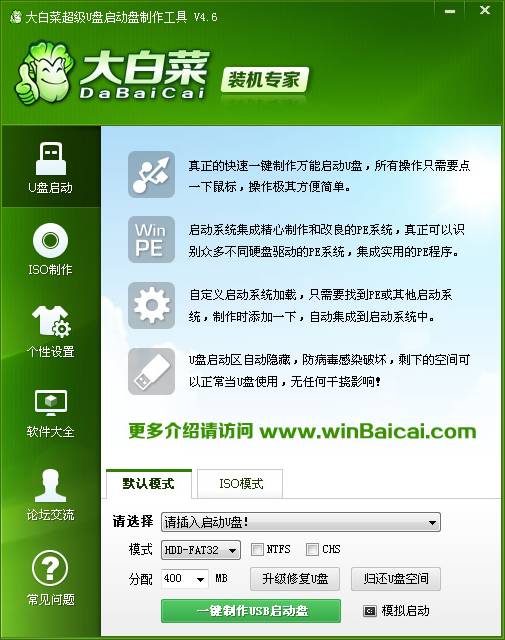
2、连接U盘后,轻按
点击该按钮后,软件会询问是否继续,当您确定U盘上没有需要保留的文件后,即可开始创建。
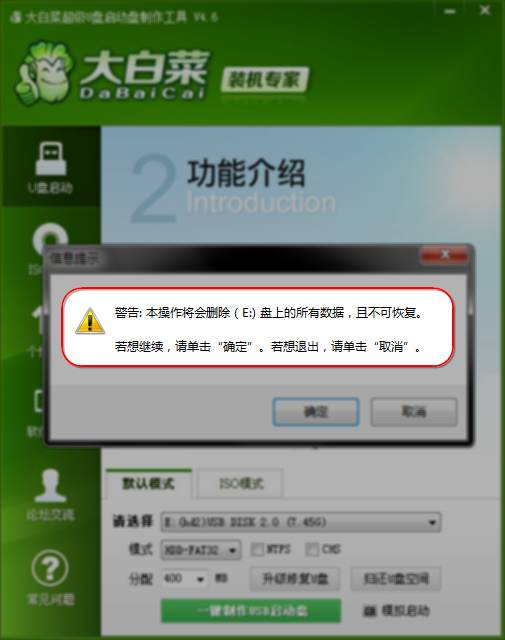
制作期间请勿进行其他操作,以防制作失败。过程里可能会有短暂停顿,请稍候几秒。看到完成提示后,安全移除U盘再重新插拔,即可结束启动U盘的制作。
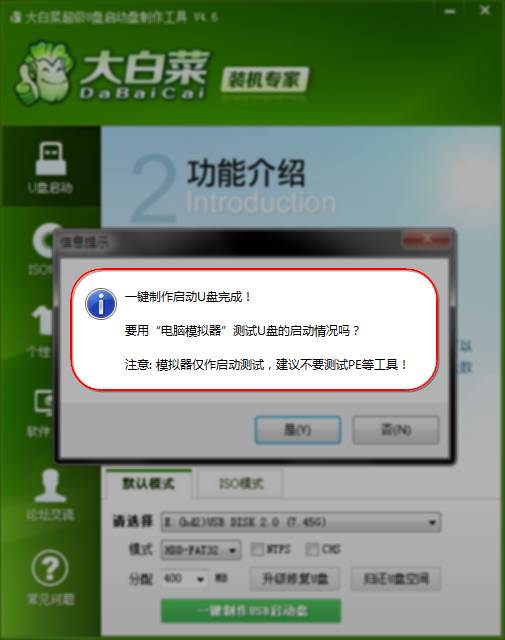
步骤三:挑选所需的gho格式系统文件并拷贝到U盘里
把您自行获取的 GHO 文件或 GHOST 的 ISO 系统镜像拷贝到 U 盘的 “GHO” 文件夹内。若您只需重装系统盘而无需格式化电脑的其他分区,也可将 GHO 或 ISO 存放在硬盘上除系统盘外的任意分区中。
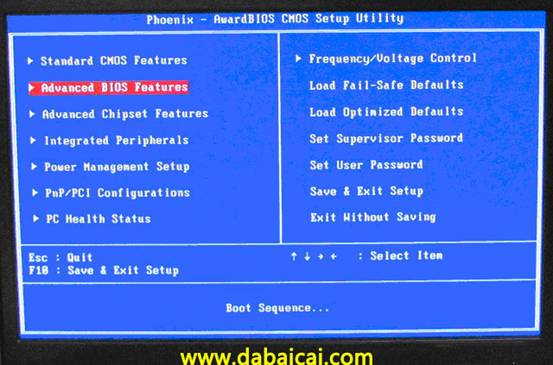
步骤四:在BIOS中调整U盘为优先启动设备
开机后按“del”或“F8”键可进入BIOS设置界面,详细操作请参考大白菜U盘装系统设置U盘启动教程。
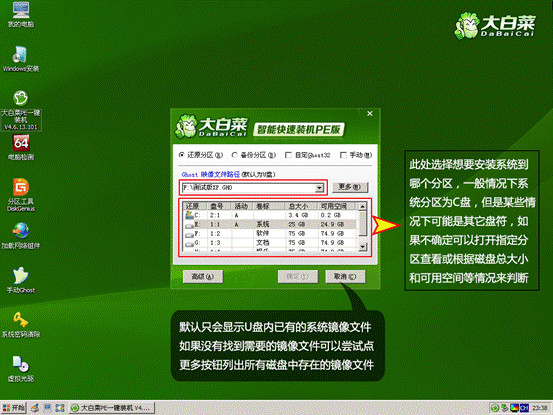
步骤五:通过U盘快速装系统(方案一)进入PE使用智能装机工具进行安装(详细步骤)
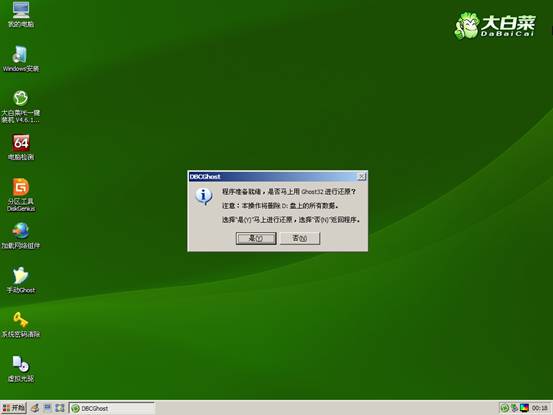
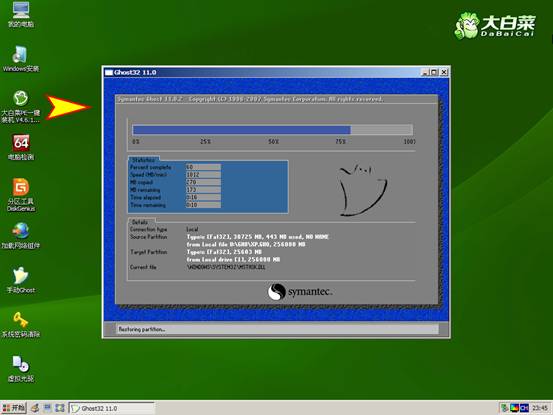
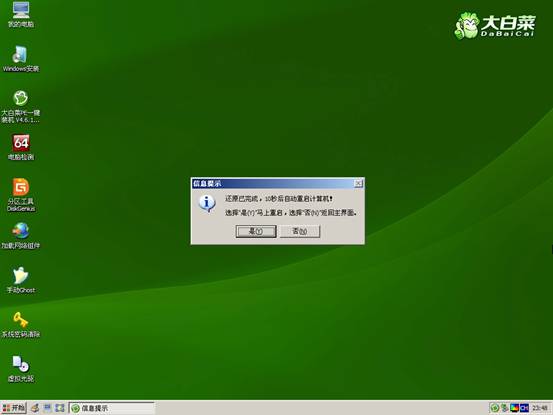
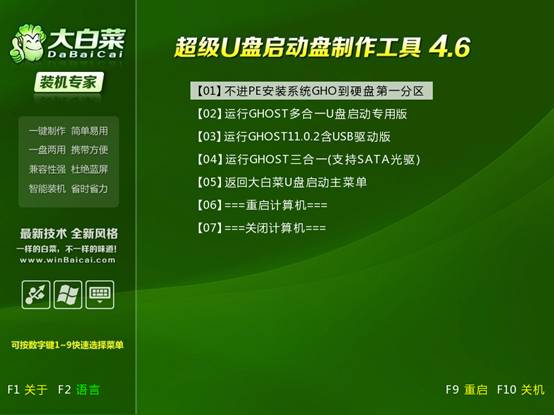
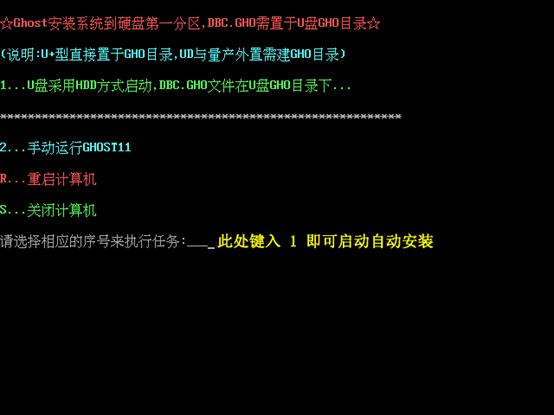
(方案二)不进入PE直接安装。
在U盘的GHO目录里,将想作为默认安装的GHO镜像文件改名成“DBC.GHO”。