软件信息
大小785.55M
语言中文
平台WinAll
更新2017-11-28 20:49
等级--
类型安装制作
授权免费软件
厂商--
产地国产软件
网站http://hp.fantexi7.cn/index.html
软件介绍
电脑装机是日常必备技能,无论男女都应掌握。很多机器不支持一键装机,需要在U盘中制作启动盘,这时就要用到U盘启动制作工具。下面为新手提供U盘制作方法教程。
大白菜U盘启动盘制作工具装机版操作指南
1、将大白菜U盘启动盘制作工具装机版安装包下载并解压;务必使用最新版本。
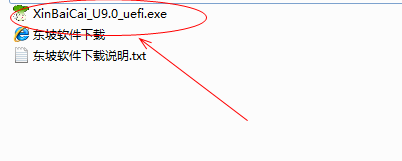
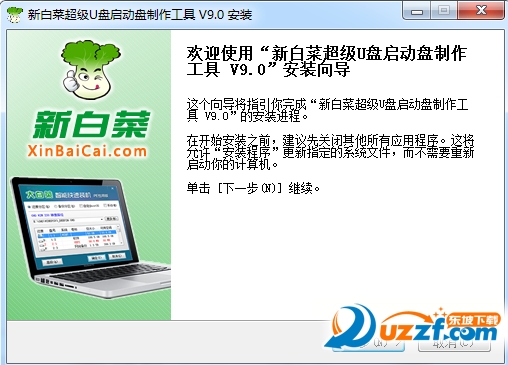
2、启动软件,按照提示逐步完成安装。
3、安装后打开软件,插入空白U盘,注意U盘容量需大于8G,建议使用16G的U盘。
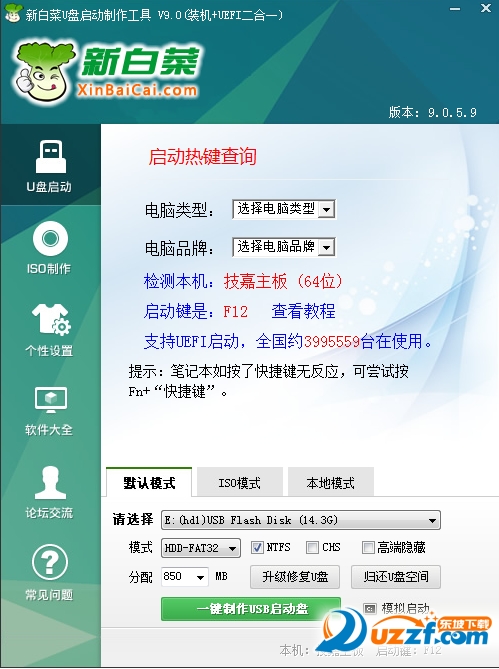
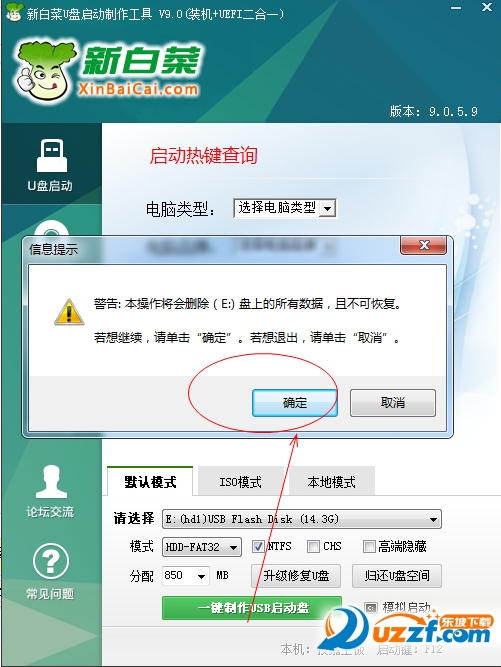
4、新手无需选择其他模式,直接选【默认模式】,确认U盘显示正确后点击【一键制作usb启动盘】。
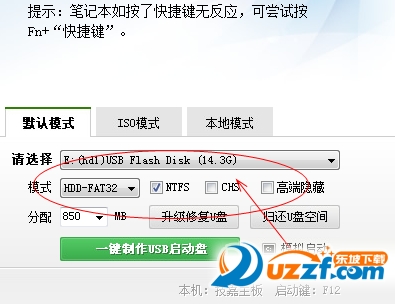
5、按下确定后,U盘内已存全部资料将被清除,这一步无法跳过,请提前选用没有文件的U盘。
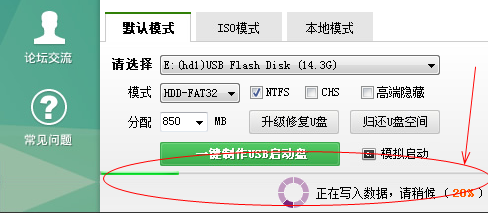
6、格式化后耐心等待软件制作U盘启动。
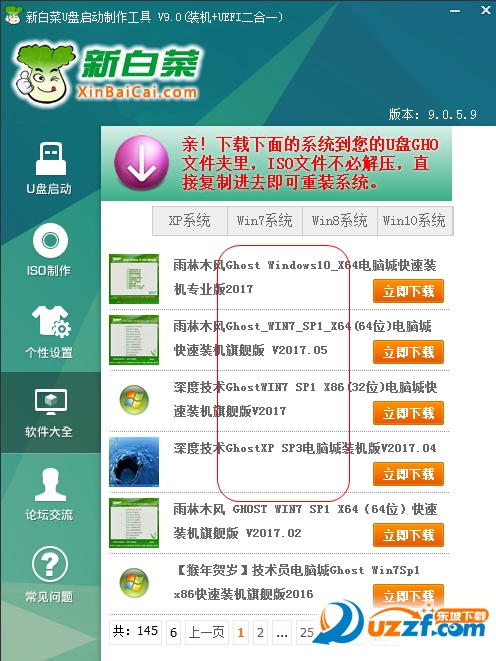
7、U盘启动制作完成后,软件会让你选择系统,可选自带系统,也可自己下载喜欢的系统。
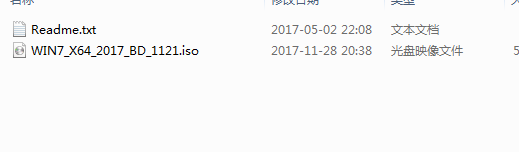
8、选择一款或放入自己准备的系统即可完成。
9、U盘启动盘做好后,接下来要进入电脑的BIOS界面调整启动顺序,必须将USB设备设为第一启动项;
当前多数电脑配有快捷启动键,因此该步骤可跳过。通常在开机时按住 F2、F12 或 F9(具体按键因主板而异),即可选择从 USB 或 U 盘引导。电脑启动时按下 Del 或 F8 键可进入 BIOS 设置。
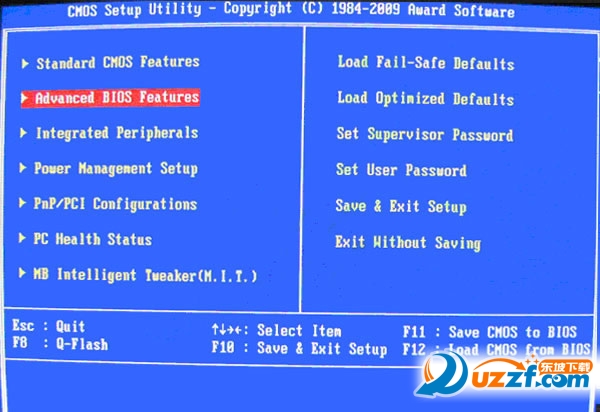
10、设置好启动项后,按F10保存并等待重启进入大白菜装机系统,新电脑选第一项。
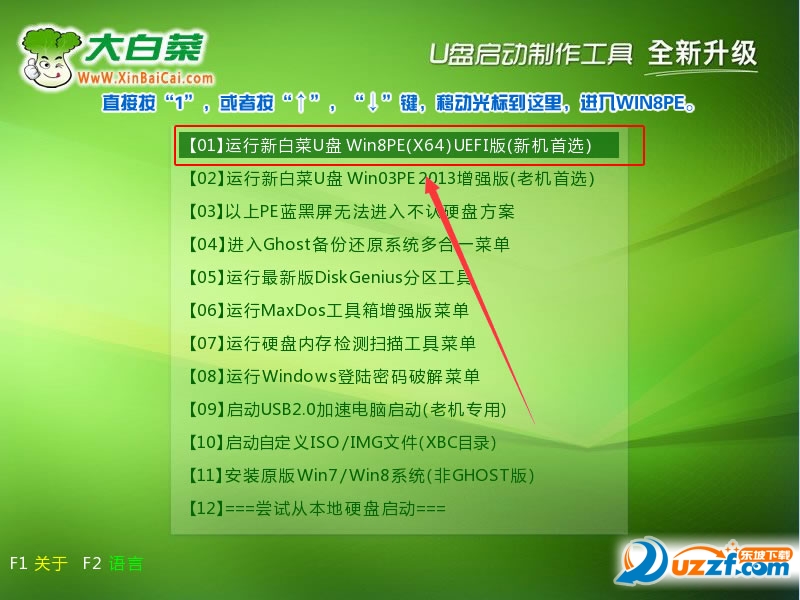
11、通过U盘引导快速部署操作系统,进入PE后使用智能装机工具进行安装,只需点击确认即可!
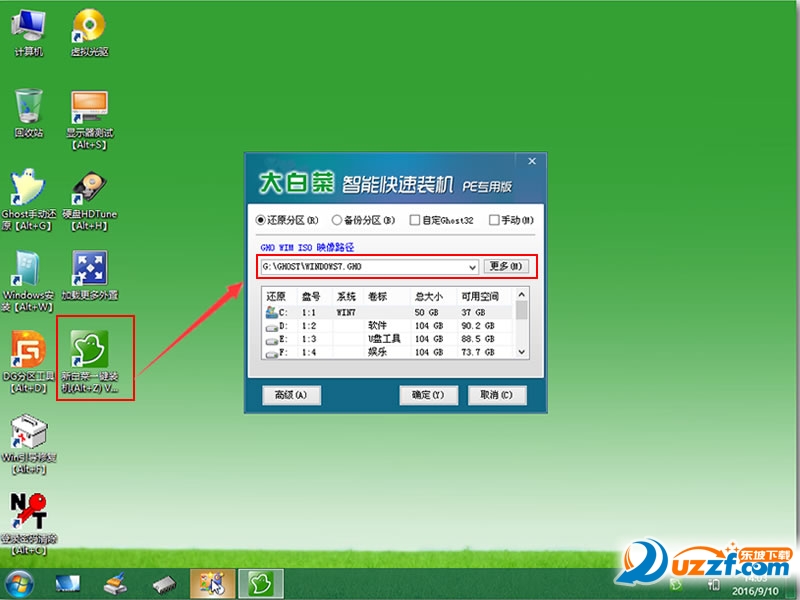
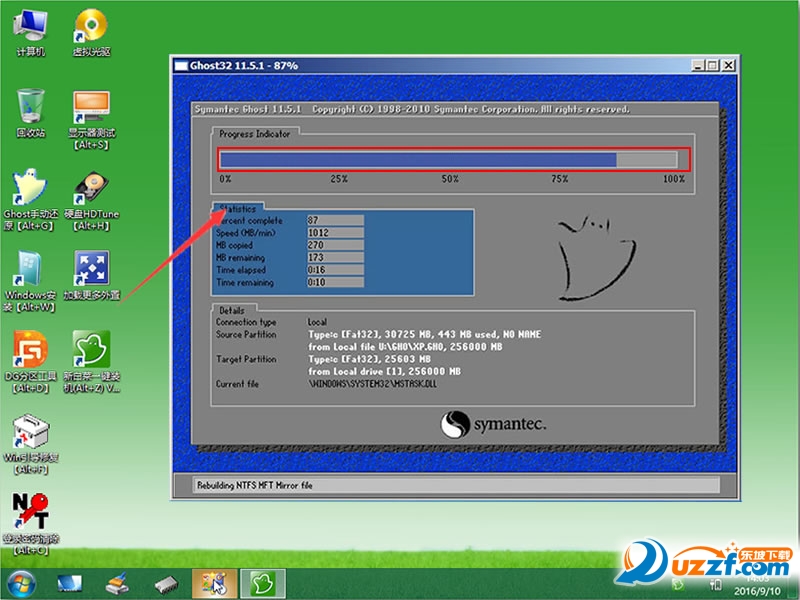
12、耐心等待装机完成,进度到100%时重启电脑,拔出U盘即可完成系统安装。
大白菜U盘启动盘制作工具装机版注意事项
1、U盘容量必须大于8G,安装某些系统时要确保空间足够,否则制作失败。
2、不同电脑进入BIOS的方式不同,大部分办公电脑按F2进入BIOS。