软件信息
软件介绍
盖大师U盘启动制作工具能够把微系统工具箱装进U盘,让用户在Windows系统未启动时,对电脑里的文件和系统做急救与修复。
把盖大师急救盘烧录进U盘之后,若电脑出现系统崩溃或无法开机等情况,便可借助该急救盘备份关键文件、清除病毒与木马、修复引导启动项,也能迅速完成系统重装。即便原硬盘上的操作系统已崩溃、不能启动,且机器没有光驱,盖大师U盘系统依然能协助用户抢救重要资料,通过U盘启动来实现U盘重装系统。
盖大师U盘启动盘制作工具的突出特性
“重要文件抢救”是一款用于恢复关键数据的实用工具,能够帮助用户找回误删或丢失的重要文档,操作简便,适用于多种数据丢失场景。
把盖大师微系统以一键式傻瓜操作装进U盘,遇到原系统崩溃打不开机或机器缺少光驱时,可用该U盘引导启动,完成修复急救、数据备份、系统重装等操作。
将系统恢复至干净原始状态
盖大师急救盘具备独有的安全配置和提速能力,能够一键移除预装系统里附带的捆绑软件及非法链接,将系统恢复为纯净镜像状态,使电脑运行如新机一般。
如果电脑没有配备光驱,仍可完成操作系统重装。具体做法是先把系统镜像制作成可启动U盘,再通过U盘引导安装程序,整个过程无需光盘参与。
通过U盘引导的方法,即使电脑原有系统已经崩溃、无法正常进入,且设备没有配备物理光驱,依然可以重新安装,让您获得一个干净、安全的Windows系统。
对分区进行快速调整的操作
集成了分区管理和硬盘数据救援功能,支持快速完成分区操作,能够查找并修复分区表,重新建立分区引导记录,同时可对硬盘损坏或误删除的数据进行恢复与找回。
盖大师U盘启动的使用方法
第一阶段:完成盖大师急救盘的制作
获取盖大师U盘启动制作工具后,将U盘接入电脑,然后依据界面指引,把盖大师U盘系统写入U盘中。
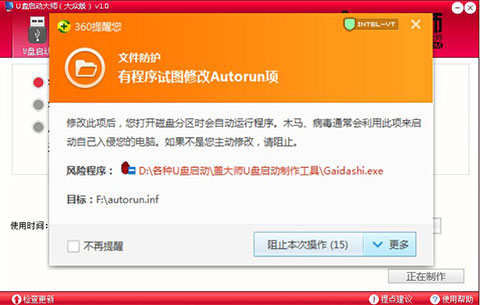
制作U盘启动时,360可能会误报拦截,请将其设为信任并允许通过。被拦截的项目只是盖大师U盘图标显示功能,不存在任何不良内容。
第二步:查找启动方法
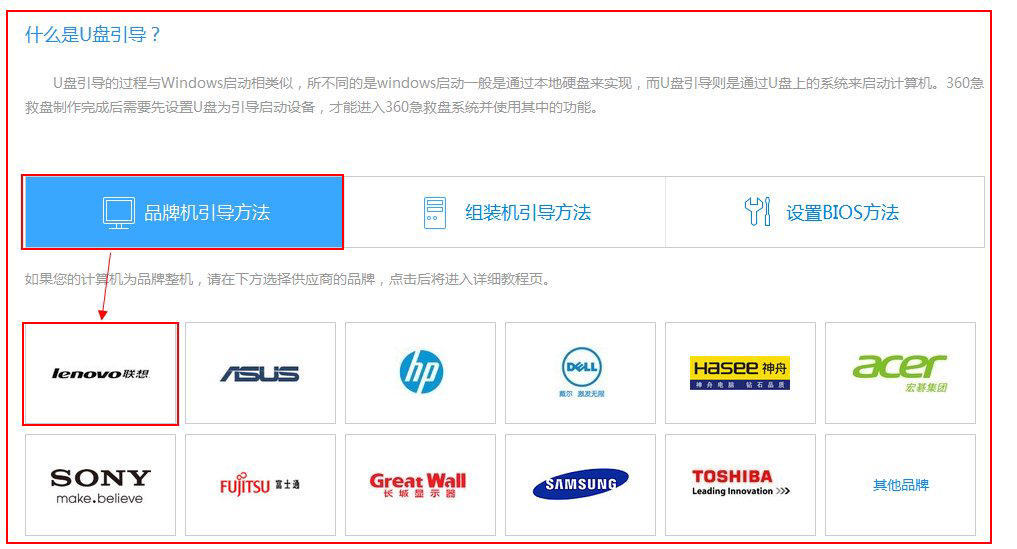
请前往官方网站查阅相关的启动按钮及开启方法。
第三步:用U盘引导电脑启动
①先确认待救电脑已断电,再把做好的盖大师急救U盘插入设备
②先开启电脑,随后持续按住第二步所查到的启动键不放,直至屏幕弹出设备选择界面。
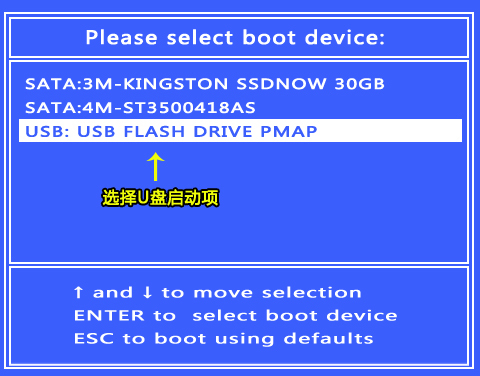
③通过键盘上的上下方向键,将启动项切换到U盘,再按下回车键(Enter)即可进入系统
步骤四:着手使用
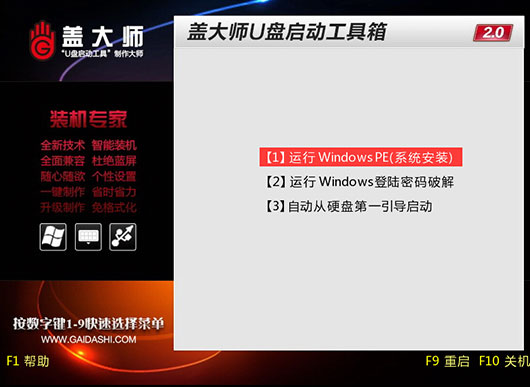
看到下面这个画面,就说明盖大师急救盘系统已经开始载入;进入系统后,您可以像用windows那样,用盖大师U盘系统管理自己的电脑
注意:不同电脑的引导方法并不一样,官网提供的启动方法仅供参考