软件信息
软件介绍
91U盘启动盘制作工具是一款专门用于通过U盘安装系统及维护电脑的便捷工具,电脑新手和专业人员均可轻松操作。制作过程简单,可将任意U盘一键制成启动盘;适配多种机型;兼容GHO、ISO系统文件,并且支持原版系统安装。让每个人都能自行完成系统安装!
91U盘助手功能特色
一键制作,操作简便
只需轻轻一点,无需任何技术基础即可完成制作。操作流程方便快捷,新手也能玩转电脑系统。
兼容各类U盘,读写迅速
91U盘助手可用于所有U盘的制作,具备5万次读写次数,几分钟即可完成。
写入保护,防止病毒侵入
挡住病毒入侵,提前做好防范。91U盘助手引导盘运用写入保护技术,彻底阻断病毒通过U盘传播。
一盘两用,便于携带
完全不用光驱和光盘!平时可以当普通U盘使用,需要时“变身”启动盘。携带方便,随时帮你处理电脑系统问题。
随时更换系统,轻松省事
面对自制的启动盘以及光驱无法完成系统更新的情况,91U盘助手引导盘可以让你随时方便地切换操作系统,只需一次点击就能完成安装,操作简单又迅速。
以U盘为主,舍弃光驱
过去用光驱安装、维护系统,如今U盘成为装系统的主流工具,能更方便快捷地帮你解决电脑系统问题。
91U盘助手操作步骤
1、获取并部署91U盘助手这款工具
2、安装完毕会弹出91U盘助手的制作窗口,将U盘接入电脑并点击一键制作。【接入U盘后按下“一键制作USB启动盘”按钮,程序将询问是否继续,确认所选U盘内没有重要资料后再开始制作:(制作期间不要执行其他操作,以免U盘启动盘制作失败,过程中请耐心等候,出现制作完成的提示时即表示启动U盘已制作好。)】
若在选择U盘的窗口里看不到自己的U盘,或许是U盘本身出了问题,也可能是USB接口连接不稳定。U盘模式通常应设为USB-HDD,文件系统则选NTFS;倘若制作没有成功,可把文件系统改成FAT32试试。
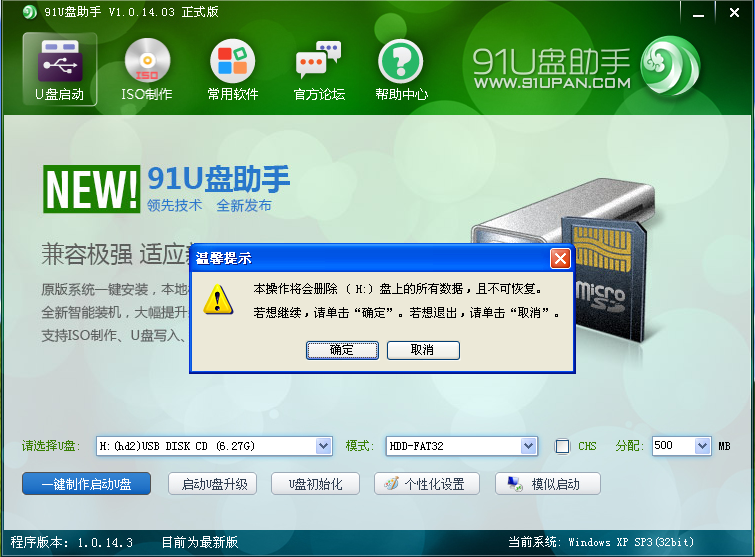
3、按下确认按钮,启动制作流程。
请注意:制作过程会清空U盘内的全部内容。若U盘存有重要资料,请提前将其转移至硬盘D盘,待制作完成后再放回U盘。
4、在制作流程中,第一步会对U盘执行格式化操作。
提示:当U盘出现写保护而无法进行格式化操作时,应首先确认该U盘是否启用了写保护开关,若已开启可将其关闭。
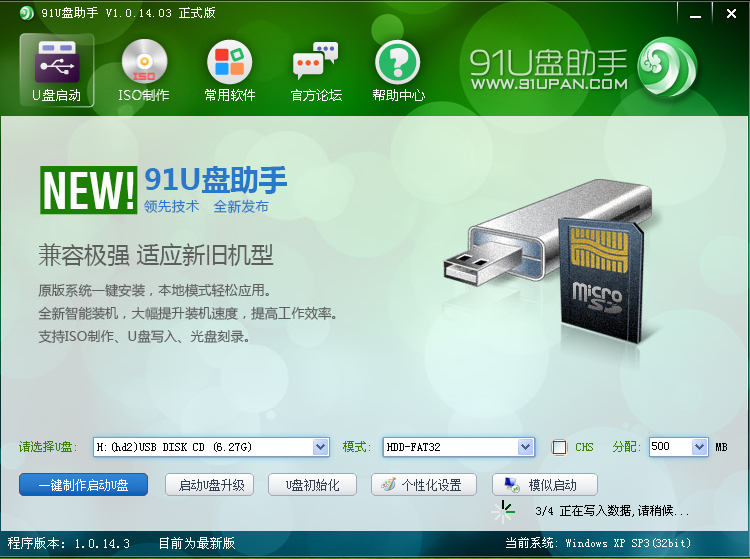
5、接着把U盘启动程序写入到U盘里。
写入U盘程序时,若制作失败,原因可能是杀毒软件或U盘保镖等程序没有退出;请在开始制作前关闭杀毒软件及U盘保镖等程序。
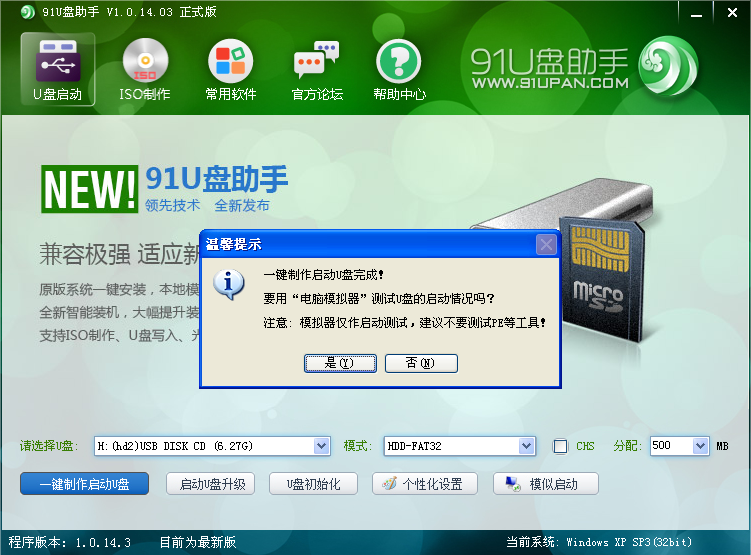
6、制作结束后,界面会显示“u盘启动制作完成”的弹窗提示。