软件信息
软件介绍
U教授U盘制作工具属于专业的启动盘制作软件,操作门槛低、实用性强,能识别各类硬盘驱动及winpe系统,用户仅需用鼠标点击即可一键生成U盘自动盘。
U教授U盘制作工具功能特色
系统可随意切换,操作简单迅速
当自制启动盘或光驱无法完成系统升级时,U教授允许用户自行更换操作系统,兼容GHOST及原版系统安装,操作省时省力,且能自动完成安装。
具备较强的安全防护能力,可有效阻止病毒入侵
病毒常借U盘扩散,U教授运用写入保护技术,将这一传播渠道完全阻断;用U盘安装系统期间,其启动分区会自行隐藏,避免被病毒侵入损坏。
单盘可实现两种用途,便于随身携带
无需具备技术知识,只需点击一次即可完成制作,过程全自动。日常可当作U盘使用,遇到需要时便充当修复盘,光驱与光盘都无需使用,便于随身携带。
操作便捷,单击即可完成制作
完全不用懂技术,也无需担心英文界面或笨重的光驱,更不必经历复杂流程——只需单击一次即可完成制作,操作既简便又迅速,即便是新手同样可以自行重装系统!
数据传输效率高,安全性可靠
光驱属于机械类设备,较易出现划伤与损坏;U盘能实现5万次读写,传输速度远超光驱产品。
兼容性表现优秀
该U盘启动盘制作工具可支持XP、Win7、Win8、Win8.1等操作系统,U教授的成功率接近百分之百。
U教授U盘制作工具如何使用
启动U教授后,将U盘或移动硬盘这类可移动设备接入电脑,磁盘列表便会自动显示本机所有可移动磁盘的盘符、型号和容量等详情。
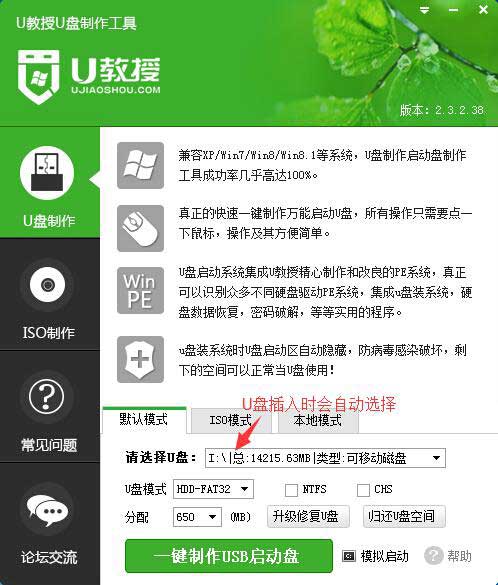
选定用于制作启动盘的可移动磁盘,启动模式可在USB-HDD与USB-ZIP之间选择,系统默认使用USB-HDD。(chs模式主要面向部分无法识别的Bios,通常无需勾选此项!若希望把U盘剩余空间转换为NTFS格式,可勾选NTFS选项,注意:格式化为NTFS会干扰U盘启动部分功能的使用,除非要存放超过4G的单个文件,否则不建议勾选此项!)
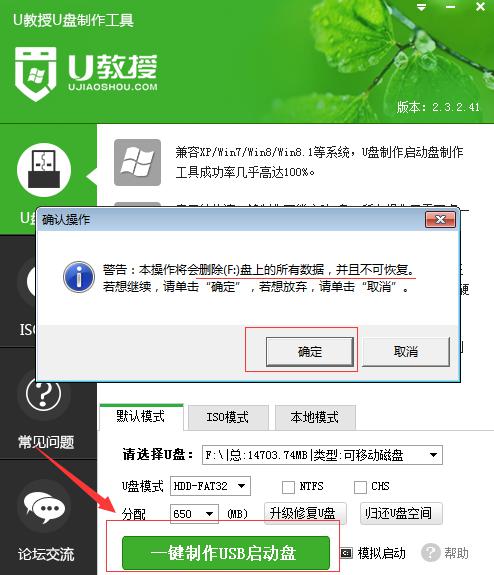
为避免制作不成功,建议先关闭杀毒及安全防护类软件;随后点“一键制作USB启动盘”按钮,程序弹出是否继续的提示,在确认该U盘内没有重要数据后再开始制作。(提示:若用旧版程序做过的U盘制作失败,可先对U盘执行初始化,然后再试一次)
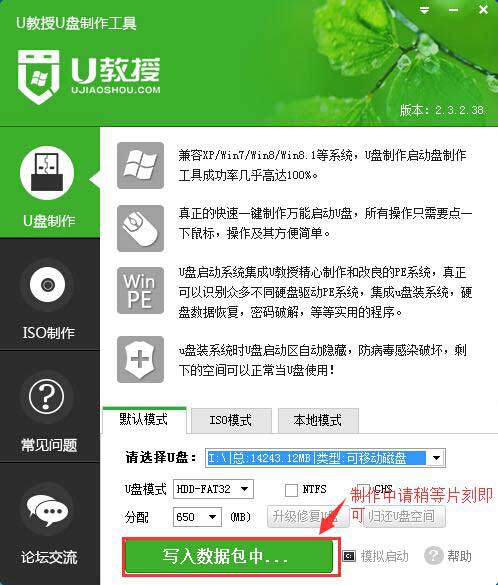
在制作软件时,所需时间会因电脑配置以及U盘芯片的差异而有所变化,请保持耐心。
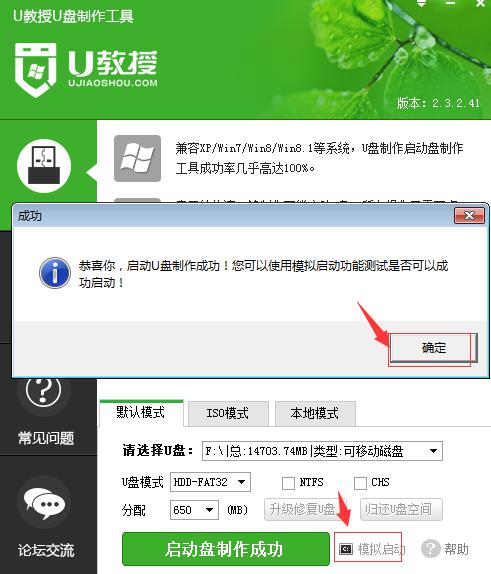
U教授无法识别U盘的解决办法
一、先来剖析USB设备无法被识别的硬件层面成因
1、USB设备被BIOS禁用。(进入BIOS设置,把“Enable USB Device”选项更改为“Enable”)
2、关于USB接口方面的情况。(不妨改用别的USB接口试一试。)
3、主板与系统的兼容性故障。(尝试重新刷新BIOS以排查。)
4、USB 设备出现损坏情况。(换到另一台电脑上测试就能确认。)
5、USB驱动相关问题。(可前往设备厂商官网获取最新版驱动并进行安装。)
二、针对USB设备不能被识别的问题,建议采取以下解决措施
方法一
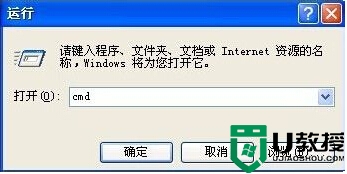
1、先把USB设备接入电脑的USB端口,接着打开电脑的“开始”菜单,选择“运行”,在输入框内键入“cmd”命令,再点“确定”按钮。
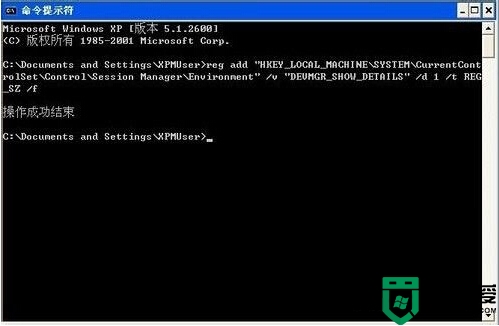
2、打开命令提示符界面后,将下列两条指令依次运行(下方内容支持通过鼠标右键完成复制与粘贴)
reg add "HKEY_LOCAL_MACHINESYSTEMCurrentControlSetControlSession ManagerEnvironment" /v "DEVMGR_SHOW_DETAILS" /d 1 /t REG_SZ /f
reg add "HKEY_LOCAL_MACHINESYSTEMCurrentControlSetControlSession ManagerEnvironment" /v"DEVMGR_SHOW_NONPRESENT_DEVICES" /d 1 /t REG_SZ /f
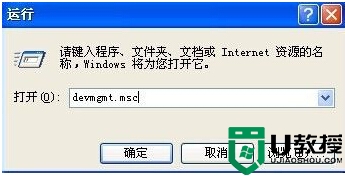
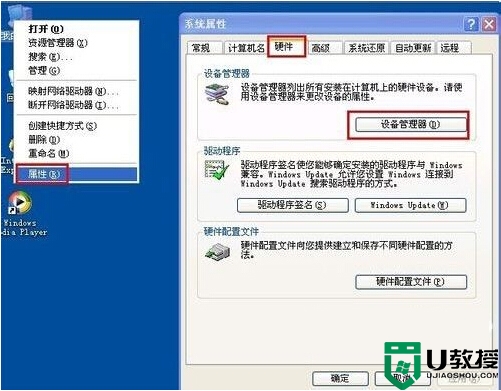
3、重启电脑后,从“开始”菜单中调出“运行”窗口,键入“devmgmt.msc”指令并按下“确定”按钮;或者右键单击桌面上的“我的电脑”图标,在快捷菜单里选取“属性”,切换至“硬件”选项卡,再单击下方的“设备管理器”按钮。
4、进入设备管理器界面,从顶部菜单中选择“查看”,然后勾选“显示隐藏的设备”选项。
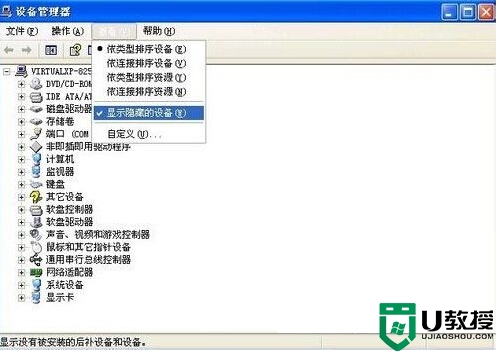
5、用鼠标左键连续点击两次“通用串行总线控制器”这一项,然后把其中显示为灰色的条目以及USB大容量存储设备一并卸载。
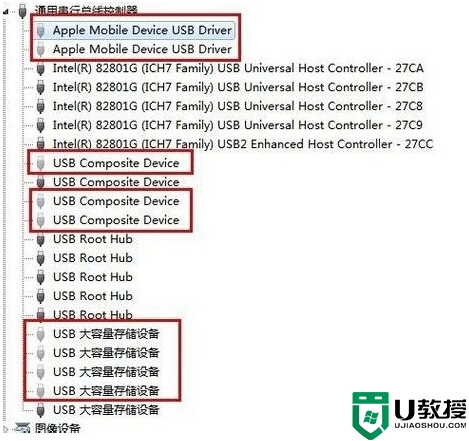
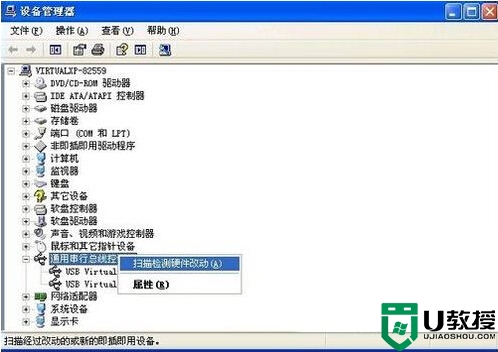
6、接着在“通用串行总线控制器”上点击鼠标右键,从弹出的下拉菜单里选择“扫描检查硬件改动”这一项。将USB设备拔出,然后再次插入,观察问题是否解决。
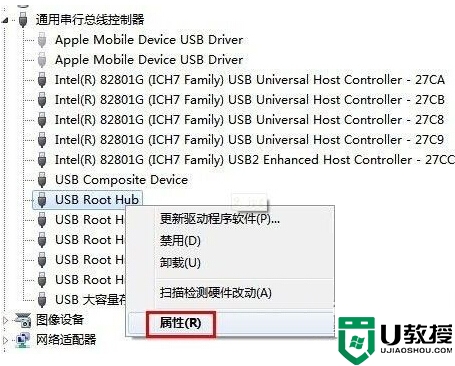
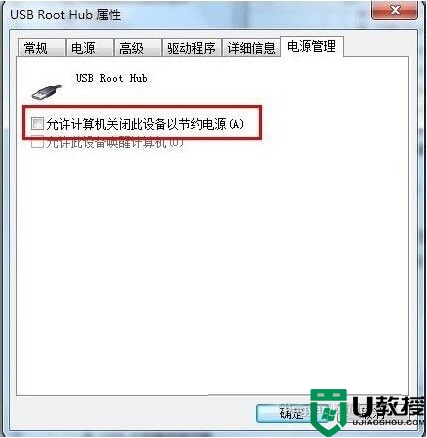
7、如果再次插入后问题依旧存在,那就右键单击“通用串行总线控制器”下面的“USB Root Hub”这一项,选择“属性”。在弹出的窗口里找到“电源管理”选项卡并点击,将“允许计算机关闭此设备以节约电源”前面的勾选取消,然后按“确定”按钮(需要对每一个USB Root Hub的属性都逐一完成上述修改)。
方法二
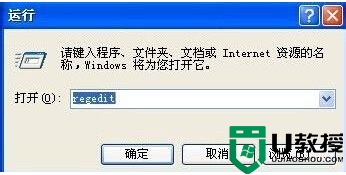
1、先在“开始”菜单中选中“运行”这一项,随后于弹出的输入框中键入“regedit”,并按下“确定”键。
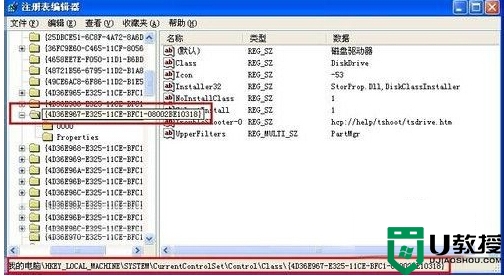
2、调出“注册表编辑器”界面,随后在左侧的注册表树状列表中按顺序逐层点开下列分支
注册表路径 HKEY_LOCAL_MACHINE\SYSTEM\CurrentControlSet\Control\Class\ 下的 {4D36E967-E325-11CE-BFC1-08002BE10318} 项需特别注意,不能再次出现。
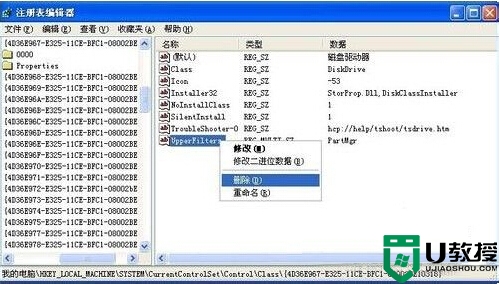
3、在“UpperFilters”与“LowerFilters”上使用鼠标右键,然后点选删除功能完成操作。
操作过程并不复杂。U教授在正式发布前都会做严格测试,并模拟了各类可能遇到的问题。所以遇到U盘无法识别这类情况时,请先按照程序给出的U盘启动盘制作原因及解决办法进行排查。