软件信息
软件介绍
Wand 是一款操作简便、效率出众且功能齐全的 Epub 电子书制作工具,主要面向高效率、高品质的 epub 设计与制作,借助易用的功能、可扩展的在线模板和效果库,帮助用户迅速生成具备专业水准的 EPUB 格式文件。
EPUB制作工具功能亮点
Wand 在设计上使用引导式的大工具栏布局,按步骤协助用户创建,整个流程清晰而简单。
功能上,它提供多种编辑功能,并且在线模板与效果库会持续更新。
如果用户熟悉代码,也提供代码编辑的方式可供选用。
可以用它制作一本喜欢的书、一篇内容丰富的游记,或是一段时光的记录……
可以把记录灵感、回忆与喜好的图片和文字组合到一起,用于分享或珍藏……
EPUB制作工具操作步骤
启动 Wand 后,在可用模板栏中双击“空白”即可新建空文档,也可以双击某个可用模板,以模板为基础创建书籍。还能在下方“在线模板”中单击下载到本地,然后再使用。
当你手头已有EPUB文档时,只需点击“打开”按钮,随后在出现的选择框里定位并选中该EPUB文件即可。
制作流程:请提供需要改写的软件介绍原文,我会在保留版本、功能名、路径、按钮名、数字等全部事实的前提下换一种说法,语气平实,长度相当。
制作过程中的主要环节都在工具栏上设有快捷按钮,常用功能一眼可见,操作方便。

请提供需要改写的软件介绍文字。
1、是将图片素材引入。用鼠标右键单击,点选“添加现有文件”,随后在弹窗中挑出用于制作书籍的图片文件,再按“打开”即可完成导入。
2、配置封面:先按封面按钮,在弹出窗口里选定封面图片,再按确定按钮即可完成封面配置。
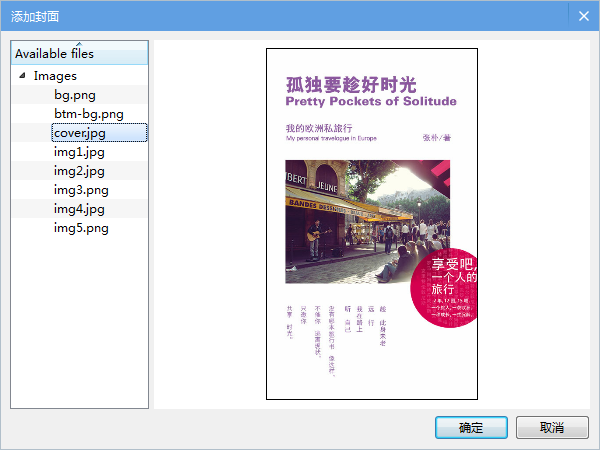
请提供需要改写的软件介绍原文,我会按要求保留全部事实信息、更换表述方式并控制字数后返回 JSON。
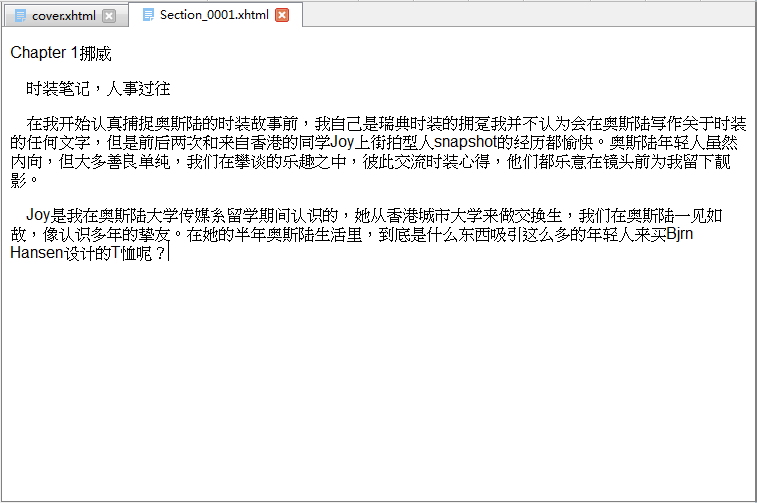
1、先点击“新建快捷图标”来插入一个新页面;若点开“新建”旁的下拉菜单,则能创建样式文件,也可生成多个页面文件。
2、插入文字功能。通常情况下,该操作会清除剪贴板内的格式信息,仅留下纯文本内容。若想粘贴带格式的内容,需通过右键菜单进行选择。
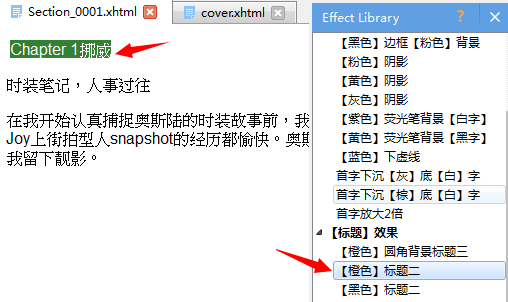
3、点选效果快捷图标,即可调出效果库浮动窗口
4、先把需要的文字框选起来,再从效果库中点选想要的特效。下方示意图以标题为示例;实际制作时,整段、若干段、单行、多行或几个字都能分别设定不同效果。(效果库列表会随所选内容变化而自动筛掉不可用的效果;不允许对跨段落的不完整内容进行框选)
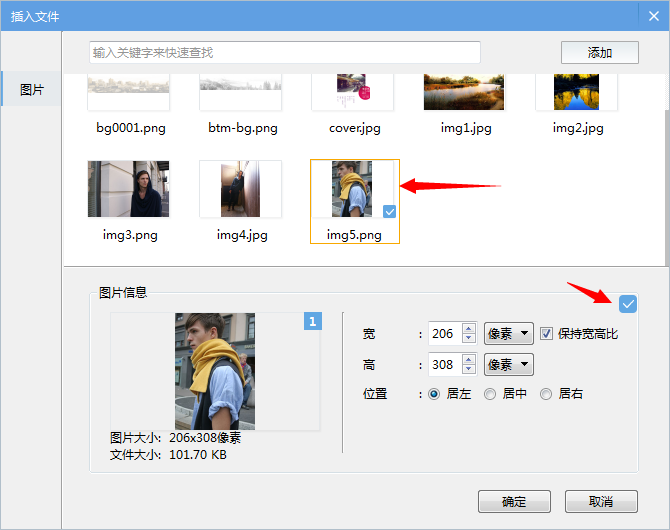
5、按下插入快捷键后,在出现的弹窗里勾选想要加入的图片(支持一次选多张),并设定这些图片的显示位置与尺寸,然后点“确定”完成插入。(尺寸单位可选像素或屏幕百分比)
6、调整图片。用鼠标左键点选图片后,会显示快捷编辑菜单,在其中能够调整图片所在位置,也能更改图片的相关属性。另外,在图片被选中的状态下,可从效果库中挑选所需效果并应用到图片上。