
软件信息
软件介绍
ISO Workshop 是一款免费的镜像处理工具,能够完成 ISO 提取、备份、格式转换以及刻录操作,适用于 CD、DVD 和蓝光光盘。凭借对多种格式的支持,用户可以方便地还原原始光盘内容。程序界面简单,主窗口设有四个主要功能按钮:从 ISO 中提取文件、创建光盘镜像备份、将 ISO 转换为其他镜像格式、把 ISO 刻录到 CD 或 DVD。
ISO Workshop 能够处理 ISO、CUE、BIN、NRG、CDI、MDF、IMG、GI、PDI、DMG、B5I、B6I 等格式,兼容的光盘种类包括 CD- R/RW、DVD- R/RW、DVD+R/RW、DVD+R DL、BD- R/RE 等。
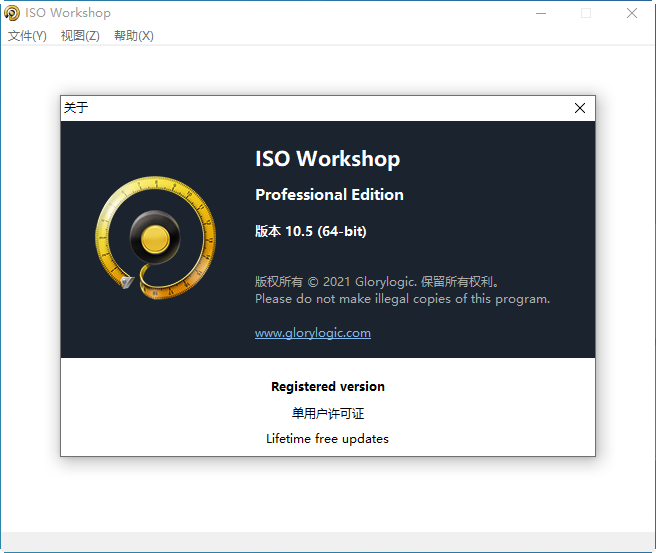
ISO Workshop主要功能
- 从光盘镜像中提取所需文件和文件夹
- 复制光盘及镜像(包含音频CD)
- 将光盘镜像转换为ISO或BIN格式
- 将ISO或CUE/BIN镜像写入光盘
可处理多种常见格式,包括 ISO、CUE、BIN、NRG、MDF、CDI 等。
兼容多种光盘类型,包括 CD-R/RW、DVD-R/RW、DVD+R/RW、DVD+R DL 以及 BD-R/RE。
- 可验证写入的文件
- 对个人和商业用户免费
ISO Workshop操作指南
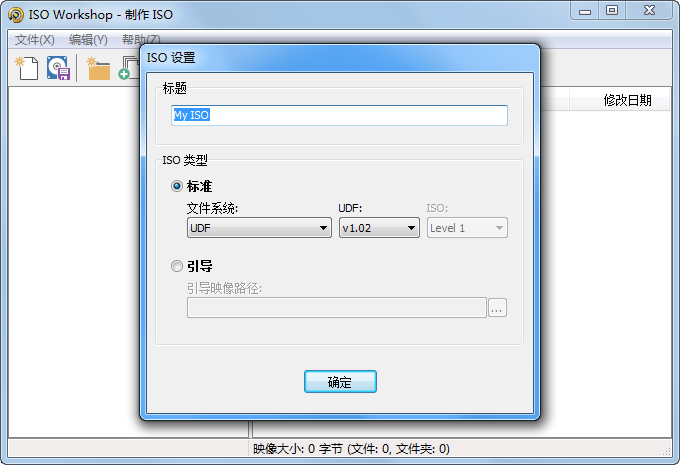
创建ISO
1、挑选ISO种类。
2、从Windows资源管理器复制粘贴或拖放文件到文件列表。
3、点击保存ISO,生成ISO镜像。
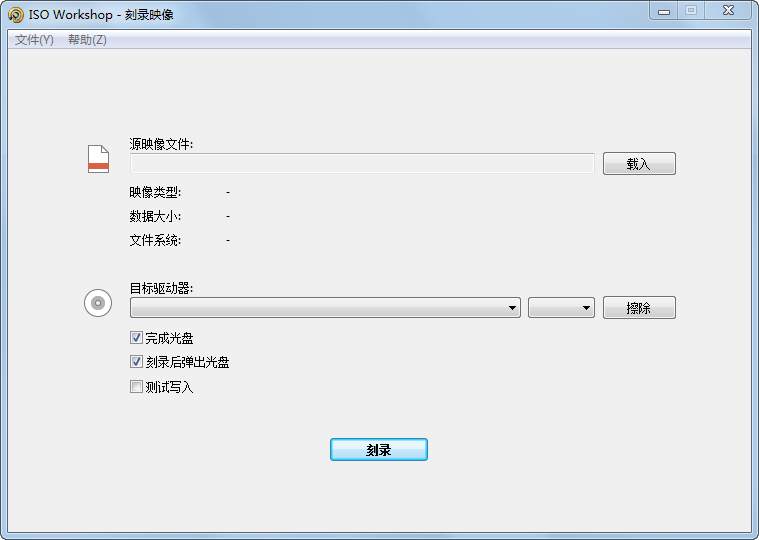
烧录镜像
1、插入非空白光盘,点击加载,选择源镜像文件。
2、选择目标驱动器,点击刻录,将镜像文件写入光盘。
注意
支持导入的原始镜像格式包括:ISO、BIN、NRG、IMG 以及 DMG。
支持的介质包括:CD-R/W、DVD+/-R/W/DL、DVD-RAM 以及蓝光光盘。
- 录制时使用允许的最大写入速度。
- 启用测试写入选项可以模拟录制过程。
选择删除功能,便能迅速抹掉可重写光盘上的内容。
从官网获取的光速虚拟机 3.8.2 绿化版压缩包解压后,可获得主程序文件。该文件内置了破解补丁,无需手动处理,直接启动即可进入界面。首次运行需要授予存储权限,这是为了存放模块和备份数据。进入软件后,点击底部“添加应用”按钮,可以将手机中已安装的程序导入虚拟机。导入完成后,点击应用图标就能在虚拟机内运行,且该环境自带 Root 权限。如需使用谷歌服务,可在设置中开启“谷歌服务”开关,然后重启虚拟机即可生效。
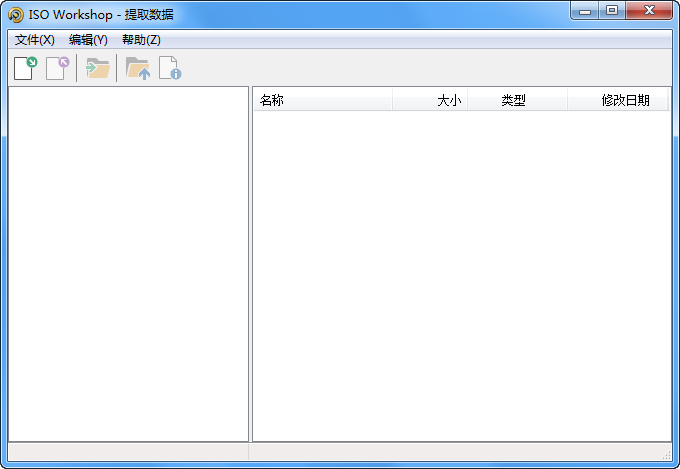
1、启动映像打开功能并挑选一个源映像文件,也可以直接从 Windows 资源管理器拖入文件。
2、选择文件、文件夹或轨道,点击提取,将内容保存到硬盘指定目录。
注意
支持读取的映像格式包括:ISO、CUE、BIN、NRG、CDI、MDF、IMG、GI、PDI、DMG、B5i以及B6I。
- 支持多重选择。
- 同名现有文件将被覆盖,无需确认。
借助回车键及退格键,在文件夹间进行切换。
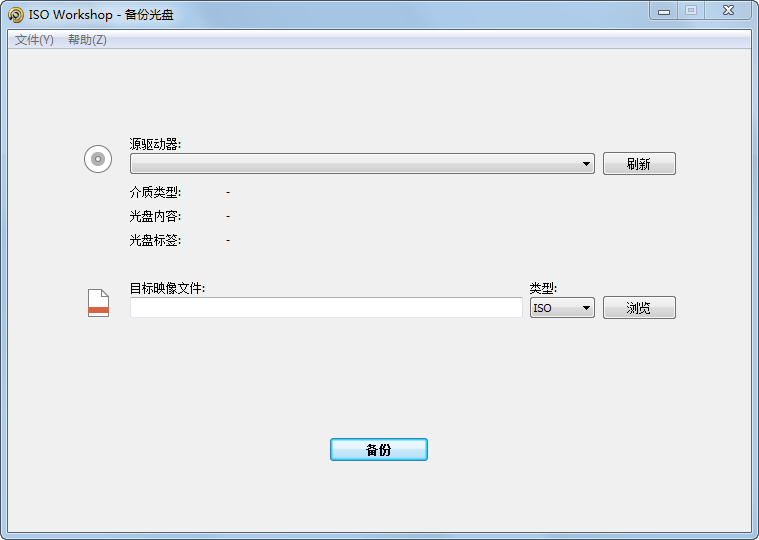
备份光盘
1、放入一张有数据的光盘,接着挑选来源光驱。
2、点击浏览,指定镜像文件,点击备份,将整个光盘复制为硬盘上的镜像文件。
注意
- 源驱动器可以是刻录机、读取器或虚拟光驱
- 音频光盘只能保存为BIN格式。
支持导出的格式包括:ISO(适合多数光盘使用)以及BIN。
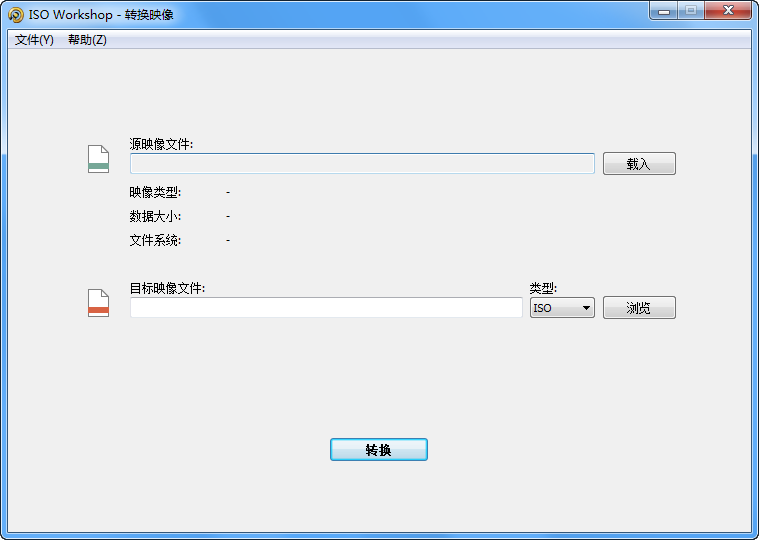
镜像格式变更
1、按下载入键,挑选需要转换的原始映像文件。
2、单击浏览,选好光盘映像文件,再点转换,即可将其转为目标格式的映像文件。
需要注意
支持读取的源映像格式包括 ISO、CUE、BIN、NRG、CDI、MDF、IMG、GI、PDI、DMG、B5i 以及 B6I。
- 生成格式为ISO(更推荐)和BIN。