软件信息
软件介绍
自同步属于免费工具,能实现自动同步功能,让你在同一个局域网里,把多台设备上的任意数量目录设置为互相同步。
自同步的功能特性
1.同步目录与同步副本:多个彼此之间保持同步的文件系统目录构成一个同步目录组,其中每个目录称为同步副本。同步目录的创建仅限一处,其余副本必须通过链接方式与它建立同步关联,这一机制与 git 的 clone 操作相似。
2.若两个同步目录是各自分别创建的,则它们之间无法进行同步。
3.当前系统仅支持局域网中两台设备之间的实时同步,跨网络场景下还无法自动发现。跨NAT的场景只支持把外网的修改同步到内网,内网修改同步到外网暂未实现。
4.在windows平台下,首次启动需要加上 -c 选项完成初始化。日后也可通过-c选项清空配置并重新初始化。此后双击程序即可启动。
使用自同步的操作步骤
1、先把下载得到的压缩包解压,然后运行其中的自同步安装程序。
2、安装完毕后,首次启动自同步时会自动进入配置向导界面。
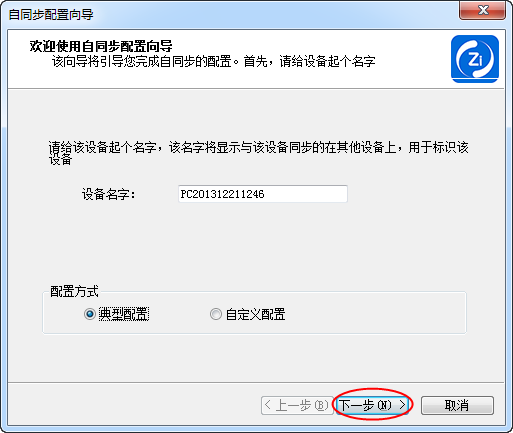
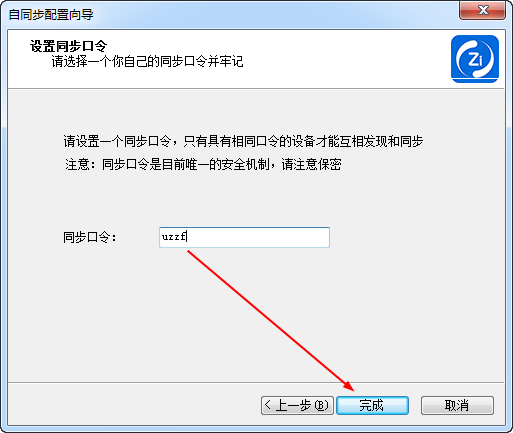
3、配置一个同步密码,然后点击【完成】按钮,即可进入自同步功能。
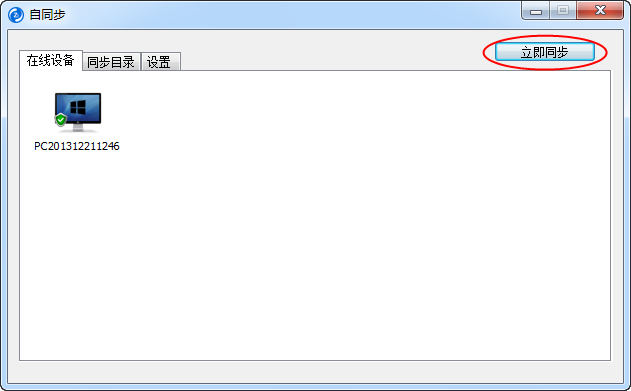
4、只要局域网里的设备使用了相同的同步口令,自同步功能就能自动识别到它们,此时按下【立即同步】按钮即可启动同步过程。
关于自同步的使用示例
情况一:实现台式机 D:\Downloads 文件夹与笔记本 E:\Download 文件夹之间的同步
主要步骤如下
1.请在两台设备上各自运行 ZiSyncService.exe 这个程序。
2.以台式机为例,在单台电脑上执行 zsync create D:\Downalods
3.在笔记本上启动 zsync link 8b28e2f:91d6e55,并把 E:\Downloads 作为目标目录。
在桌面电脑上,8b28e2f:91d6e55 属于同步副本的 uri,执行 zsync info 命令即可在台式机端查看。
该情景假设指先设定一个假想状况,再据此推演可能的结果与应对方式。
只要两台电脑连接在同一个局域网内即可。自同步软件需分别存放在各自机器的 C:\ZiSyncSetup 文件夹中。下文为便于讲解,会为它们各设定一个 IP 地址。
台式机信息:IP 地址为 10.88.1.152,设备名是 Likun-Desktop。
笔记本电脑信息:IP 地址 10.88.1.140,主机名 Likun-Laptip。
具体说明的操作流程如下
1.需在两台电脑上各自运行ZiSyncService程序。
方法一:在 ZiSyncService.exe 的图标上执行双击操作。
方法二:在命令行界面中键入下列指令
在 C:\ZiSyncSetup\ZiSyncService 路径下,使用 -c 参数启动该服务。
需要注意,首次启动时只能使用方式二。
2.从这些设备中任选一台,建立并完成同步的初始化。这里以台式机作为示例,在命令行界面中执行下列指令。
在命令提示符中依次输入 C:\ZiSyncSetup\zsync 和 create D:\Downloads,即可完成对应操作。
3.取得此同步目录对应的远端访问 URI,并运行下列指令
在 C:\ZiSyncSetup 目录下,运行 zsync info 命令并加上 --header 参数。
在输出的 SyncDir 节里,定位包含 D:\Downloads 的那一行,读取其 local_uri 字段。举例来说,若输出中出现 8b28e2f:91d6e55,该值就是对应的 local_uri。若 remote_uri 显示为 -:-,说明当前尚无其他目录与该同步目录建立同步关系。
SyncDir 是一款用于文件夹同步与比较的工具。它支持双向同步,可自动检测文件的新增、修改与删除,并按照设定的规则执行同步操作。软件提供图形化界面,用户能直观查看源目录与目标目录之间的差异,并通过筛选、预览等功能选择需要处理的项目。此外,SyncDir 还具备计划任务、日志记录等辅助功能,便于定期执行同步并追踪变更情况。
该软件介绍中包含的若干字段名需被替换表述:sync_uuid、local_uri、remote_uri 与 tree_root 均需以不同措辞呈现,且不得沿用原有词形。
请彻底变换句型与词序来重写这句内容,以减少与原文重合。以下片段不得再次出现:D:\Downloads 下的 7df1e8d、8b28e2f、91d6e55。
4.换到另一台设备运行链接指令,操作之前需确保本机文件系统里的目标目录已经建立,本例对应的是笔记本上的 E:\Downloads。
原文中的路径片段不得再出现:C\ZiSyncSetup\zsynclink8b28e2f91d6e55。请将 C:\ZiSyncSetup\zsync link 8b28e2f:91d6e55 复制到 E:\Downloads。
至此,两台设备之间的同步目录便搭建完毕。运行 info 命令即可查询创建情况,比如在台式机上执行该命令。
在 C:\ZiSyncSetup 目录下执行 zsync info --header 命令。
执行后返回的内容如下
用户只提供了“SyncDir:”,没有附上可改写的软件介绍正文。请补充完整的介绍文字,包括版本号、功能名称、路径、按钮名和数字等事实信息,才能按要求改写并输出 JSON。
sync_uuid、local_uri、remote_uri 以及 tree_root。
7df1e8d 8b28e2f 对应 91d6e55 41d489e 等于 01203f8,位置为 D:\Downloads
只要 remote_uri 不是 -:-,就说明这条同步关系已经建立。
情形二:把“我的电脑”中 D:\Work 文件夹,采用同步方式备份至移动硬盘的 G:\WorkBackup 目录里。
操作步骤
运行ZiSyncService.exe之后,在命令提示符窗口中输入以下两条指令:
使用 zsync create 命令,目标路径为 D:\Work。
zsync 链接 257f36:137ea5,路径 G:\WorkBackup。
使用 zsync info 指令能够查到 257f36:137ea5 这个 URI,它对应的是 D:\Work 同步副本。
这几条命令的具体说明可参考情形一。
情形三:借助主机B 的 D:\WorkRoute 中转,让主机A 与主机C 的 D:\Work 实现同步
操作步骤
在主机A上运行命令:zsync create D:\Work
主机B:zsync 链接 987fed6:78345fb,路径为 D:\WorkRoute
主机C 的地址信息如下:zsync 链接为 257f36:137ea5,对应本地路径 D:\Work。
在主机B中,D:\WorkRoute 对应的 uri 为 987fed6:78345fb。
主机C 的 D:\Work 目录对应的 URI 为 257f36:137ea5,使用 zsync info 指令即可查到这一信息。
这几条命令的具体说明可参考情形一。
自同步版本更新记录
1、解决文件传输过程不稳定的问题;
2、解决因文件名乱码而造成全部文件传输失败的问题;
3、解决同步目录被异常删除后,其他设备同步目录内文件被清空的问题;
4、改进大量小文件的传输效率;
5、解决日志占用空间过大的问题,日志大小现限制为 100MB;
6、解决了对于从Windows回收站执行“还原”操作后的文件夹,无法正常进行同步的问题;
7、改进同步及通信内核。