软件信息
软件介绍
ORM一键还原系统支持一键还原操作,使用起来省事,适合不喜欢繁琐流程的人群;电脑出现故障或文件不慎丢失时,只需按一次键就能恢复到正常状态。
ORM一键还原系统的安装方法
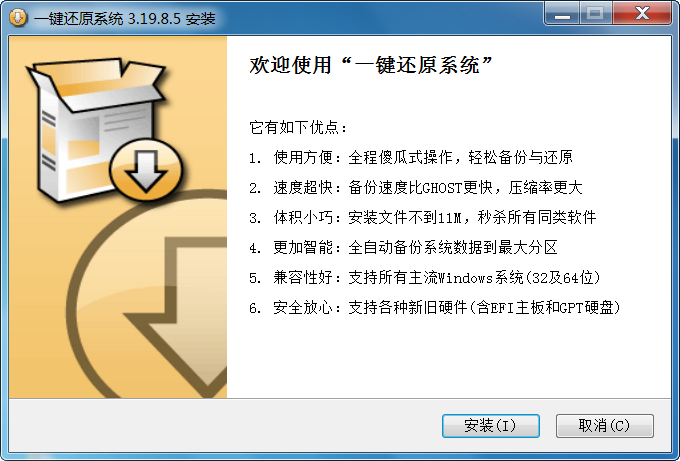
运行ORM_Setup.exe后,参考下方截图,选择“安装”按钮就能完成(仅限Windows2000及更高版本系统使用,而光盘版则兼容所有Windows系统)
自动完成备份与还原
1、数据备份与恢复
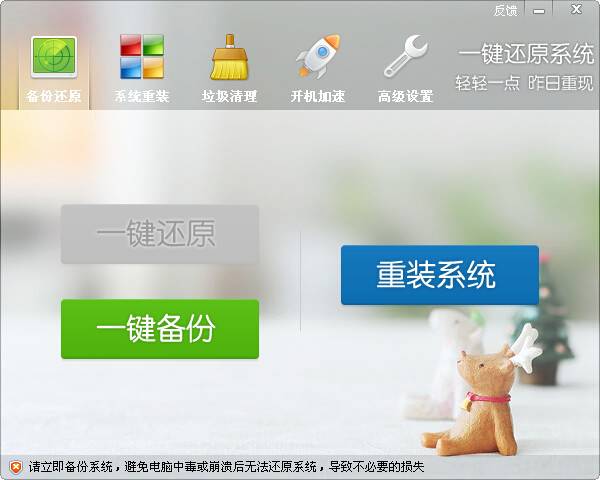
装好软件后,在桌面双击“一键还原系统”图标,随后就会显示如下图所示的窗口
如果想马上备份,点“一键备份”,电脑会重启并自动对Windows操作系统执行备份
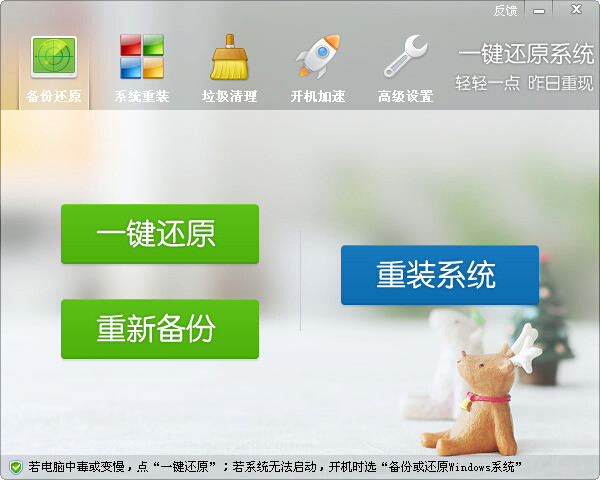
若此前做过备份,“一键还原”按钮会显示为绿色,点一下它,系统便会自动回到备份时的状态
2、对系统进行重新安装
当系统感染病毒、运行卡顿且之前没有做过备份而无法还原时,可改用“一键重装”功能(从主界面点“重装系统”即可进入)
程序会先识别当前运行的操作系统,再挑选合适的重装方案;点“一键重装”之后,程序会从云端下载该方案
下载完毕重装方案后,该程序将自动让您的电脑重新启动,随后开始执行系统重装操作。
3、功能强化
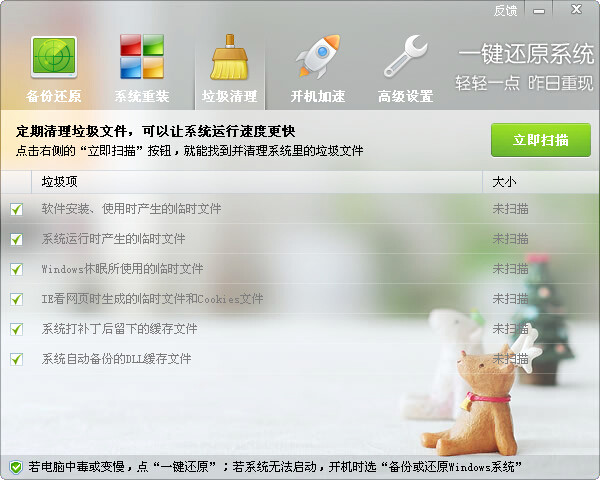
为了让系统在备份之前就处于较好的状态,“一键还原系统”附带“垃圾清理”与“开机加速”两项功能,用来优化系统
如果您不希望他人随意还原系统,可在此处设置一个密码
备份文件的压缩等级可在此处调整,等级越高生成的备份文件越小,不过备份耗时也越长
若想让“一键还原系统”更具个性,还可以在此处填写自定义的文字信息
手动备份与还原
1、全新备份功能
电脑重启后会显示如下图的选择界面(不同操作系统显示的选择界面会有所差异)
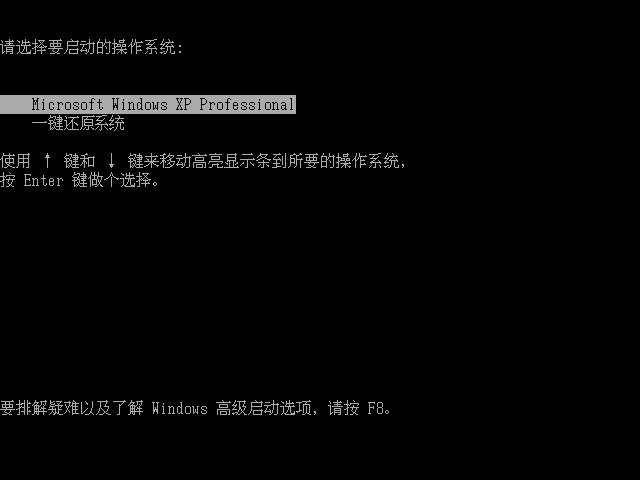
此时请用键盘方向键(↑↓)选中“一键还原系统”,再按下回车(Enter)键
直接按回车键,系统就会开始自动备份
备份结束后,屏幕会提示重启电脑
2、系统还原功能
当系统感染病毒或由于其他因素发生崩溃时,可在开机过程中选取“一键还原系统”选项,然后点击“立即还原”。
3、执行再次备份操作
在上面的界面中,也可以按键盘上的“F5”键来重新备份系统
系统崩溃后无法还原的处理办法
请先准备一台可以正常开机的电脑,然后获取一键还原系统的光盘版本并完成下载。
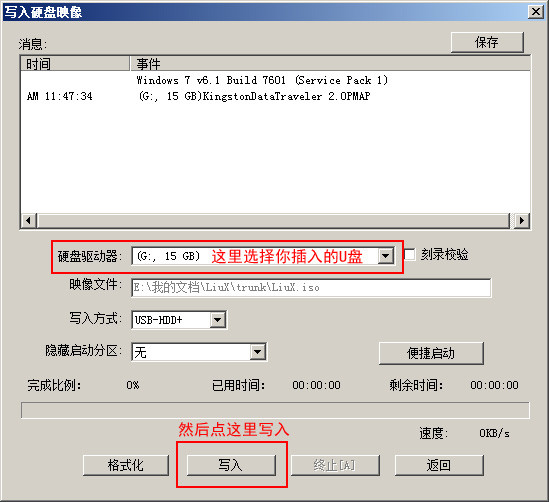
把U盘接入电脑,再启动UltraISO(可在百度查找该软件),用它载入此前下载好的光盘版ISO镜像,随后按图中步骤执行。
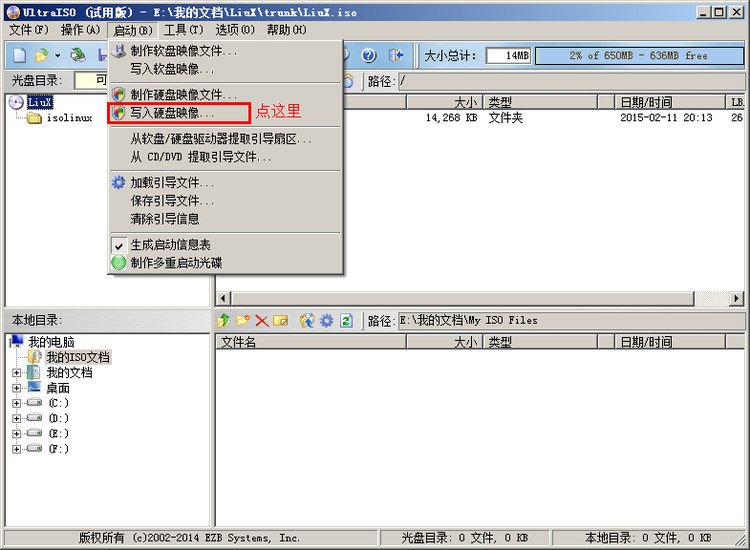
随后会看到这个界面,按照图中提示操作,就能制作出可启动的U盘
将U盘插回自己的电脑,在主板BIOS设置中把该U盘设为第一个启动项
不清楚如何将U盘设为启动项的话,可以在百度中搜索“您的主板或笔记本型号 + U盘启动”。
将电脑重新启动后,就能进入“一键还原系统”界面,执行备份或者还原操作。
五、使用须知
若开机过程中找不到“备份或还原Windows系统”这一项,可按照以下方式确认主板设置是否有误。
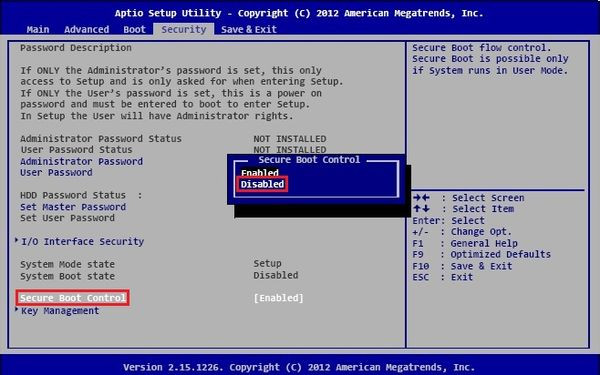
当搭配 EFI 主板运行时,须在主板设置中关闭 Secure Boot 选项(各品牌主板的界面会存在一些差异)
部分EFI主板必须先设定管理员密码,之后方可关闭Secure Boot功能。
部分EFI主板无法关闭Secure Boot,不过能够通过清除Secure Boot设置来实现相同目的。
部分 EFI 主板在 BIOS 中并未开放 Secure Boot 配置项,遇到这种情况就得对固件进行升级(也就是大家常说的刷 BIOS)。
若不清楚如何进入 EFI 主板设置,或不了解怎样关闭 Secure Boot,可前往百度检索“你的主板或笔记本型号 Secure Boot”。
◆ 假如曾用Windows激活工具(EFI模式),该工具会直接引导启动Windows,此时只有改用别的激活方式,方可执行备份还原(后续版本会针对此情况单独处理)。
最后,愿您使用顺心!