软件信息
软件介绍
Altair CFD Solvers 2026中文版是一个多功能计算流体力学平台,融合了多物理场模拟能力,为工程师提供从基础流体分析到行业专用应用的整体方案。它能与Altair工具链无缝连接,帮助精确仿真流动、传热、传质以及流固耦合等复杂现象。

Altair CFD Solvers 2026安装与激活步骤
1、获取并解压安装包,包含 Altair CFD Solvers 2026 的原始安装文件,以及 _SolidSQUAD_ 提供的许可证或破解相关文件。
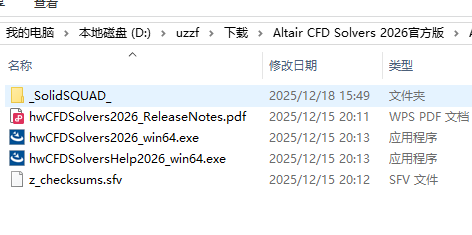
2、解压_SolidSQUAD_激活文件,将其中的ProgramData文件夹复制到C盘根目录进行替换(注意ProgramData是隐藏文件夹);
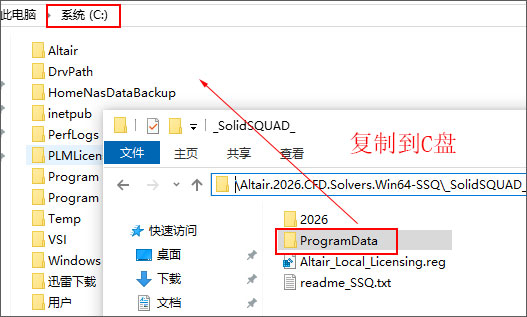
3、执行 Altair_Local_Licensing.reg 这个文件来完成注册,并在提示时点击“是”。
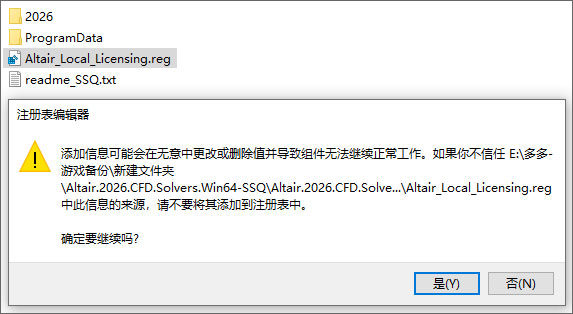
4、双击 hwCFDSolvers2026_win64.exe 开始安装,语言选简体中文。
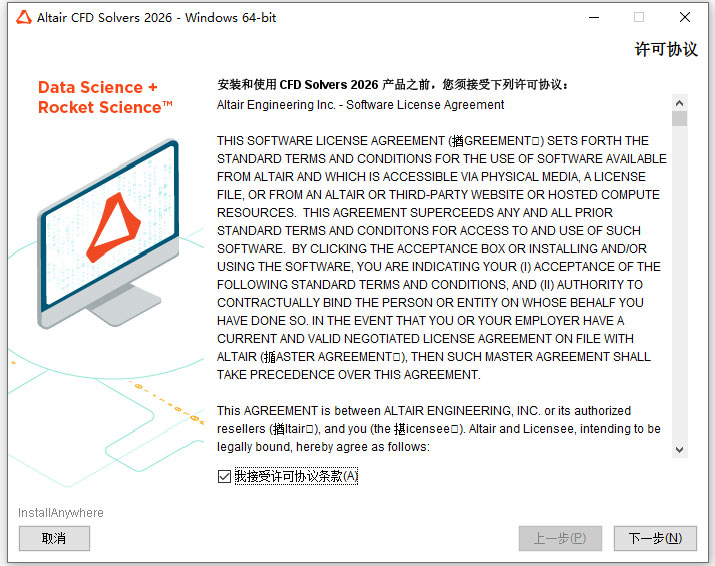
5、接受许可协议;
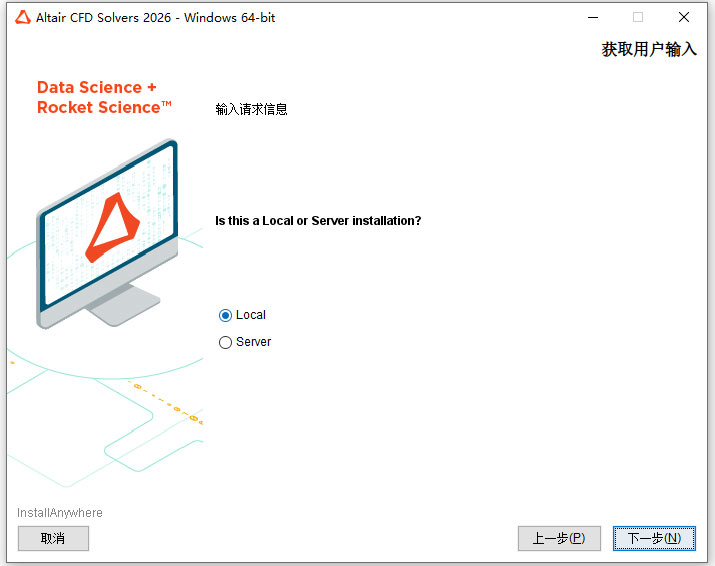
6、选取本地(local)这一项。
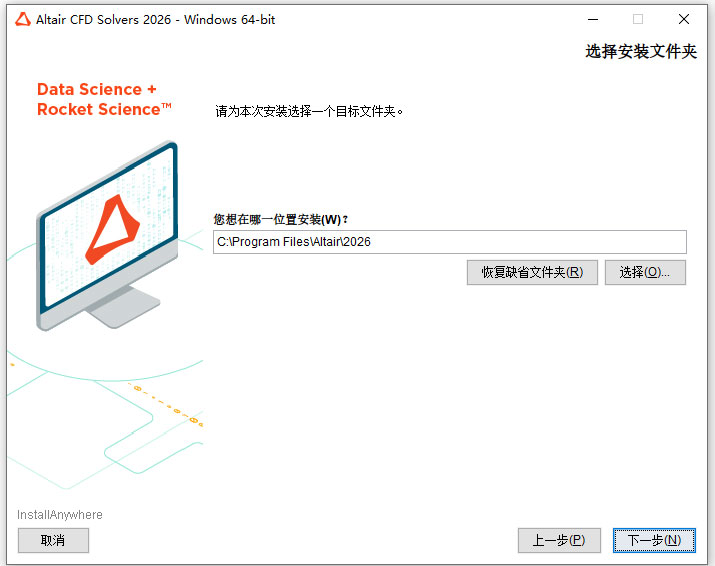
7、设定安装路径,建议保持默认设置;
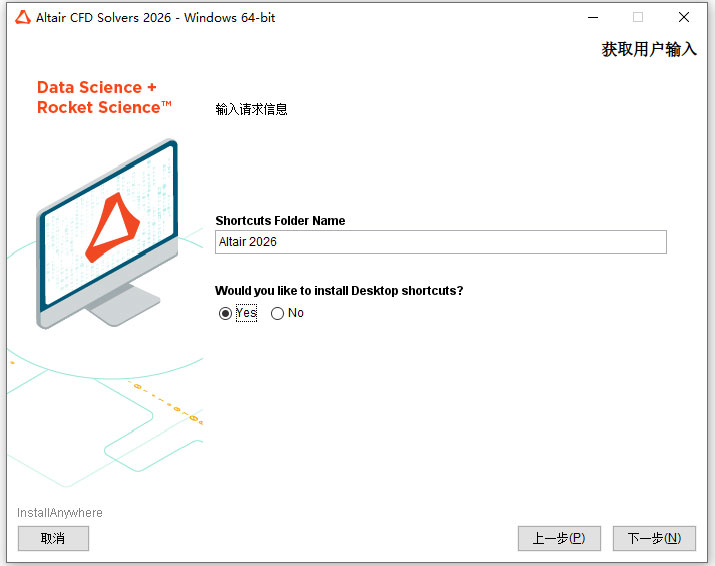
8、勾选创建桌面快捷方式;
9、可以勾选第二项来装帮助文档,安装包里带有 hwCFDSolversHelp2026_win64.exe 这个文件,也可以暂时跳过不装。
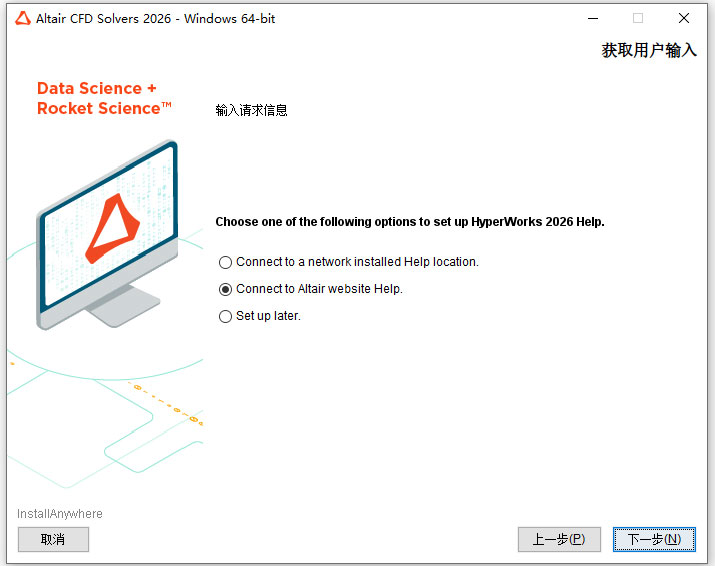
10、忽略许可证设置,直接点击“skip this step”选项。
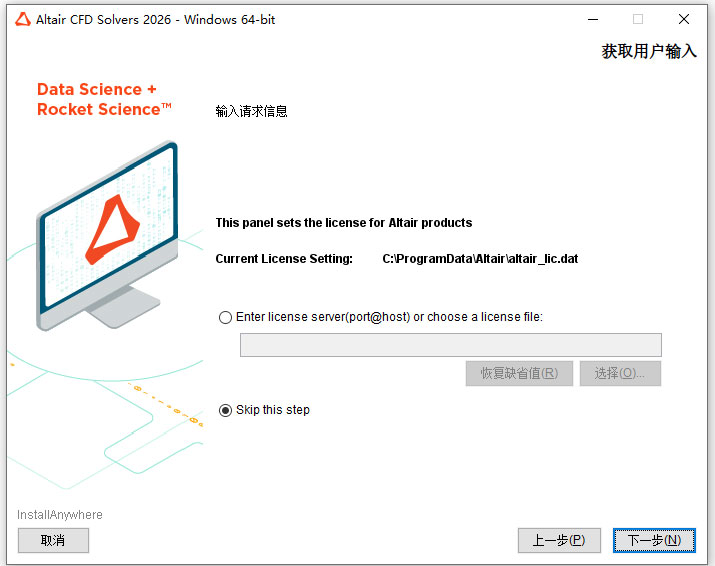
11、软件正在安装,耗时取决于电脑性能;
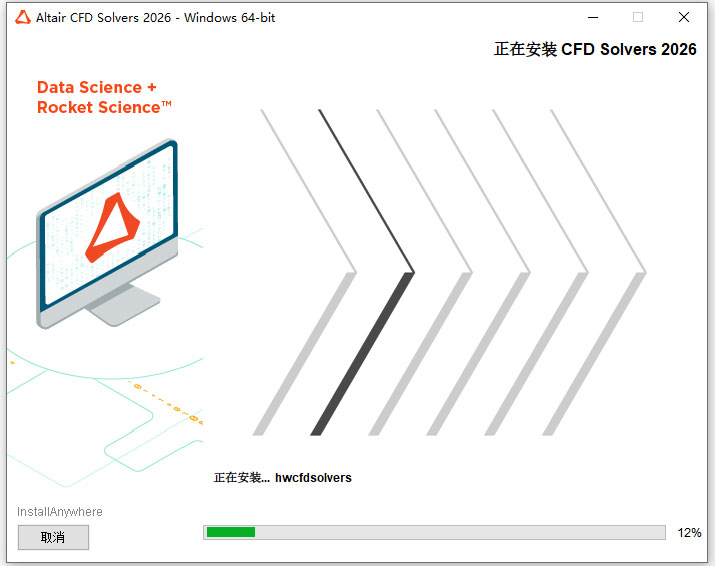
12、安装完成后,暂不启动软件;
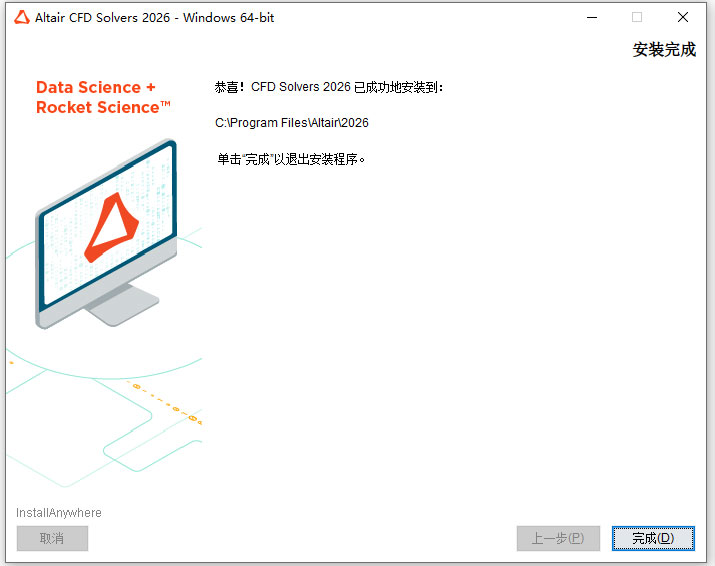
13、然后把_SolidSQUAD_激活文件夹内的2026子目录拷贝到程序安装位置进行覆盖;
程序的预设安装位置为【C:\Program Files\Altair\2026】。
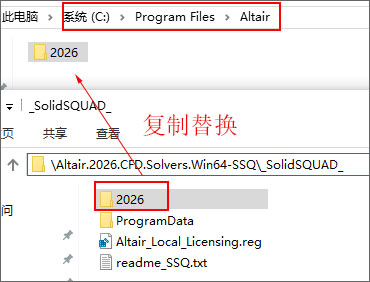
14、至此激活完成,用户可以免费使用全部功能。
Altair CFD Solvers 2026版本新特性
1.AcuSolve 2026 版本,作为一款通用 Navier-Stokes 方程求解器,发布更新。
高炉化学反应建模:加入面向冶金领域的专属反应模型,能够对高炉内部的气体燃烧、还原过程以及流动耦合进行模拟,适用于钢铁行业的高温流场研究。
该版本加入锂电池热失控触发、蔓延及热-气耦合计算模块,能够仿真电芯的热扩散、产气与压力演变,为电池安全设计提供支持。
热-电-化多场耦合强化:改善电化学、热与流场之间的数据交流,适用于燃料电池及电解槽等能源装置在各种运行状态下的模拟。
2.版本 2.nanoFluidX2026 提供 SPH 和 LBM 两种求解器。
新增对 ARM 架构处理器的适配,使软件能够在国产服务器和嵌入式设备上原生运行,从而提升并行处理的效率。
进口流量布置调节:允许自行设定进口断面的流量或速度分布形态(例如抛物线型、均匀型),从而改善水流、气流等边界条件的仿真准确度。
预叠运动与预览激活:加入运动组件预叠加能力,可在仿真运行前查看运动路径及流体作用表现,降低试算消耗。
针对SPH算法进行性能调优,改进了粒子查找机制,使涉及大范围自由液面的算例(比如油箱液体晃动、船舶运动模拟)运行效率提高了近20%。
3.ultraFluidX 2026是一款采用格子玻尔兹曼方法(LBM)的气动与声学求解器。
附加热模型:加入共轭传热与辐射换热计算,可处理高速飞行器、发动机舱等情境下的气动-热耦合模拟。
多物理场耦合扩展:能够与AcuSolve(涵盖传导/辐射)以及结构求解器进行双向耦合,完成“气动-热-结构”联合仿真。
通用信号后处理(GSP)软件包含频域分析、声学滤波、噪声源辨识等组件,能够直接给出声压级、频谱图等工程成果。
4.第四点,针对通用性和平台层面的改进。
ComputeConsole 2026 改进了交互体验,使用一体化界面来管理多个求解器的项目,同时加入了批量仿真和参数化扫描的引导工具。
AcuProbe2026 改进了实时监视能力,可在计算运行期间动态显示截面结果图、流线以及探针读数,并允许从远端进行实时查看。
并行计算能力增强:求解器全面采用MPI与OpenMP混合并行方案,多核处理效率得到改善,大型模型仿真所用时间减少。
Altair CFD Solvers 2026视图旋转方法
1.视图可旋转(适用于 ComputeConsole 与 AcuProbe)。
鼠标操作(默认设置)
持续按下鼠标左键并移动:可围绕模型中央随意转动(三维视角)。
通过按住鼠标右键并移动光标,可以平移当前视图。
滑动鼠标滚轮即可调整视图缩放。
按角度和轴向进行精确旋转
在菜单栏选择 View,再点击 Rotate,即可显示旋转界面。
选定X、Y或Z轴,填写旋转角度(例如90°、180°),按下“Apply”。
也可以直接点击工具栏中的X/Y/Z视图按钮,迅速切换到正交视角。
2.模型几何旋转(位于前处理/几何编辑模块)
几何导入后,在Geometry面板里选择需要旋转的零件。
使用右键菜单,依次点击 Transform 和 Rotate。
参数如下
旋转中心(默认为原点,也可拾取几何上的点)。
旋转轴(可选X、Y、Z或自定义)。
旋转角度(正负值均可)。
按“OK”后,几何体完成旋转,网格随之自动调整更新。
Altair CFD Solvers 2026导出方法
1.输出仿真计算结果(AcuProbe 模块或后处理环节)
(1)导出云图、流线或动画
计算完成后,可在AcuProbe内查看所需结果,例如压力分布图或速度流线图。
从菜单栏点击 File,再选择 Export,接着挑选需要输出的文件类型:
支持的图像格式包括 PNG、JPG 和 TIFF,并可调整分辨率,例如设为 1920×1080。
动画文件支持 MP4 和 AVI 格式,可在 10 到 30fps 范围内调整帧率,并可设定持续时间。
支持 SVG 和 EPS 矢量图,适合插入论文或报告中的高清晰度插图。
(2)场数据导出(含网格和结果)
可输出VTK、VTP、ENSIGHT和CGNS这些常见CFD文件格式,便于在ParaView、Tecplot等外部后处理工具中打开。
依次执行菜单 File 中的 Export 与 FieldData 命令,挑选输出格式并设定保存位置,再勾选要导出的物理量,如压力、速度、温度等。
2.几何与网格的导出功能
几何部件导出方法:在选中几何部件后,点击鼠标右键并选择ExportGeometry,可输出STEP、IGS、STL等文件格式。
网格导出功能位于Mesh面板的ExportMesh选项,可输出AcuMesh、FLUENT、STAR-CCM+等求解器支持的网格格式。
3.输出探针采集的信息(按时间记录的数据或趋势图)
进行仿真计算前,往模型里放置Probe(探针),用来记录重要位置的数据,比如温度和压力随时间的变化。
完成仿真后,在Probe面板里选定探针,点击右键,选择ExportData。
支持导出为 CSV、TXT 或 Excel 格式,方便直接导入 Excel 或 MATLAB 进行数据处理和图形绘制。