软件信息
软件介绍
CIMCO Edit 8中文免费版是一款在数控行业被普遍采用的专业CNC程序编辑与仿真软件。它整合了智能文件比较、CNC传输、图形化模拟、NC代码编辑、数控功能以及NC辅助工具等多个关键模块,可覆盖从代码编写到加工确认的完整工作流程。
如何安装CIMCO Edit 8
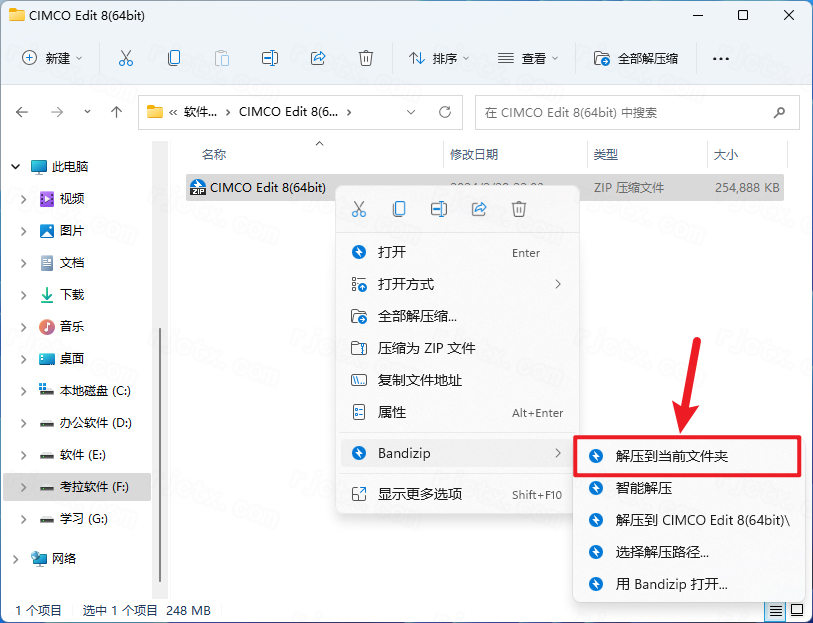
1.获取文件后,右键点击【CIMCO Edit 8(64bit)】压缩包,从菜单中选取【解压到当前文件夹】。
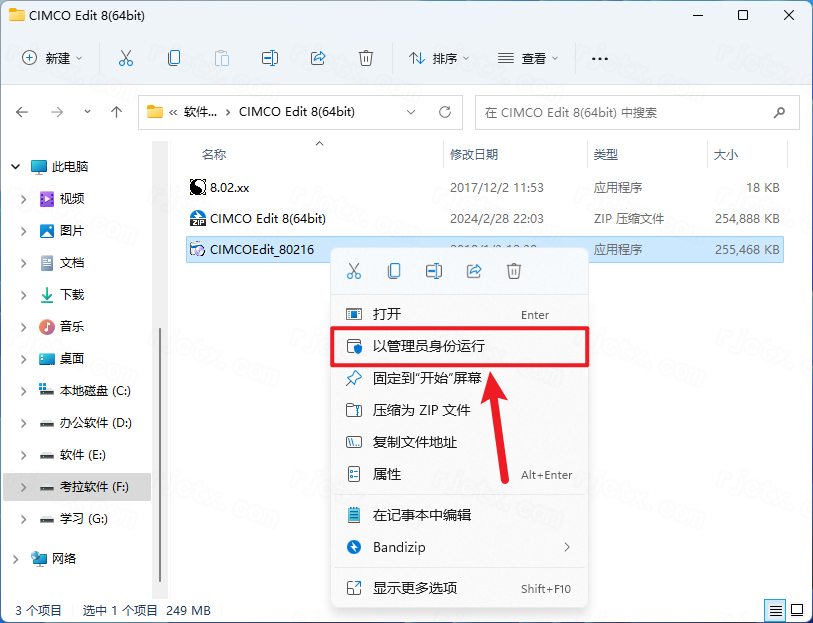
2.进入已解压的目录,右键点击【CIMCOEdit_80216】,从菜单中选【以管理员身份运行】。
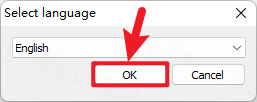
3.单击【OK】
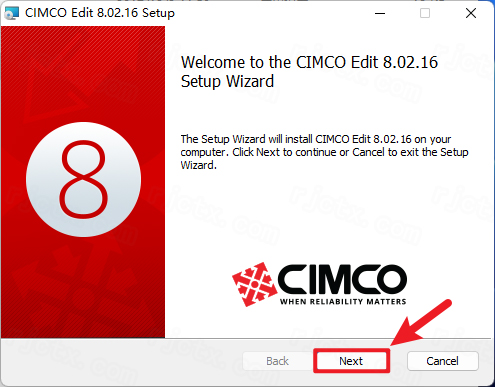
4.单击【Next】
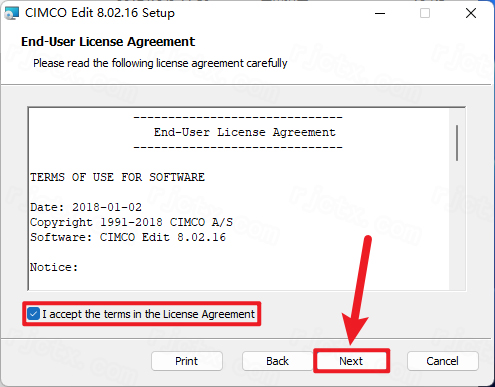
5.选中“I accept the ……”前面的复选框,接着按下【Next】按钮。
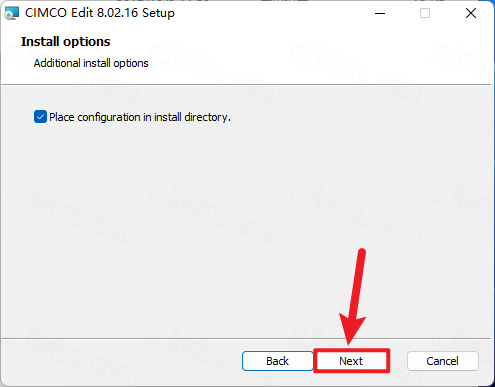
6.单击【Next】
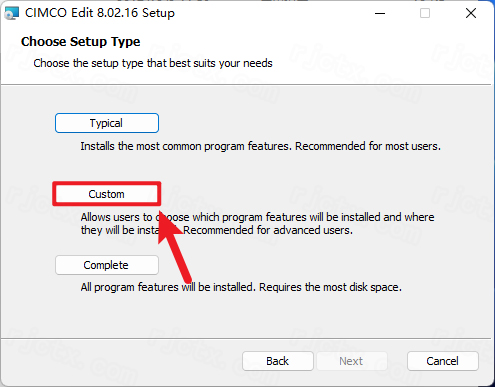
7.单击【Custom】
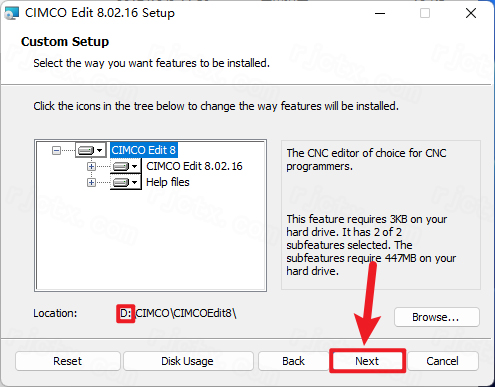
8.①按下【Browse……】,②调整路径开头的字母C能够改变安装目录(例如:把C换成D代表装到D盘),③选择【OK】,④继续点【下一步】。
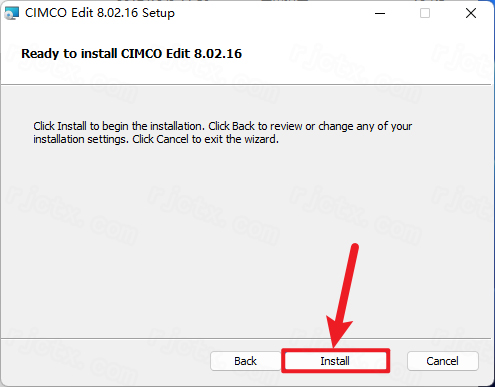
9.单击【Install】
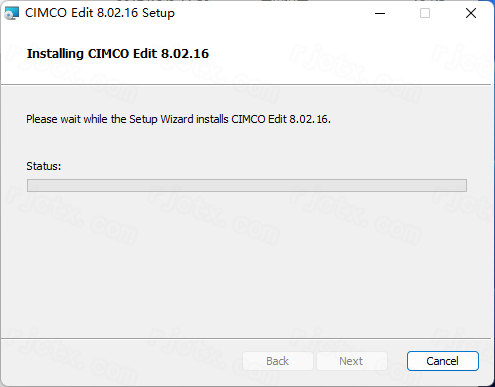
10.正在安装…
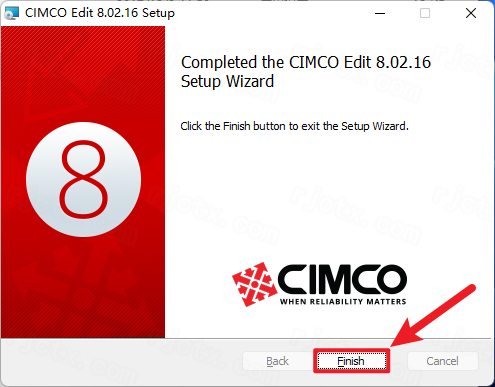
11.单击【Finish】
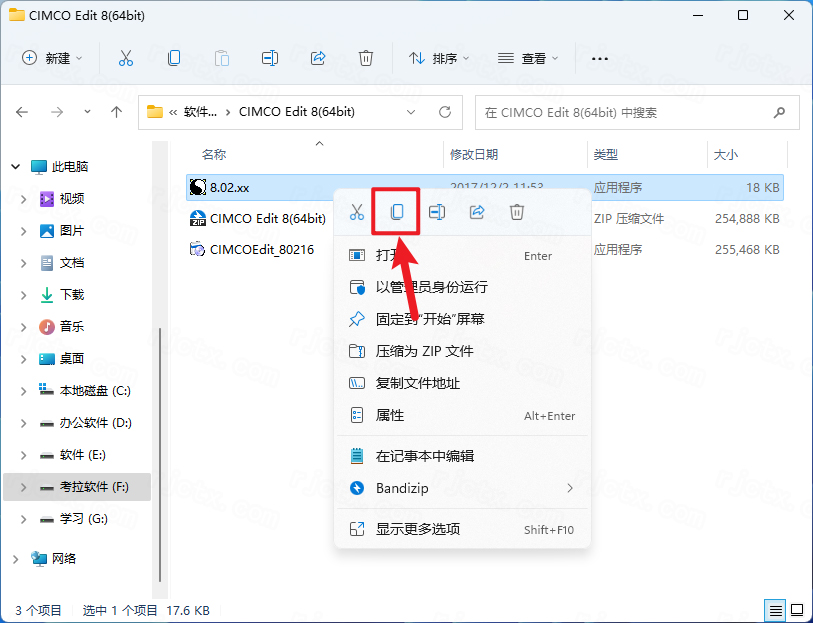
12.进入已解压的安装文件目录,右键点击释放出的【8.02.xx】并选取【复制】。
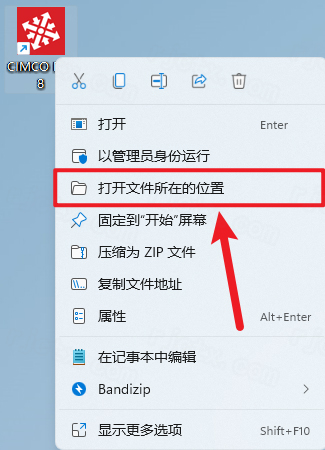
13.在桌面用鼠标右键单击【CIMCO Edit 8】快捷方式,在菜单里选取【打开文件所在的位置】。
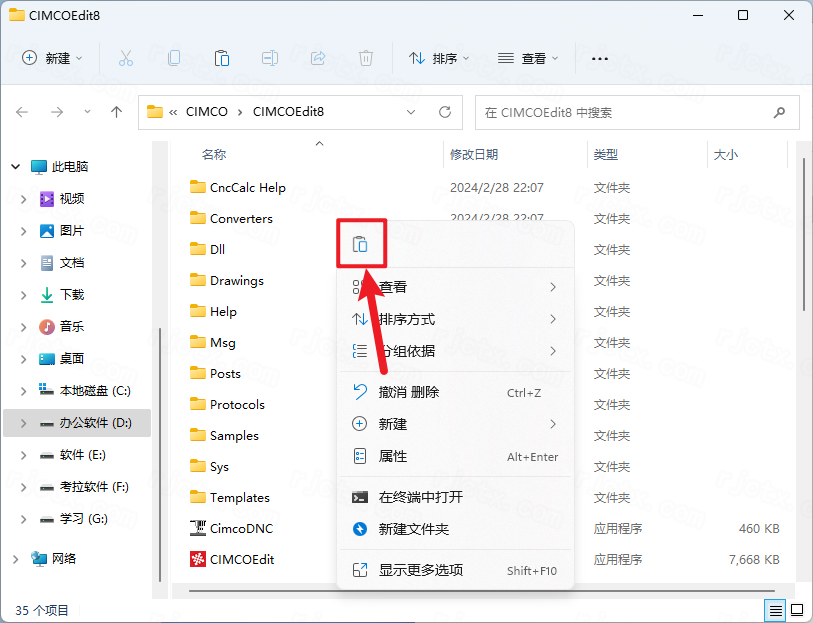
14.在空白处右键单击,选择【粘贴】
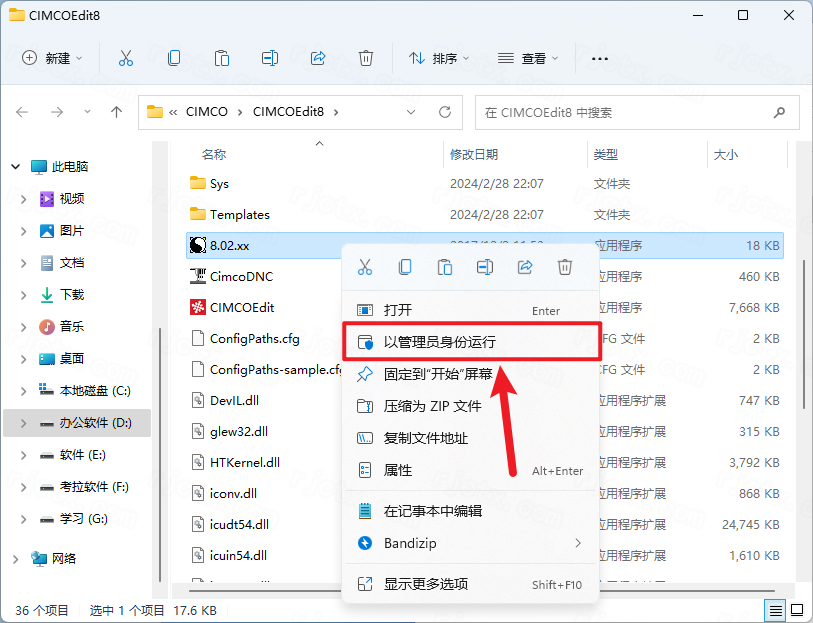
15.在粘贴得到的【8.02.xx】上点击鼠标右键,从菜单中选取【以管理员身份运行】。
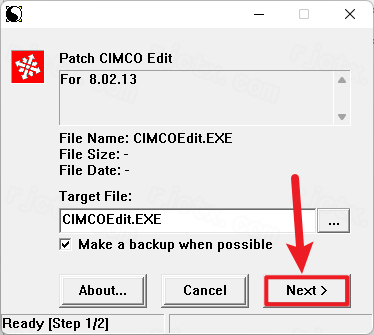
16.单击【Next】
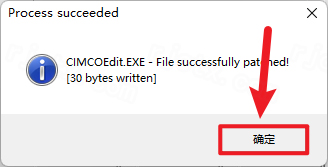
17.单击【确定】
18.在桌面上找到 CIMCO Edit 8 的快捷方式,连续点击两次即可运行该程序。
19.安装流程已结束
CIMCO Edit 8四轴仿真设置方法
要进行四轴仿真,必须正确设定机床模型和仿真设置,让软件能够辨认旋转轴(例如A轴或B轴)。
打开4轴和5轴模拟功能。
切换到“仿真”界面,接着按下工具栏中的“设置”(Settings)按钮。
在打开的窗口里,选中“启用4/5轴仿真”(Enable4/5AxisSimulation)前面的复选框。
此外,推荐启用“关节角度方向转动”选项,以便正确显示旋转方向。
定义机床的配置安排。
请于设置菜单内定位到“机床配置”(MachineConfiguration)或“编辑机床”。
按下“新增”(Add)按钮,可建立一个全新的机床配置,例如将名称设为“4-Axis-A”。
类别设置:按照你的机床构造,选取“Table”(工作台旋转)或“Head”(主轴头旋转)。
轴向设置:在“第一轴”下拉菜单里挑选与之匹配的旋转轴(例如A轴)。
旋转方向识别:此步骤至关重要。请依据设备真实的转动方向,在“A正”与“A负”之间做出选择。
判定方式:操作者站在设备前侧,若旋转轴沿顺时针转动被定义为正向,那么应选择A正;若沿逆时针则为A负。当仿真中出现转动方向不一致的情况,请调整该项设置。
提供存档与读取功能。
完成设置后予以保存,随后进入仿真界面,在顶端机床下拉列表里选取刚刚新建的4轴配置,便能启动模拟。
CIMCO Edit 8无法仿真时的设置方法
检查基础环境问题
安装目录与数控程序文件路径中不可包含中文或空格,需使用纯英文字符(示例:D:\CIMCO8、E:\NC_FILE),否则仿真模块将无法正常加载。
在软件的安装位置进入Sys文件夹,找到vcredist_x86.exe并用鼠标右键选择以管理员身份执行,以解决VC++运行库缺少的情况。
以管理员身份执行:用鼠标右键点击该程序的快捷方式,在菜单中选取“以管理员身份运行”,防止因权限不够而使仿真功能受到限制。
调整显卡和显示相关设置
升级显卡驱动程序:若NVIDIA或AMD显卡驱动版本陈旧,可能使仿真渲染无法完成,请访问官方网站获取最新驱动并完成安装。
在2K或4K显示器上,如需关闭高DPI缩放,可右键点击程序快捷方式,进入属性,在兼容性选项卡中勾选“替代高DPI缩放行为”,并选择“系统(增强)”,然后重新启动软件。
OpenGL 兼容性调整:在 NVIDIA 控制面板中进入管理 3D 设置,切换到程序设置,加入 CIMCOEdit8,然后把 OpenGLGDI 兼容性选项改为优先兼容。
修复软件配置和程序问题
要恢复仿真设置为初始状态,请先退出程序,然后进入安装位置,在 Config 目录中找到 Backplot.cfg 并将其移除,再次启动软件即可使仿真选项回到默认值。
NC 程序语法校验:使用 NC-Assistant 软件对 G 代码进行检测,修复缺失的命令、格式问题(例如 G0 地址符不正确、坐标数值不全)。
开启仿真显示设置:在仿真画面里,选中显示路径、显示工件和显示工具,防止因显示被关闭而看不到仿真结果。
CIMCO Edit 8提示许可文件不存在
许可文件缺失或路径排查
确认授权文件的存放路径:合法的许可证文件(license.lic)应放在程序安装目录下的License文件夹内,或者放在系统盘C:\CIMCO\License目录里。如果文件不存在,就必须重新申请。
配置环境变量:在“此电脑”上点击右键,选择属性,进入高级系统设置,打开环境变量界面,然后新建一个系统变量,名称设为LM_LICENSE_FILE,数值填写许可证文件的完整路径(例如D:\CIMCO8\License\license.lic),完成后重新启动程序。
激活与授权问题修复
在线激活:启动程序,看到许可询问窗口后选择“是”,联网自动完成许可文件激活,激活完成后重新打开软件。
离线激活:当电脑未联网时,选择“创建激活请求”以生成一个.request文件。将该文件拷贝到一台可上网的电脑,打开CIMCO官方网站的激活页面,上传此请求文件并下载对应的.activation激活文件。最后回到原先的电脑,导入这个激活文件即可完成激活。
破解版或非正版特殊处理办法
更换未授权修复文件:先停用安全防护程序,重新覆盖安装与当前软件版本(例如8.09.07)一致的同版本修复文件,保证两者完全对应。
禁用防火墙与杀毒软件:授权文件或许会被错误清除,先暂停防护工具,再安装程序并覆盖补丁,把安装路径加入杀软信任区。
CIMCO Edit 8仿真不显示刀路
程序与刀路解析异常
G代码指令异常:若出现连续重复的G0指令、坐标值重叠或M代码缺失,软件将跳过刀路渲染。可使用NC-Assistant检查并修正语法错误。
后处理器生成的数控程序与CIMCO仿真引擎存在格式差异,需再次生成与CIMCO兼容的后处理配置。
软件中不含加工指令:只有G0快速定位,没有G01/G02/G03切削指令,模拟时看不到刀轨,需补全切削程序部分。
仿真参数设置不正确。
机床类型选择有误:若将四轴程序套用三轴机床模板进行仿真,旋转轴的刀路将无法呈现,需重新指定与轴数匹配的机床配置。
缺少刀具或毛坯信息:未指定刀具直径与长度、毛坯大小及工件坐标系(G54),导致刀路没有显示依据,请补齐这些参数并与毛坯建立关联。
若刀路不可见或颜色不对,检查仿真工具栏上的显示刀轨按钮是否处于激活状态。如果该按钮未点亮,点击它即可。同时确认刀路颜色是否与背景相同,必要时将其改为红色等醒目颜色。
视图与硬件存在兼容问题
视图缩放与平移:如果刀具路径在模拟窗口内显示不全,可按下Ctrl+F让画面自动适应窗口大小,也可以点按重置视图来还原到初始视角。
硬件助力出错:系统未使用GPU助力或显卡驱动版本陈旧,复杂刀具路径没法显示,请先升级驱动,再于模拟选项里打开硬件助力。
程序部件故障:模拟模块相关文件不存在,请再次执行安装操作,并在安装之前停用安全防护程序,防止部件遭到错误清除。