
软件信息
软件介绍
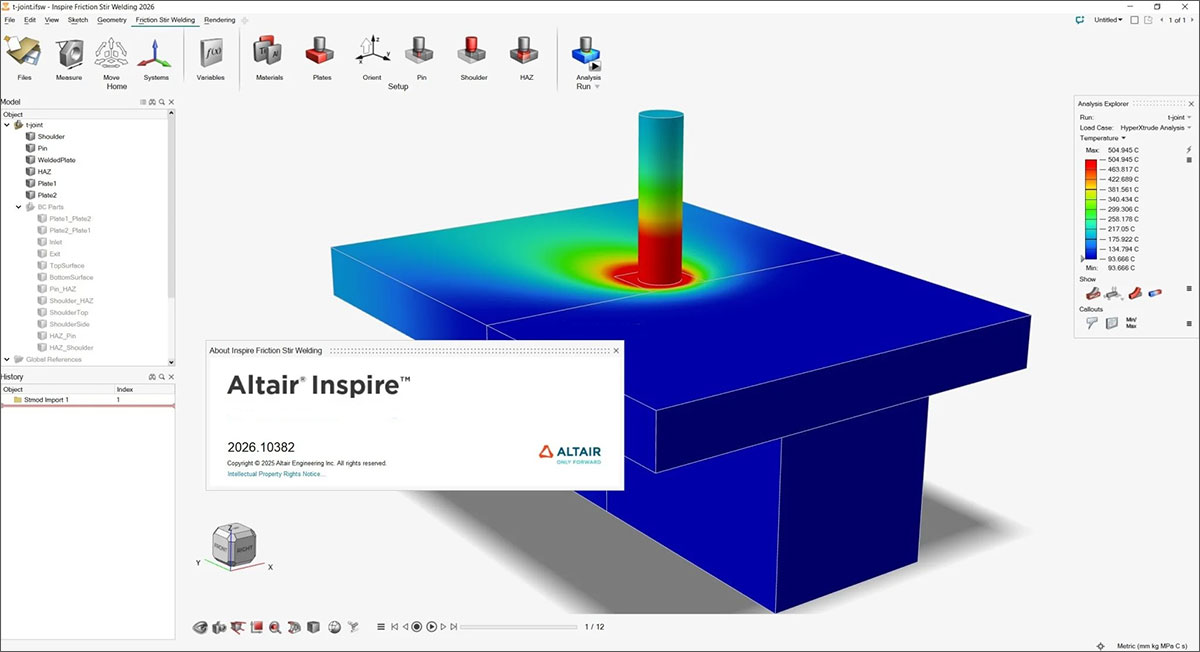
Altair Inspire Extrude 2026中文最新版是一款专注于金属和聚合物挤压工艺的专业仿真工具,可在电脑中建立高精度数字化双胞胎场景,全面模拟和预测复杂的挤压流程,从而保证成品零件严格满足生产设计标准。
Altair Inspire Extrude 2026安装激活教程
1、将压缩包下载并解压,获得 Altair Inspire Extrude 2026 安装包,以及 _SolidSQUAD_ 破解文件;
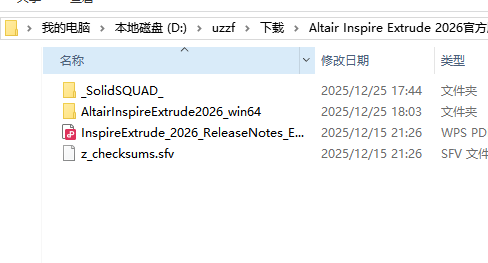
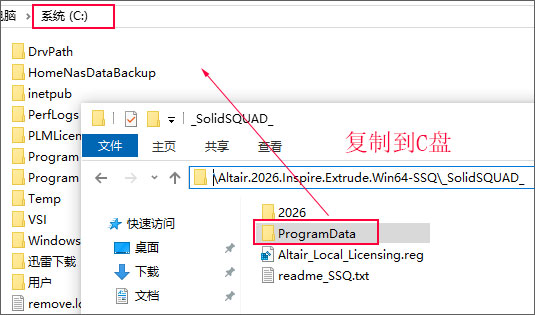
2、解压_SolidSQUAD_激活文件,把其中的ProgramData目录复制到C盘并覆盖原目录(ProgramData是隐藏文件夹)。
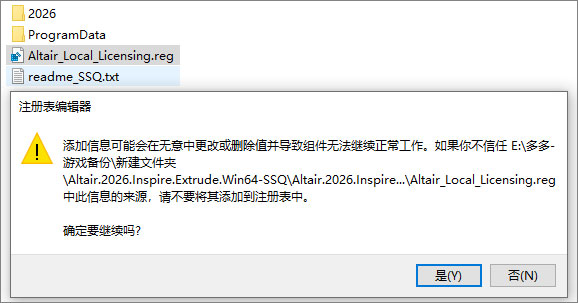
3、执行 Altair_Local_Licensing.reg 完成注册,当系统询问时点击“是”;
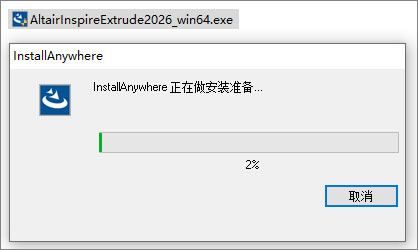
4、在界面上双击 AltairInspireExtrude2026_win64.exe 开始安装,程序会先进行文件解压。
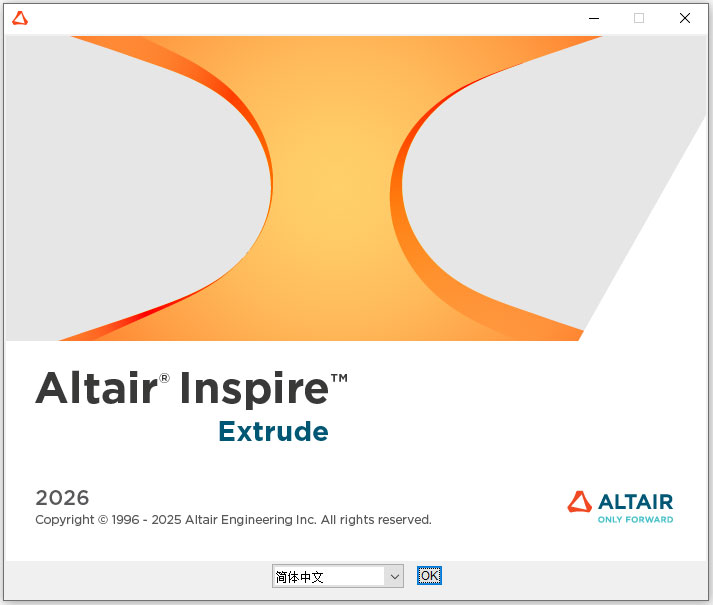
5、选用简体中文。
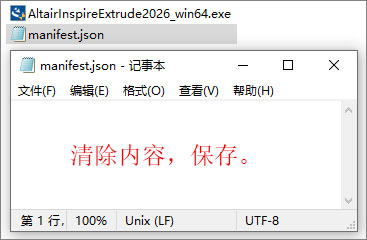
6、提醒:当“AltairInspireExtrude2026_win64”文件夹中生成“manifest.json”文件时,需用记事本打开该文件,将内容全部清空(按CTRL-A后删除)再保存,然后继续安装流程;若系统询问,可略过许可证设置。
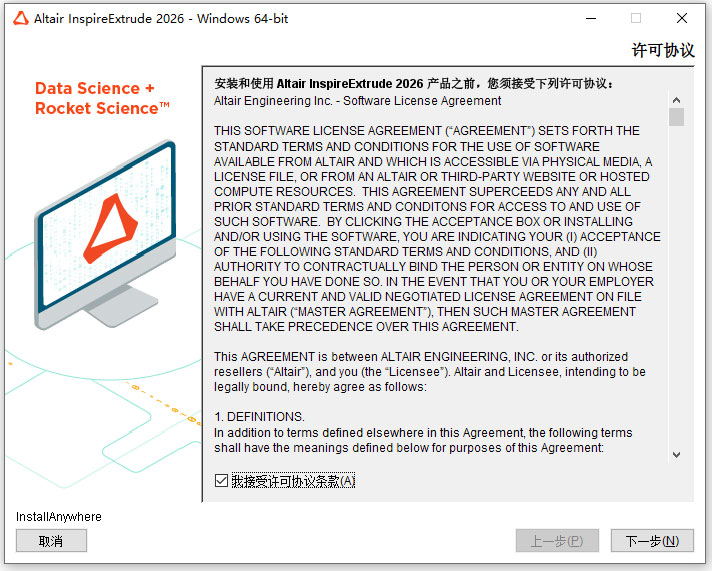
7、同意软件许可条款。
8、挑选软件的安装位置,推荐保持预设路径不变。
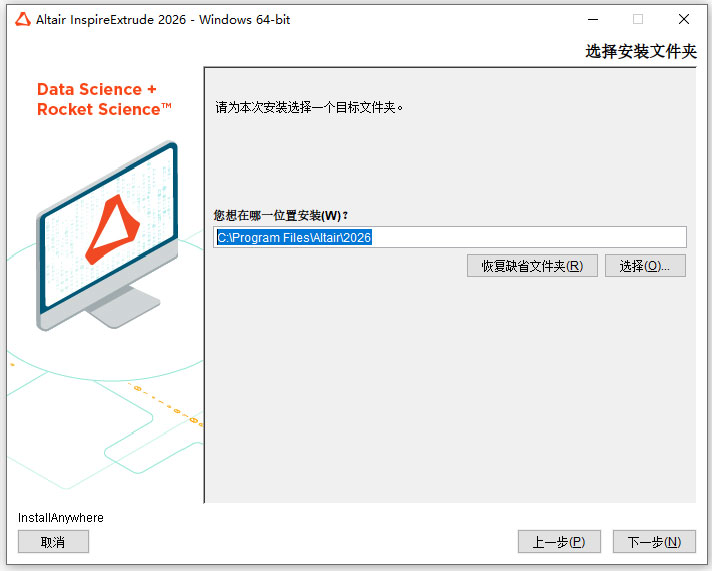
9、在桌面添加一个快捷图标。
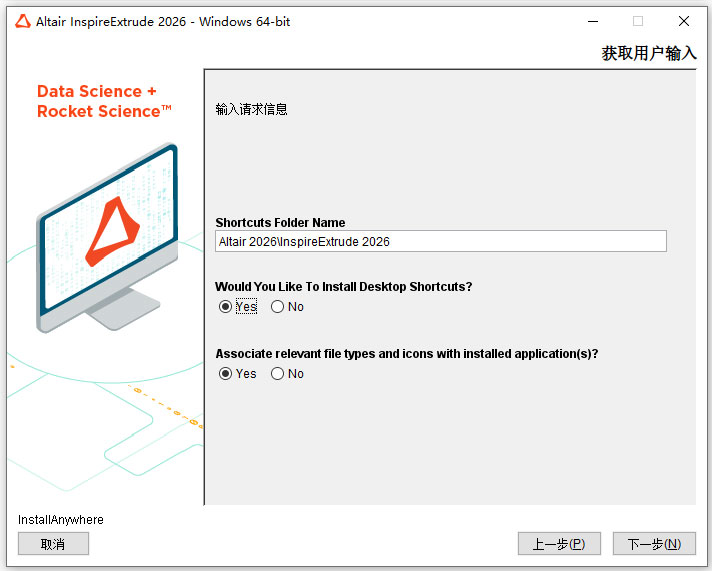
10、程序正在安装,所需时间视电脑硬件情况而定。
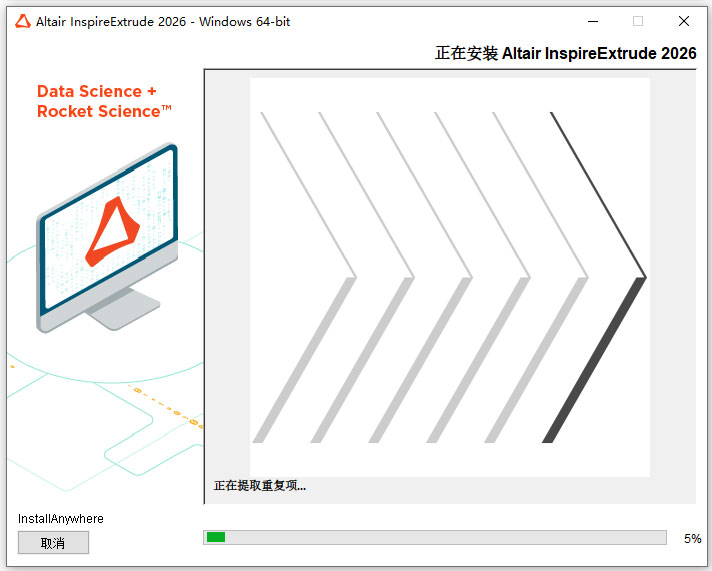
11、软件安装完成后,暂时不要启动。
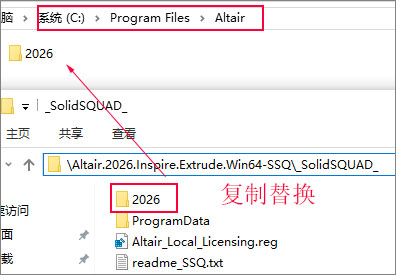
12、接着把_SolidSQUAD_激活文件夹里的2026文件夹复制到软件的安装位置,并覆盖原有文件。
安装程序默认将文件放置在【C:\Program Files\Altair\2026】目录下。
13、至此,程序已完成激活,使用者能够无偿使用。
Altair Inspire Extrude2026新增功能
多窗口结果展示:新增的多窗口排列能力,可让使用者在同一时间开启数个建模视图,直接比较各类设计方案的解析与优化输出,明显提高了数据判断的速度。
隐式建模的自适应修复:把隐式零件转成网格时,用了新的自适应重网格算法。它会在特征密集处自动用更小网格,在平坦区用更大网格,这样既保住表面精度又减少网格数。
升级后的晶格和扭曲映射功能让用户能全面调节曲面上晶格单元的间隔与排列方式,方便把晶格坐标投射到目标表面。新加入的“扭曲贴图”工具还能借助UV网格,把Logo、文字等2D图案精确地雕刻或压印到3D隐式零件上。
冷却系统布局经过改进:附带一套基础计算流体设计(CFD)软件,可协助分析并调整挤压模具的冷却通道安排,从而提高加工过程的稳定性。
帮助文档里的教学部分已能直接跳转到相应模型文档,方便用户一键打开示例模型,跟随教程同步练习,从而更快熟悉软件功能。
Altair Inspire Extrude2026快捷按键
用于视图操作与控制的工具。
旋转模型:按下Ctrl键不放,同时按住鼠标左键移动鼠标
移动模型位置:按住 Ctrl 键加鼠标中键(滚轮)进行拖拽,或按住 Shift 键加鼠标中键。
调整模型显示大小:可以使用鼠标滚轮滚动,或者按住Ctrl键配合鼠标右键上下移动。
按 F 键可切换至全局视图,使画面填满整个屏幕。
按 Z 键并框选目标区域,即可让操作适配该区域。
按 Ctrl+D 可以恢复视图的默认设置。
模型处理功能,应用于当前选中的对象。
快捷键 Ctrl+M 用于移动、旋转或缩放对象。
通过快捷键Ctrl+H可以把当前选中的对象隐藏起来。
按下组合键 Ctrl+Shift+H,令所有当前被隐藏的物体全部显现出来。
将所选对象移除:按下 Delete 键
使用 Ctrl+C 复制当前选中的对象,再用 Ctrl+V 进行粘贴。
该工具集成了文件处理与通用操作功能,帮助用户高效管理文档和日常任务。
创建一个新模型,可使用快捷键 Ctrl+N。
使用快捷键 Ctrl+O 可打开文件。
使用 Ctrl+S 存储当前文件。
撤消刚才的操作:Ctrl+Z
重做被撤销的操作:Ctrl+Y
执行分析或求解:F5键
Altair Inspire Extrude 2026 系统需求
支持的操作系统
Windows:Windows11 64位(需留意:2026版已停止对Windows10的支持)
适用于 Linux 的版本需求包括 Red Hat Enterprise Linux 9.4 以及 CIQRockyLinux9.464 位系统。
处理器与内存等核心硬件
CPU:必须支持 AVX2 指令集;推荐使用双路处理器配置以提升并行计算性能
内存:至少 16GB,处理复杂模型建议 32GB 或更多
磁盘空间:至少需要 15GB 可用空间
显示分辨率需达到1920x1080及以上,才能保证最佳使用感受。
显卡要求
基础条件
系统要求支持OpenGL 3.3、Vulkan 1.2和OpenCL 2.1。
显存:4GB 或更多
Windows 系统
本软件只能在带有独立显卡(专用GPU)的电脑上使用,支持的品牌包括AMD、Intel Arc或NVIDIA。
对于板载集成显卡(例如Intel UHD系列),并不提供支持。
请注意:渲染功能只适用于NVIDIA独立显卡,AMD和Intel Arc无法使用。
在 Linux 系统上:仅对 NVIDIA 独立显卡提供兼容。
驱动与其他建议
NVIDIA驱动程序:版本号必须达到573.73或更高。
若要以 MP4 容器保存录像,电脑需配备 NVIDIA RTX 或更新一代的显卡架构,涵盖 Turing、Ampere、Ada、Hopper 等型号。
在处理大量仿真计算时,官方建议搭配Altair PBS之类的作业调度工具,以此提升CPU的使用效率。