
软件信息
软件介绍
OBS Studio32提供32位与64位版本,是一款免费开源的直播与视频录制工具。它能捕捉桌面、窗口、游戏画面、网页、RTMP流、图片等内容,用于分享游戏、艺术及娱乐活动。由于其源代码开放,用户可基于源码修改,开发个性化功能。
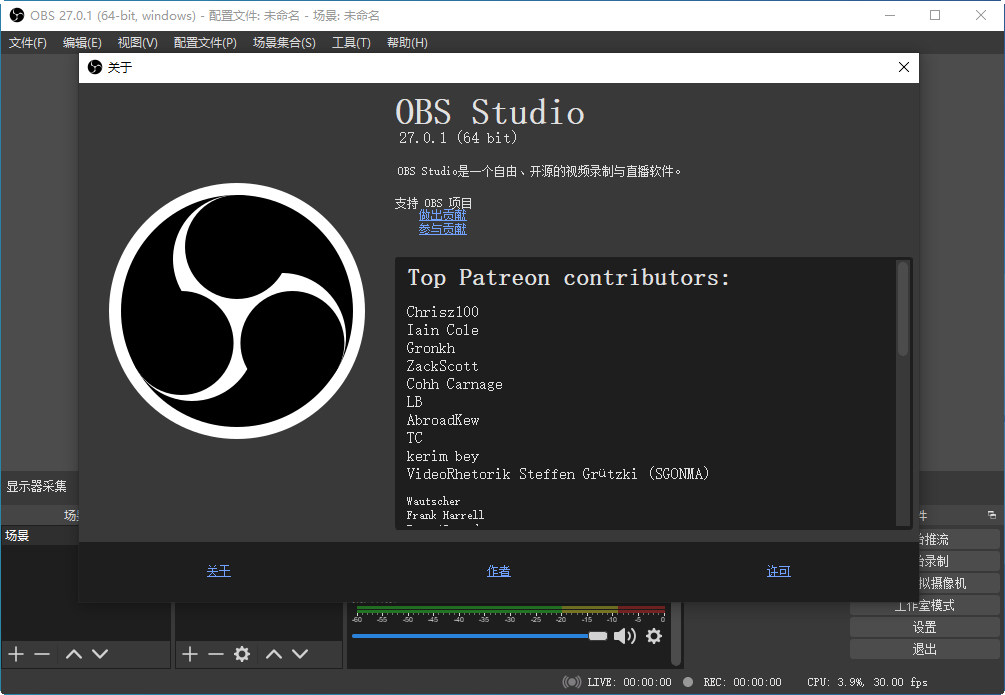
OBS Studio 录屏软件简介
很多人还不清楚 OBS Studio 到底是什么。它的中文名常被叫做 OBS 直播软件,是广受欢迎的视频录制和直播工具,完全开源免费,可直接用于视频直播,实用性很强。软件允许用户自定义录制电脑窗口、游戏画面、显示器、浏览器、文本、图像、媒体源等多种来源,功能非常齐全,能满足各类录制场景。你还可以设置多个场景并实现无缝切换,选择性地让观众看到指定的视频展示方式,操作灵活度高。此外,OBS Studio 还能调整串流、音频、视频、转场效果、字幕、多视图等参数,适应不同人群的需求。软件为几乎每个动作都分配了热键,比如切换场景、开始或停止推流或录制、静音音频源、一键通等。
提示:本站不仅提供 32 位和 64 位的 OBS Studio 中文版,还准备了绿色便携版,无需安装,解压即用,非常方便,有需要的用户可以下载体验。
安装流程
1、使用采集卡时需先装好驱动;采集盒则通过USB3.0线连接电脑的USB3.0口,系统会自动安装驱动。再用HDMI线连接采集盒与视频源的HDMI输出端,即完成初步安装与连接。
2、启动OBSStudi,在“来源”区域中选择“+”按钮,接着在出现的菜单里选中“视频捕获设备”,最后确认;如图:
在属性窗口的设备列表里选择思非采集卡,然后点击确定
3、配置声音,先打开设置界面
在音频设置里,把“麦克风/辅助音频设备”一项指定为采集卡。若采集卡具备麦克风输入端口,则在“麦克风/辅助音频设备2”中选择对应的采集卡麦克风设备,没有该接口可跳过此操作,其余选项均设为Disabled。
在混音器界面点击麦克风旁的齿轮图标,进入“高级音频属性”,把需要监听的麦克风设置为“监听并输出”模式。
4、若需让声音与画面保持一致,可调整视频延迟(若音视频已经同步,则无需操作)。右键点击“视频捕获设备”,选取“滤镜”。
弹出窗口内,按“+”并挑选“视频延迟(异步)”
在新对话框中输入 350(具体数值需根据实际情况调整,直到音视频完全同步)。
5、OBS Studio 视频录制:先打开“设置”,在出现的窗口里进入“输出”选项卡,指定录像文件的保存路径、画质和封装格式,然后返回主界面按下开始录制,即可进行视频录制。
6、在OBSStudio进行视频直播时,先打开“设置”,于新窗口内进入“串流”页面,将“串流类型”旁的下拉菜单选为“自定义流媒体服务器”,把直播平台提供的RTMP地址粘贴到“ULC”框,再把直播码粘贴到“流密钥”框,点击“确定”完成保存,返回主界面后选择“开始串流”即可开始直播。
完成以上步骤后,OBS Studio 的基本使用就没有什么障碍了。
OBS 直播操作方法
1、下面以斗鱼直播为例说明。进入斗鱼直播后,点击左侧的推流码,会弹出窗口,复制里面的信息,后面会用到。
2、返回 OBS Studio 界面,点击右侧的“设置”。
3、点击“流”设置项,接着从流类型下拉菜单里选取“自定义流媒体服务器”。
4、把推流码信息粘贴到对应位置(参考步骤一),然后点击确定。
5、最后点击“开始推流”,直播间的内容就会被录制下来。
常见问题解答
1、OBS 属于开源且完全免费的软件,任何人都能无限制使用,无需支付任何费用。
(1)确实如此!OBS 是一款开源程序,由爱好者在业余时间编写。(2)该软件按照 GPLv2 许可条款发布。简而言之,这意味着任何人都能无条件免费使用 OBS。
(3) 其他人可以在自己的项目中使用 OBS 的部分代码,只要遵守 GPLv2 许可证的规定。
(4)OBS 始终不收取任何费用,并且使用过程中不会有任何功能上的限制。
2、OBS 使用安全吗?会不会带病毒?
(1) 安全!OBS 是开源项目,代码公开,任何人都能查看或改进,所以你能清楚地了解它的工作方式。
(2) 其他 OBS 贡献者会审核所有代码改动,因此没人能加入恶意内容。
(3) 只要从本站下载 OBS,你获得的就是最新版本,可以放心使用,不含恶意软件。
(4) OBS 不带任何广告或捆绑软件,也绝不会要求付款。如果有人让你为 OBS 付费,那是骗局,应该要求退款。
3、OBS 出现丢帧,怎么解决?
(1) 当“丢帧”计数器增加,连接指示块变为黄色或红色,说明你与服务器*的连接不稳定,或者无法达到设定的比特率。
(2) 因此,OBS 被迫丢弃部分视频帧来补偿。
“服务器”指的是你推送内容的目标服务(例如 Twitch、YouTube 等)。OBS 本身并不提供服务器——数据流直接从你的电脑发往直播平台。即使 OBS 官网及其相关服务全部不可用,你仍然可以用 OBS 进行直播,因为它不依赖 OBS 项目运营的任何设施。连接问题只可能出现在你与目标直播平台之间。
4、我的直播或录制质量很差,如何改善?
要快速获得合适配置,请打开OBS里的工具菜单,选择自动配置向导。
(2) 这样就能获得最基本的设置。
若正在录制,请切换到简易输出模式并选用录制预设;如有硬件编码器,录制时优先使用它。更多详细配置可查阅本站的本地录制教程。
5、更新后 OBS 出现完全无法运行的情况,是哪里出了问题?
我们每次发布更新都会格外谨慎,并在可行范围内进行最充分的测试。
OBS 更新通常不会改动你的设置,但系统中其他软件可能干扰更新过程。
最常见的情况是,更新后杀毒软件和安全程序会更严格地监控 OBS。
个别软件甚至会将其活动判定为恶意行为。如果你装有杀毒软件,请务必将 OBS 安装目录加入白名单。
每次更新后,可能需要将 OBS 相关的 .exe 文件从白名单移除再重新添加,因为部分安全产品会忽略自上次添加后已发生更改的文件。
由于 OBS 贡献者人数有限,我们只能针对手头现有的硬件和软件进行测试。
如果更新确实引入了错误,我们会立即着手处理,坦诚告知用户,并尽快修复。