软件信息
软件介绍
WinSnap是一款实用的国外屏幕截图工具,支持快速抓取画面。捕捉方式灵活,可截取活动窗口、指定区域或全屏。输出图片格式多样,本站提供绿色单文件版,解压即用。
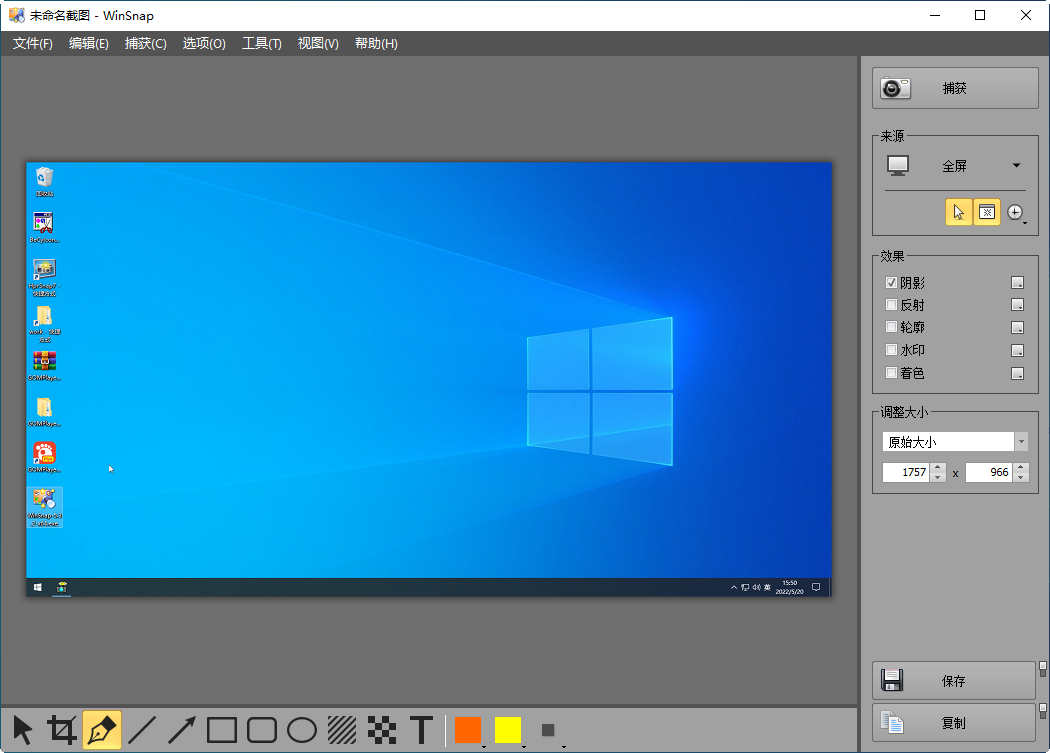
WinSnap单文件版的特点
截图方式灵活,主要支持全屏、活动窗口和选定区域捕捉。图像可输出为文件、复制到剪贴板或通过邮件发送。
软件具备延时捕捉、自定义热键、自动按时间或模板命名文件、声音提示、预览、打印、水印、反色、翻转和旋转等功能。捕捉的图像既能存为文件,也能复制到剪贴板。
WinSnap可轻松处理非矩形窗口和透明窗口,并添加自然的平滑阴影。
捕捉Windows 7半透明圆角窗口时,WinSnap能生成下拉阴影效果。
按住CTRL或SHIFT键可选择多个窗口或对象,实现同时捕捉。
WinSnap单文件版操作指南
从此页面获取WinSnap的单文件压缩包,解压缩即可使用。
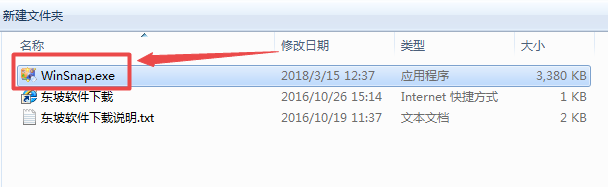
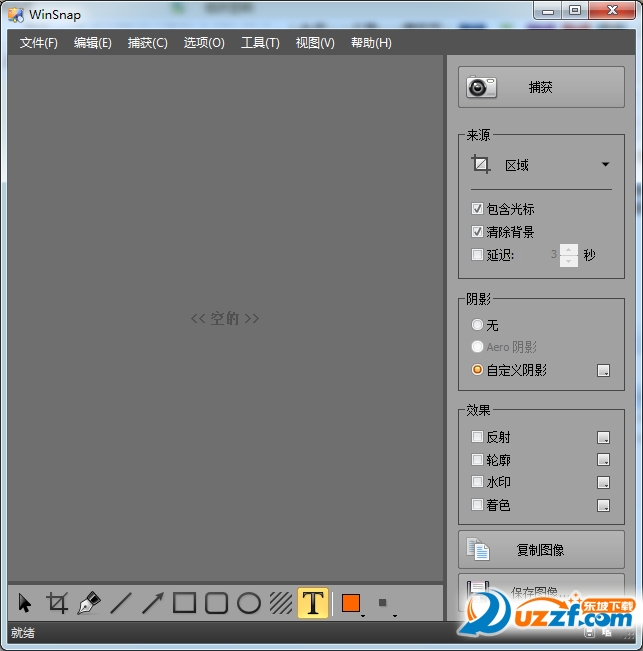
双击【WinSnap.exe】运行,软件界面默认为简体中文。
WinSnap单文件版功能详解
一、精细的截图效果
使用便捷,运行界面直接提供常用截图功能和图像效果选项,如捕捉类型、输出方式、颜色和阴影等。点击即可捕捉,效果在缩略图中实时预览,所见即所得。
同不少截屏工具相比,WinSnap 的截图呈现质量更占优势。
在窗口捕捉时,部分软件在圆角区域会出现空白缺陷,影响美观。
WinSnap能完整捕捉窗口的圆角部分。
对于不规则窗口,不加效果时,WinSnap与其他软件差别不大。
但添加阴影效果后差异明显。WinSnap的阴影沿不规则窗口轮廓生成,而其他软件可能沿背景边缘生成,效果差距大。
二、独特的“应用程序”捕捉模式
有时需要一次捕捉前端应用程序的多个窗口,通常使用多窗口捕捉功能,分别选择窗口。
WinSnap提供独特的“应用程序”模式,自动捕捉前端应用的所有窗口,生成一张截图。
使用此模式时,需将目标软件置于前端。在设置中将“捕捉类型”设为“应用程序”,或使用快捷键捕捉。
三、多种图像输出方式
针对捕获的画面,WinSnap 支持数种导出途径,既可复制到剪贴板,也能存成图片文件,甚至能用电子邮件把文件直接寄出。该工具允许把图像存为 BMP、JPEG、PNG、GIF 以及 TIFF 等格式。
软件还支持缩略图输出。选择“文件”—“保存缩略图”即可保存。注意缩略图尺寸不固定,随界面中缩略图大小而变化。
对于批量截图,WinSnap提供自动保存到磁盘功能。
打开“设置”窗口的“图像”选项卡,勾选“自动保存图像到磁盘”,并指定默认存储目录与图片保存格式。
文件名称会按规则自动创建,格式可设为“关键字-参数1-[参数2]”。程序内置了三个便于生成文件名的变量:%DATE%对应日期,%TIME%对应时间,%NUM%对应序号。
举例来说,若想自动建立带日期与序号的文件名,可将文件名的样式设为:关键字-%DATE%-[%NUM%]。
四、实用多样的图像效果
提供颜色、阴影、轮廓、水印等效果处理,可直接在运行界面选择。设置后保持不变,每次截图都应用。
颜色
颜色选项包括:灰度级、褐色、反转色和关闭。
阴影
提供正片、负片和边框等阴影效果。
在“设置”对话框的“混合”标签页中可设置阴影的角度、间距、大小、颜色和透明度。
其余可选方案
此外,程序包含轮廓、水印、旋转以及缩放功能。
轮廓沿截图边缘描绘,大小和颜色可在“设置”对话框“混合”标签页的轮廓选项中调整。
如需注明图像版权,可轻松添加个性化水印。
水印的图案、不透明度和摆放位置可在“设置”窗口的“水印”选项卡中调整。
图像可以旋转,旋转角度需在“设置”窗口的“画布”选项卡中指定。
软件还提供图像缩放能力,包括按百分比改变的“调整缩放”和按固定像素尺寸缩放的“适合图像大小”两种方式。若要把多个截图统一为某一固定大小,选用“适合图像大小”会非常方便。
缩放选项可在“设置”窗口的“画布”选项卡中进行配置。
五、配置快捷键
图像捕获与软件操作都支持快捷键。初始状态下,程序仅为截图功能指派了快捷键,用户能依据个人习惯和实际需要设定组合键。
组合键在“设置”窗口的“热键”选项卡里配置。操作时,在目标快捷键值框上点击右键,从弹出的菜单里选择添加快捷键,也可直接在键盘上按下相应组合键来生成。