
软件信息
软件介绍
PicPick 是一个出色的免费截屏软件,集成了屏幕捕捉、颜色拾取、调色板、放大镜、标尺、量角器、坐标轴和白板等多种工具。

安装步骤
下载压缩包后直接解压并启动安装程序。
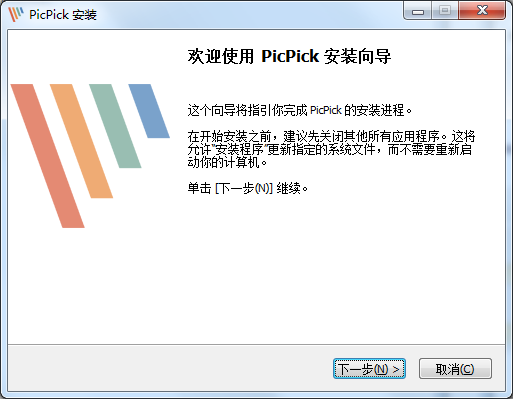
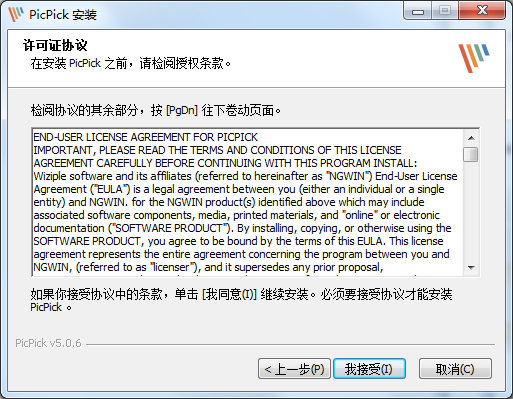
在安装向导中选择接受许可协议,然后继续。
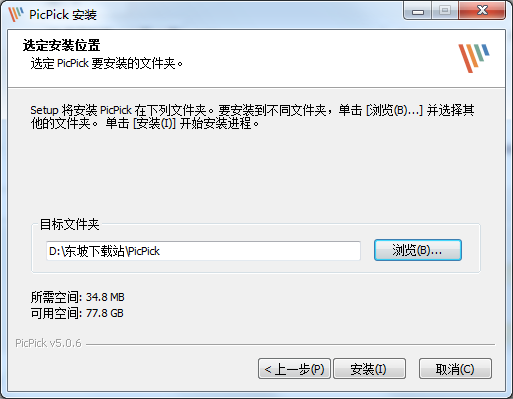
接着指定安装路径,完成安装。
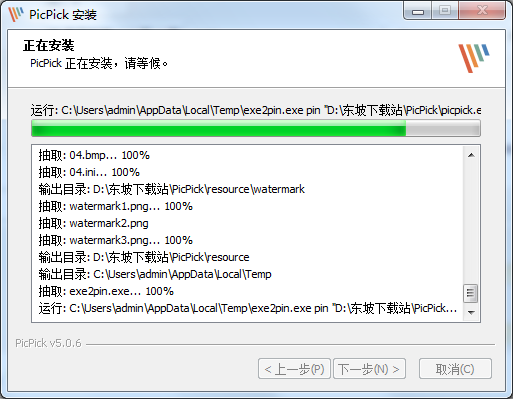
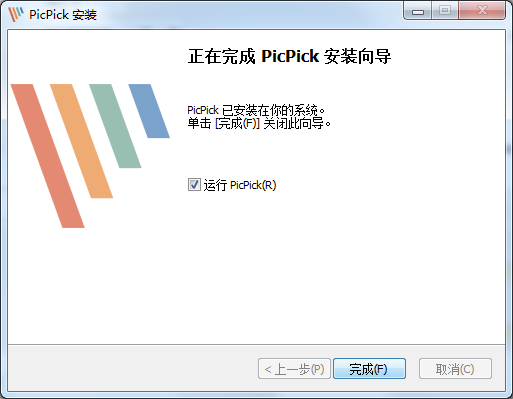
等待程序安装进程结束。
安装完成后直接运行即可。
软件特点
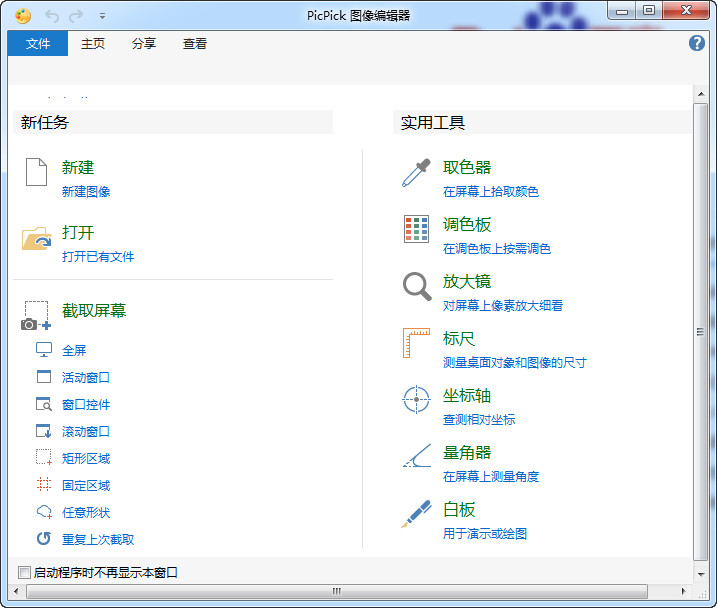
该工具具备多样化的截图方式,涵盖全屏、当前窗口、滚动窗口、矩形选区、固定区域、手绘区域以及重复上次截取等,足以应对大多数使用场景。
捕获屏幕后,图像会直接载入 PicPick 编辑器。在该编辑器内可调整画面效果、插入标注,并存储为 BMP、JPEG、PNG 或 GIF 文件。此外还支持多种输出方式,包括复制到剪贴板、存成图片文件或发送至 Microsoft Office 应用等。
目前 PicPick 已具备一个竖向截取栏,可直接选取特定截图模式开始操作,十分便捷,这一设计与 FastStone Capture 的浮动工具条相近。
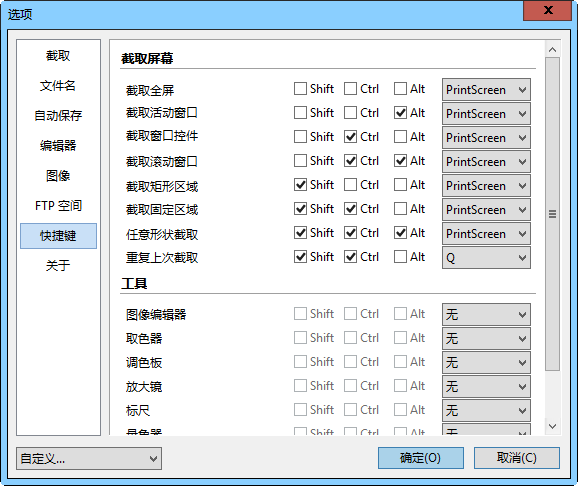
软件支持自定义快捷键,包括截图快捷键和工具快捷键
PicPick功能一览
1、截图功能:可截取整个屏幕、当前活动窗口、滚动窗口、窗口控件、指定区域、固定区域、手绘区域,并支持重复截取;
2、采用Ribbon界面的图像编辑工具:提供箭头、线条等绘制功能,并包含模糊、锐化、像素化、旋转、翻转以及添加边框等多种效果。
3、颜色选取与色板工具:可处理 RGB、HTML、C++、Delphi 等多种格式代码,采用 Photoshop 风格进行转换,并支持颜色保存。
4、提供屏幕放大镜、量角器以及屏幕坐标计算工具;可将屏幕用作白板随意涂画,辅助演示文稿讲解。
5、提供全面的图片处理与注释能力。截取的内容可存入剪贴板,或以自动或手动指定名称保存为 png、gif、jpg、bmp 格式。
PicPick中文界面设置教程
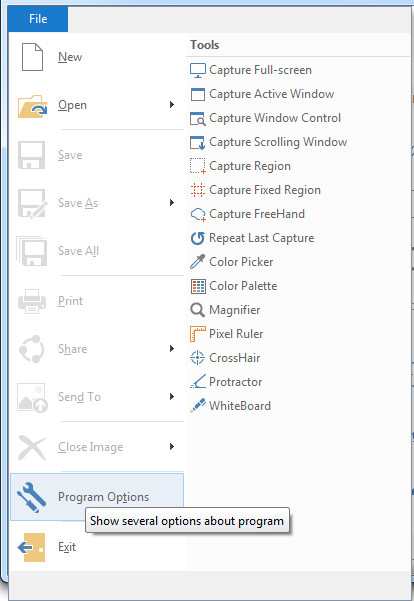
启动文件后,在“File”菜单中选取Program Options。
进入Program Options界面,在下方找到language选项,点击下拉箭头并选取简体中文。
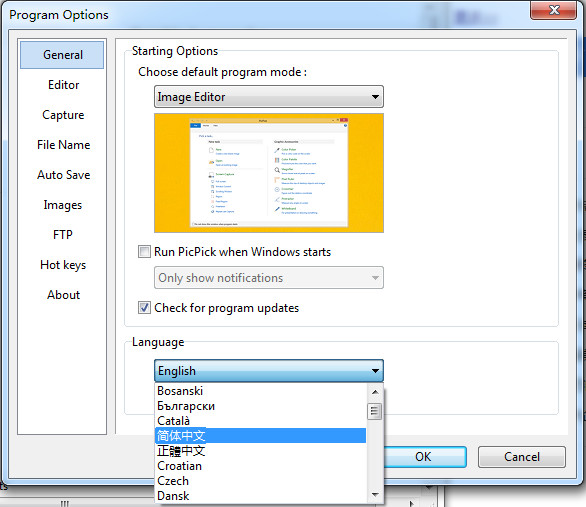
设置完成后,界面即变为中文,如下图所示。
PicPick更新日志
增强了对Windows 10的兼容性。
修复了白板形状相关的问题。
解决 DropBox 目录自动存储的故障
更新了语言文件。
修复了若干已知小问题。