软件信息
软件介绍
Captivate 10 版本已于 2017 年正式推出!这是当年的最新版本,现提供官方原版下载,在原有基础上新增了大量功能,内容更加充实。
2017 年最新版本搭载众多特性。
Adobe Captivate 10 官方原版安装步骤
下载完成后直接打开文件,需要登录 Adobe 账号,点击“登录”即可。
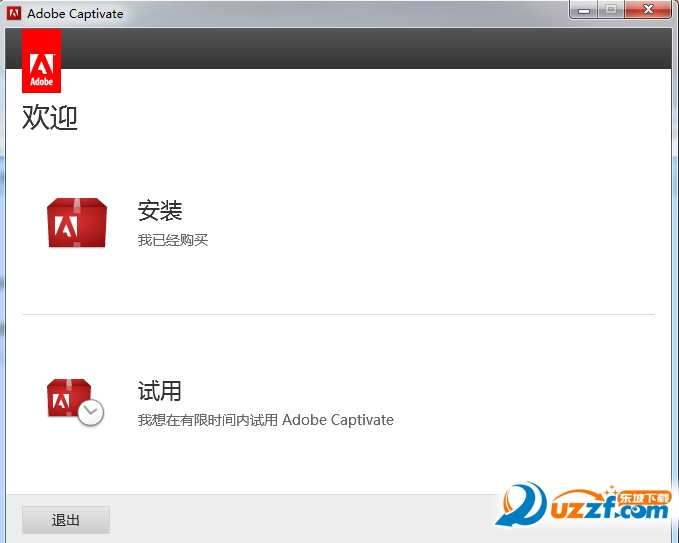
输入你的账号信息完成登录。
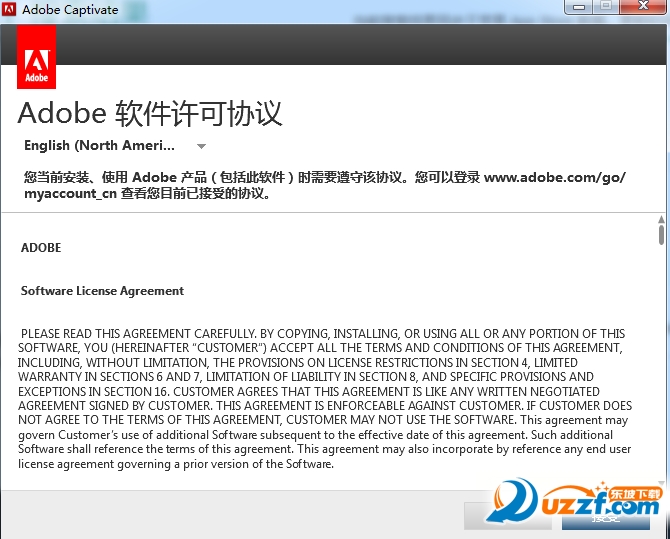
随后会快速开始安装。
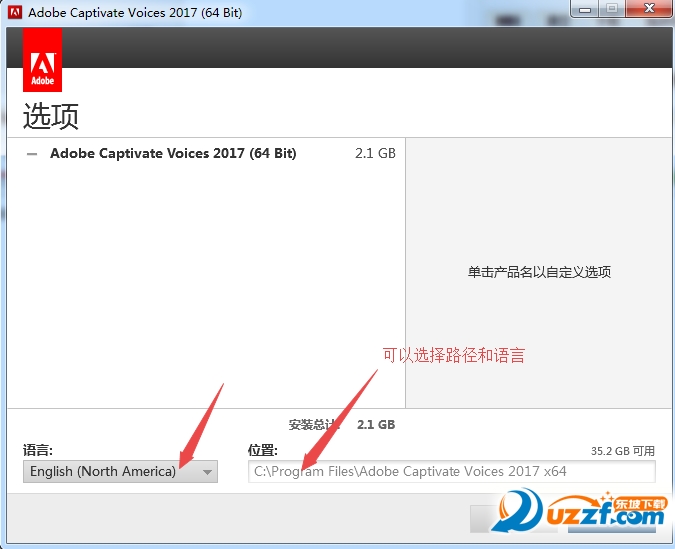
完成选择后软件将自动安装,安装可能需要一些时间,请耐心等待。
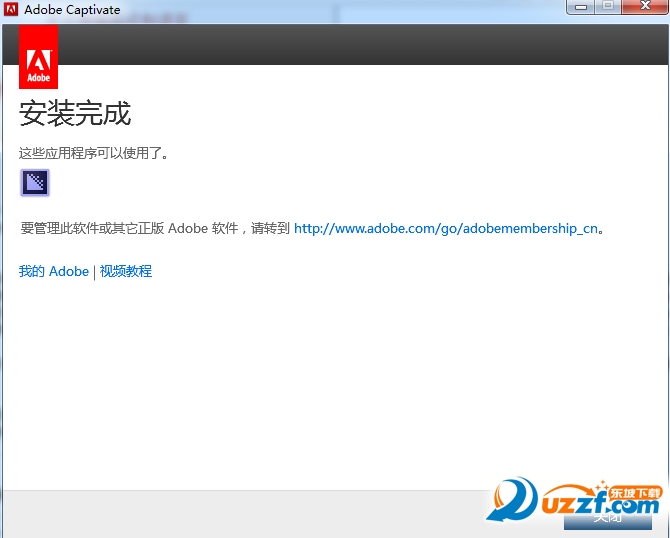
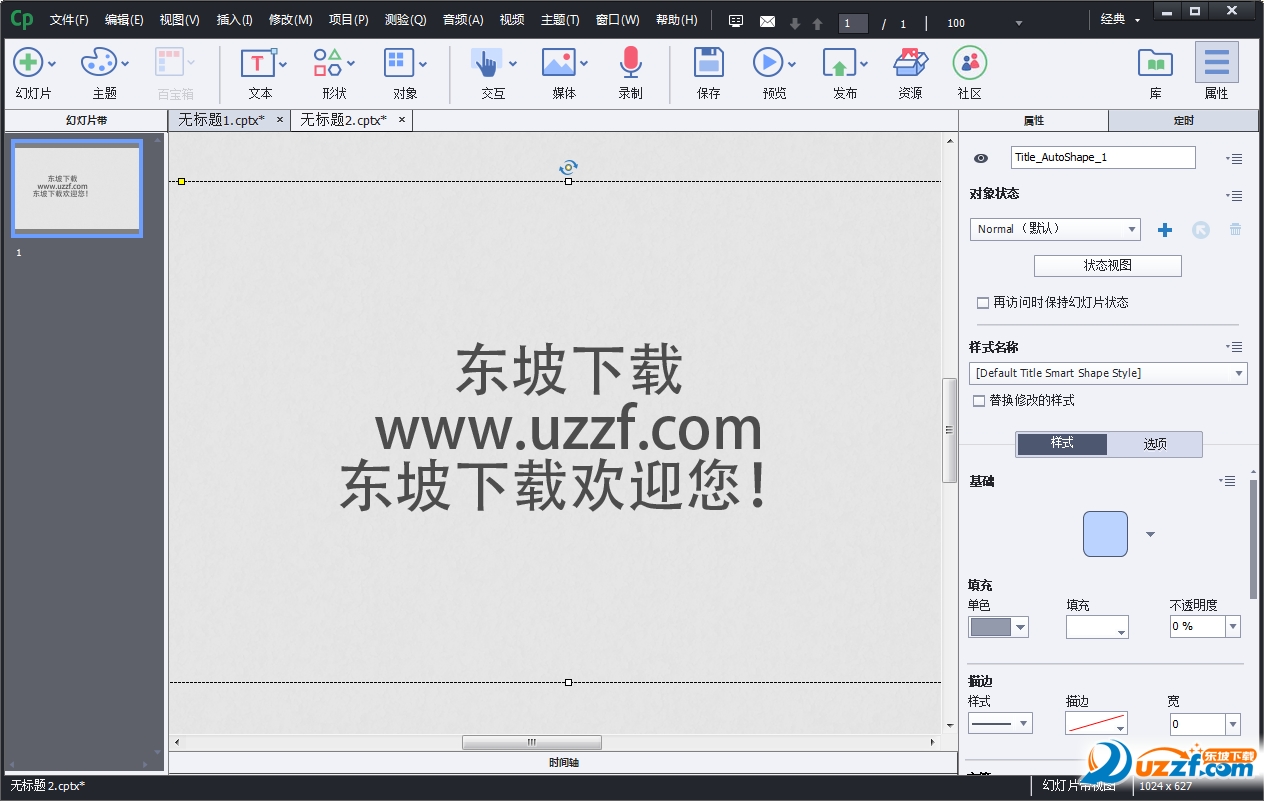
安装完成后打开软件即可免费试用。
Adobe Captivate 10特点
一个工具实现智能启动与快速远程学习创作:覆盖移动学习、应用程序模拟、高清产品演示和评估模块。通过 Adobe Captivate Draft 制作串连图板,并即时转为响应式课程。使用含 75,000 多种免费资产且持续扩充的资源库来丰富内容。
智能播放与自适应移动学习:为多种内容类型和便携设备提供移动学习方案。借助新推出的“百宝箱”提升效率,无需编写代码即可从零制作完全自适应的移动学习内容,或转换旧版 Adobe Captivate 非移动内容。
智能领先,采用先进的远程学习方案:实现您能想到的各种创意。自行编写脚本,并搭建复杂的远程学习流程。借助条件逻辑设置来定制结果。把课程上传到 Adobe Captivate Prime LMS,以便监控效果并开展详细分析。
智能外出,最合理的投入:借助 Adobe 屡获殊荣的创作套件,提升团队效能、减少总拥有成本,并让技能保持领先。参与我们的热门社区,获取所需支持。使用 Adobe Captivate 作为基准工具,与全球 500 强中八成以上的企业保持一致。
Adobe Captivate 10 使用指南
①设置:所谓“自动录制”,即在录制期间 Captivate 会自行记录鼠标的每一项操作,比如点击“确定”键时会自动标注“单击确定按钮”,默认录制模式下会选用自动注释提示框的样式。本项维持原状即可。
②完整运动录制:保持默认设置。
③按键:可设置暂停、结束等操作的快捷键,了解后保持默认即可。
④模式:包括演示、评估、训练和自定义四种类型,选定任一模式后,下方会显示对应的蓝色文字简要说明。此处选用“演示”模式。
⑤默认值:用于设置字体、大小、颜色,若无特殊需求,保持默认即可。
设置完成后,单击“确定”按钮。二、录制
按下录制,可建立新项目,并会出现项目选择对话框。
1、当需要录制软件操作教学时,在界面左边勾选“软件模拟”。通常录制教程都采用这一项。
2、于右侧确定录制画面的尺寸。提供应用程序、自定大小、全屏三种模式,通常选用应用程序或全屏,推荐使用全屏,避免遗漏范围外的操作。
使用熟悉后,推荐选择“自定义大小”,该模式能自动调整演示软件的窗口,使其恰好填充录制区域。由于录制的视频需要在其他设备上播放,若当前电脑分辨率过高,部分设备可能无法正常播放。采用此模式可避免这一问题,具体步骤为:
① 第一步,先启动需要录制的程序(若不打开,窗口就不会出现)。
② 选取自定义容量,然后点击确定。
③点击“预设大小”按钮。
从弹出的菜单里挑选所需的分辨率,通常选用800×600。
然后点击“选择一个您想录制的窗口”,挑选需要录制的程序,例如此处选定“屏幕录制Captivate教程”。
接着按下右侧的“紧贴适合”键,选中的软件窗口就会强制调整到红色框内。
接着点击下方的高级选项。把语言设定为中文,不然录制时的文字提示会显示为英语。
④ 点击录制即可开始,若要录制麦克风声音,选中“录制讲述”可同步录入。
接下来就可以正常操作软件,Captivate 会自动录制动作,期间可以听到清脆的快门声。
完成录制后,用鼠标点击任务栏里的 Macromedia Captivate 图标,或者按下 End 键,就能停止录制。
三、结束录制后,程序会显示对话框,供你指定存储路径与文件名,确定后开始导入,并逐张创建幻灯片。你可以预览单张幻灯片,也能预览全部内容,还支持删除或新增幻灯片。
四、停止录制之后,若还需要接着录,可再按录制键,程序会提示从哪一页幻灯片之后继续添加录制。
五、录制结束后,可逐张处理幻灯片,例如补充注解或插入视频等。
进入编辑模式并选定一张幻灯片,接着点按插入菜单下的文字字幕项,便能修改预设的注释内容,通常保持默认设置即可,另外也能移动文字所在位置。