软件信息
大小1.48M
语言中文
平台WinAll
更新2018-01-24 17:00
等级--
类型图像捕捉
授权免费软件
厂商--
产地国产软件
网站http://www.xunjieshipin.com/
软件介绍
迅捷屏幕录像工具是一款操作简便的录屏软件,可自行划定录制区域、调节画质,输出多种格式,并能同步采集麦克风声音和系统内部音频,一键即可记录电脑画面,适用于课程讲解、游戏实况等场景。
迅捷屏幕录像工具如何安装
下载并解压后启动安装程序,点击“立即安装”按钮。
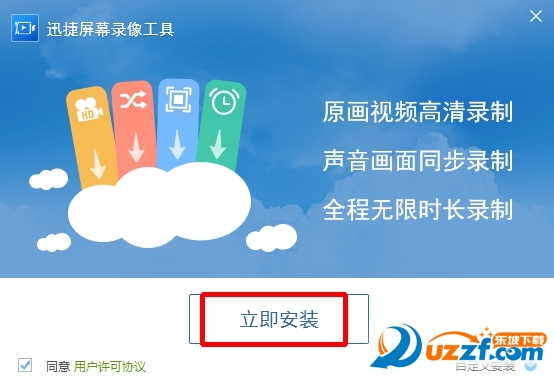
如需指定安装路径或其他选项,可点击“自定义安装”进行设置。

等待安装进程结束。
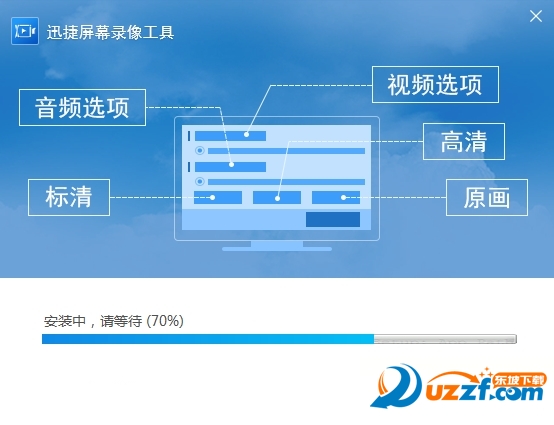
软件安装完成后直接启动。

视频录制操作步骤
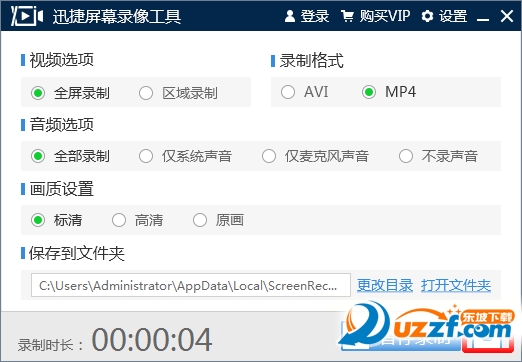
调整好录制范围、画质等参数,按下“开始录制”按钮。
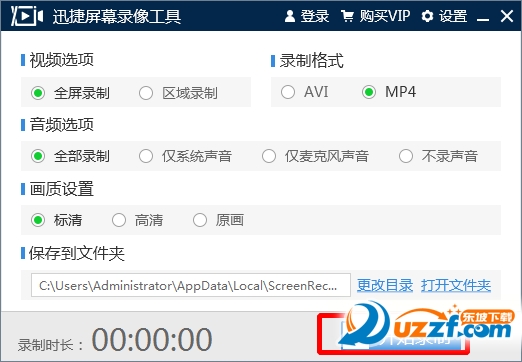
录制过程中可以随时点击“暂停”按钮。
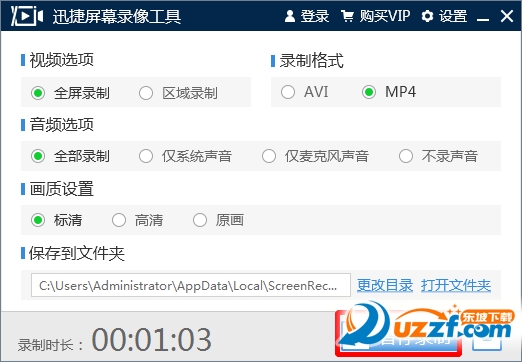
录制完毕后,点击右下角的按钮结束录制。
相关资讯
随着游戏视频和教学内容的流行,很多玩家和学习者除了从中了解技巧和知识,也开始尝试录制自己的屏幕。面对市面上五花八门的录屏工具,人们常困惑于哪款更好用。这里推荐一款实用的屏幕录像软件——迅捷屏幕录像工具。
笔者耐心有限,以往安装软件时常因步骤繁琐、设置复杂而感到困扰。后来偶然尝试了迅捷屏幕录像工具,抱着试一试的心态下载下来。
无需解压,直接运行安装,过程中只要指定安装目录即可。安装完毕后双击图标启动,界面清晰简洁,录制区域、音频来源、画面质量、保存路径等设置一目了然。
点击“开始录制”按钮就能录屏。不过开始后发现,视频开头和结尾都会出现软件界面,对观看体验有一定影响。
若想获得更完美的录屏效果,可用快捷键Alt+F1开始或暂停,Alt+F2停止。也可以进入软件右上角的“设置”——“热键设置”中自定义快捷键,让录制操作更顺手高效。