软件信息
软件介绍
KK录像机属于免费高清录屏工具,可录制游戏画面、网络在线内容、桌面操作过程、QQ通话以及网课与教学演示,同时内置剪辑、字幕插入和背景音乐添加等多项处理能力。
KKCapture(KK录像机)功能特点
该功能用于视频录制。
支持捕捉多种类型游戏的画面,涵盖2D、3D以及网页游戏等。
支持对优酷、酷6、土豆等网站上的在线视频进行录制。
支持对QQ视频、YY视频等聊天类视频进行录制。
能够对电脑屏幕画面、网络课程内容以及操作演示过程进行录制。
视频制作软件提供剪辑、特效、字幕、音频处理等功能,支持多轨道编辑与多种格式导出,操作界面直观,适合不同水平的用户使用。
- 具备简单的视频剪切、合并功能
- 字幕添加操作简单,易于上手
- 支持多段音乐自由插入
录制文件的大小可随意进行转换
请提供需要改写的软件介绍文字内容,我会按要求完成改写。
- 一键上传到优酷,分享精彩内容
可对优酷的超清与高清转码规范进行识别。
支持用户提交来自其他多种视频平台的视频内容。
怎样录制游戏视频
首先,确定你要使用的录制方式
KK录像机按录制对象不同划分为3种录制模式,开始录制之前需要先选好合适的模式。
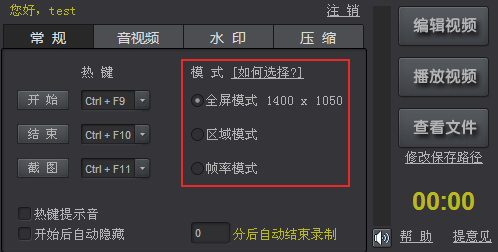
截图工具提供录制模式,可用于捕获屏幕动态内容。
提供两种截图方式:全屏捕获与选定区域捕获。
能够对各类网页游戏及2D游戏进行视频录制。
可对优酷、酷6、土豆、新浪、爱奇艺等网站上的在线视频进行录制。
可对QQ视频、YY视频这类聊天视频进行录制
可用于屏幕录像,包括在线课程、软件操作教学视频等场景的录制。
该软件提供帧率模式可供选择。
本工具可用于捕捉采用 DirectX、OpenGL 等图形接口的 3D 游戏画面并生成视频。
可对暴风影音、迅雷看看、快播、Windows Media Player 等播放器所播放的内容进行录制。
第二环节:启动录制与结束录制
a. 若您选用了全屏或区域模式,右侧出现的1400x1050代表将要录制的画面分辨率;在区域模式下,通过拖拽黄色矩形的四角,可以自由调整录制的范围。按下【开始】按钮或者使用Ctrl+F9(默认快捷键)即可启动录制;若要暂停,可再次点击【暂停】按钮或按Ctrl+F9;需要终止录制时,点击【结束】按钮或按Ctrl+F10。
请您在开始操作前先了解以下提示。
若录制好的视频播放时黑屏或闪烁,请改用帧率模式。
当回放已录制的视频时,若画面呈现桌面或一片白色,请在“音视频”选项里启用“录制透明窗体”这一设置。
b. 若您选用帧率模式,启动游戏后左上角会显示黄色帧率数字,说明此时可进行录制(有些游戏及播放器不显示帧率,但录制功能依然可用)。按Ctrl+F9(默认快捷键)或点击【开始】按钮即可开始录制;若要暂停,再次按下Ctrl+F9或点击【暂停】按钮;需要停止时,点击【结束】按钮或按Ctrl+F10。
第三步:查看视频
点击【查看文件】按钮,就能打开刚录制完成的视频文件;点击【播放视频】按钮,便能回放刚录制的视频,此外还可借助Windows Media Player等常规播放器直接打开该文件进行播放;
KK录像机版本更新说明
KKcapture 2.5.0.6 版本更新内容如下
采用焕然一新的操作界面。
针对KK编辑器在导入时长过长的音频文件时出现程序报错的情况,给出处理办法。
修复了因意外中断而造成文件损坏的情况。
新增了自动录制这一功能。
加入了鼠标效果相关功能。
修复了鼠标录制方面的异常。
修复了在win7、win8系统下录制视频时画面显示不完整的情况。
KK编辑器中的字幕内容较多时会以多行方式显示。
修复了视频压缩、合并之后音视频不同步的情况。