
软件信息
软件介绍
不少使用苹果电脑的用户需要下载在 Mac 上截图的工具,这里推荐本站带来的 Annotate 软件。
Annotate 概述
Annotate 是 Mac 平台上的截图批注工具,除提供截图能力外,还能在截图上标出重点内容。它既支持全屏截图、部分截图等截图方式,也具备较强的图片标注能力,可快速为截图添加各类标记注解,是一款实用的截图工具。
Annotate 功能说明
提供三种截屏方式
Annotate 提供三种截屏途径:Crosshair 用于区域截图、Window 用于窗口截图、Image for clipboard 则从剪切板读取图片。其窗口截图和区域截图跟 Mac 系统自带截图功能一模一样,其中区域截图会在选定范围后立刻进入编辑界面;若你已习惯 QQ 那种选好区域还能调整选区大小的做法,用起来或许会觉得别扭。
标注能力较强,可局部高亮
用 Annotate 完成截图后,编辑窗口会马上弹出,顶部设有一行工具栏,其中汇集了箭头、文字、画笔、打码等高频操作。较具特色的是区域高亮与 Emoji 表情这两项功能。
局部高亮可框选图片中的某块区域,框外部分随之变暗,便于把查看者的注意力引到重点上。
在图片上添加 Emoji 表情时,可通过系统自带的表情选择器(快捷键为 Control+Command+Space)完成插入。根据实际测试,该功能在 OS X 10.10 系统下无法生效,而升级到最新的 10.11 版本后则能够正常运行。
Annotate 的箭头、画框以及局部高亮均可调整形状,以局部高亮为例,选中区域既能为矩形也能为圆形,点击对应功能按钮右下角的箭头即可切换,但该箭头不太容易点中,长按相应功能按钮来切换反而更便捷。
另外,Annotate 在颜色选择方面非常灵活,圈点和 QQ 等工具只提供少数几种固定颜色,而 Annotate 支持调出系统自带的颜色选择器,让你自由设定任意颜色。
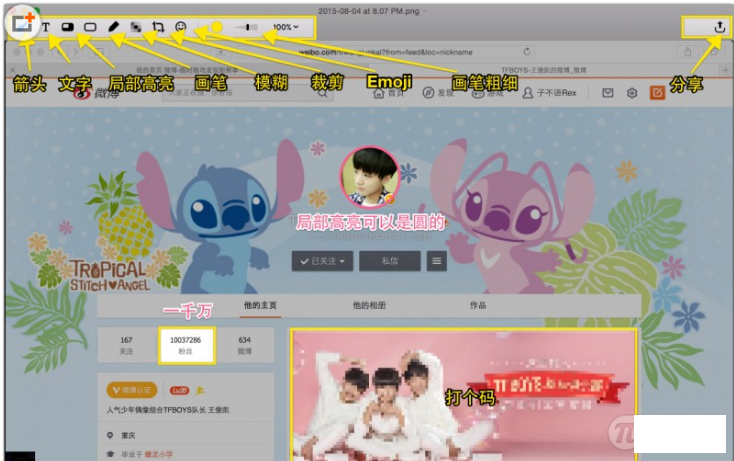
额外实用技巧包括:快捷键操作、个性化分享设置以及 GIF 录制功能。
Annotate 可以连接 CloudApp 或者 Dropbox,完成截图之后,按下「Command + Return」快捷键就能把图片传到对应的云服务中。另外,在点右上角分享按钮的同时按住 Shift 键,部分分享方式(例如邮件、信息、Twitter、Facebook 等)会提供链接分享,而非直接分享这张图片。
另外,图片处理完成后,使用组合键「Command + Shift + C」即可把它复制进系统剪贴板,再粘贴至其他程序里。
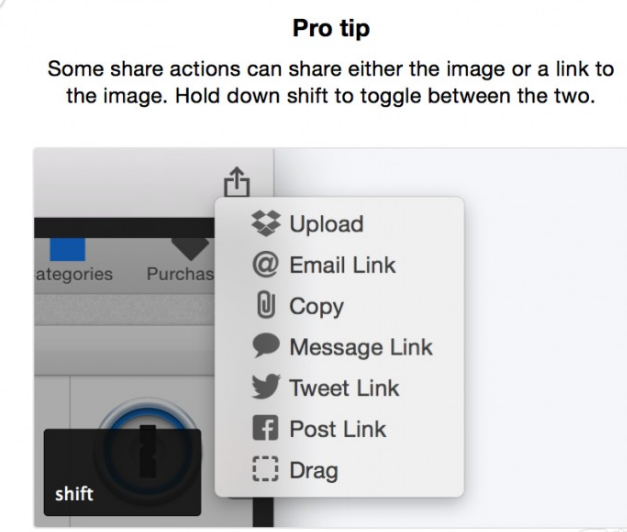
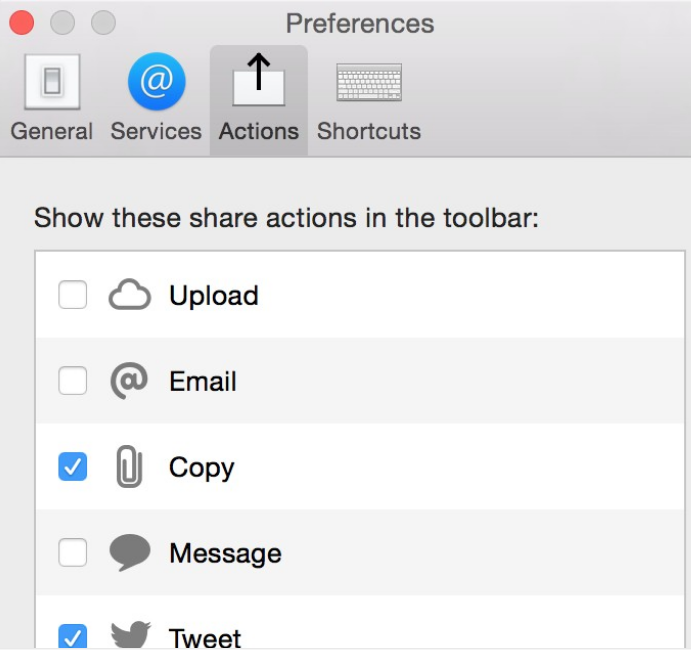
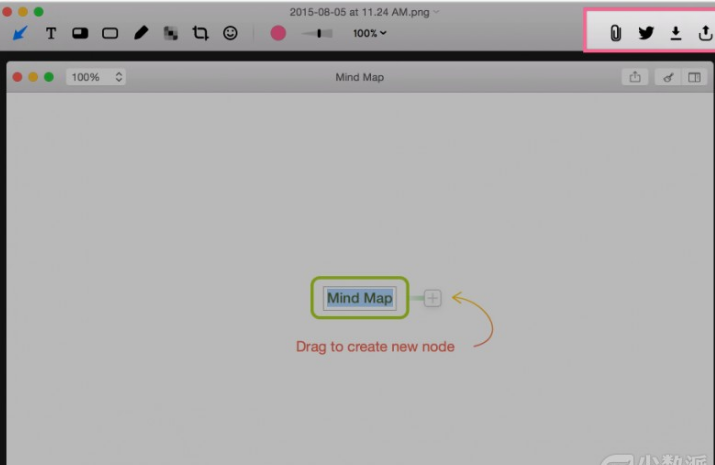
此外,Annotate 允许用户自行设定分享方式,把平时使用频率最高的选项直接呈现在工具栏上。操作步骤是:进入偏好设置,在 Actions 设置里勾选常用的分享渠道(例如复制、Tweet),这些渠道便会出现在图片编辑工具栏中。
在 Annotate 的默认配置里,另有一处不太合理的地方:真正用起来就会发现,每回完成截图后,准备截取下一张时,只要上一张尚未编辑完或保存,它就会不见。此时可进入偏好设置,将「Allow multiple windows」勾选上,便能同时截取多张图片。
另外,Annotate 也具备 GIF 动画录制能力,但因为没有提供画质选项以及压缩处理,所以生成的 GIF 文件往往偏大。
Annotate 版本更新记录
提供的原文内容只有“v2.1”,没有可改写的软件介绍文字。
最后还有一个简单方法:把你的想法、建议,或一段简短视频录制下来,就能批注并分享!现在可以拍摄最长 10 秒的视频,批注后共享为 GIF!我们计划对视频做很多改进,敬请关注,也让我们知道你的想法。
实用的首次发布窗口:此前我们从用户那里了解到,他们启动 Annotate 后并不确定它是否已推出或下一步该做什么。现在不会了!快速介绍能帮你直接上手。