软件信息
软件介绍
吾爱破解网友打造的一款SketchUp版本转换器,可转换SU3-SU2021版本,解决下载的su模型文件比本地版本高的问题。
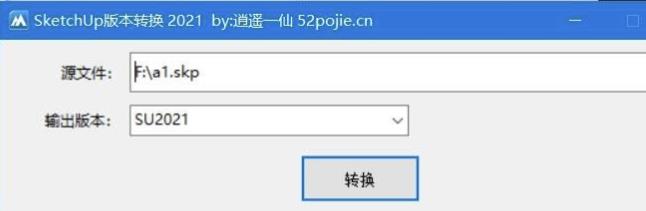
SketchUp版本转换器2021操作步骤
把文件拖入窗口,选定要转成的版本,点转换就行,新文件会保存在原文件所在文件夹。
SketchUp使用心得
一、认识用户界面
SketchUp很适合建模,要熟练掌握,关键在于认识它的界面。很多深层功能其实藏在菜单里,只有专注于SketchUp的人才能找到并利用这些隐藏功能。专注才能练就慧眼。
想制作个人专属风格样式?添加材质库?或者把模型输出为其他格式?这些操作都需要了解相应的界面入口。浏览菜单,认识工具栏里当前不可用的命令和功能。掌握之后,就能让 SketchUp 完成其他人无法实现的任务,这样的经验十分宝贵,有些是用金钱换不来的。
二、善用快捷键
培养肌肉记忆是精通SketchUp的重要环节。学会并多用快捷键能节省不少时间(我操作时基本不看键盘,也就是“盲打”),工作效率能提升约30%。
关于快捷键的设定方法,我可以分享一条个人经验(在我的教程中也曾提及):“左手快捷键”。之所以这样称呼,是因为键盘存在“基准键位”,利用“基准键位”能够做到“盲打”,所以尽量把SketchUp的快捷键安排在左手区域,这样就能左手操作快捷键,右手控制鼠标。心到手到,操作自如……
三、勤保存,反复保存……
SketchUp的核心依然是虚弱的,会发生无法回避的异常崩溃。尤其是当把其他软件生成的模型(比如CAD文件)导入进来时,更容易遭遇这类严重错误。
意外崩溃导致几小时的建模工作白费是最糟心的,所以我强烈建议初学者养成随时保存的习惯。SketchUp可能崩溃,所以请确认自动保存已开启(默认就是开的)。但自动保存间隔最好设成15分钟或更长,因为保存太频繁会让建模过程变得卡顿。
此外,结合我长期的使用体会,在运用RUBY插件或执行高负荷计算(比如模型交错)之前,最好先进行保存再继续。
四、运用扩展
SketchUp自带功能不算强大,但很实用。把基础工具用好,你的SketchUp就不简单。要想让SketchUp发挥到“完美”,必须学RUBY插件,目前插件有几千款。哪款适合你的工作?这需要平时多学多试。但我强烈建议初学者在掌握基本工具之前别碰RUBY插件,否则反而不容易学好SketchUp。
五、运行最新版本
SketchUp的独特之处在于安装包体积小,早期版本如SketchUp8.0约60M,新版本SketchUp2017也仅约150M,不会大量消耗电脑资源。即使电脑配置不高,也无需担心无法运行。因此推荐您安装并升级到最新版,因为新版修复了大量缺陷并做了优化。