软件信息
软件介绍
针对 Eltima Serial Splitter,所谓的破解版本通常是对两个关键组件进行了修改:一是服务管理配置程序,二是服务程序本身。
破解版安装步骤说明
1、先完成共享版安装包的安装(此过程不要重启电脑)
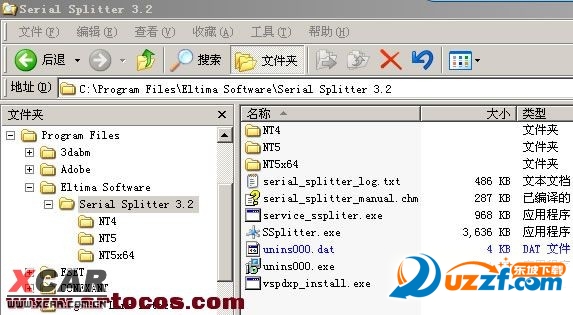
2、第二,把破解压缩包里包含的 service_sspliter.exe 和 ssplitter.exe 这两个文件,复制并替换到 Serial Splitter 安装目录所在之处。
service_sspliter.exe 属于串口复用类服务程序,其运行可通过命令行进行控制,SRTocos 采用的就是这种控制方式。
在 Windows 系统中,ssplitter.exe 是一款用于服务配置的工具,系统菜单的[程序]项内设有它的快捷方式。
Serial Splitter 3.2 由 Eltima Software 开发,其安装位置通常为 C:\Program Files\Eltima Software(其中 C: 代表系统盘所在盘符,具体依你的配置而定)。
请注意:装好之后要是破解包里的文件覆盖不了,请在任务管理器里结束 service_sspliter.exe 这个进程即可。
3、重新启动计算机(部分情况下不必重启)
二、操作方式
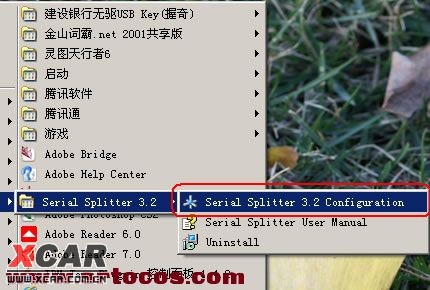
1、启动 Serial Splitter 的服务配置工具
2、服务配置页面随之出现
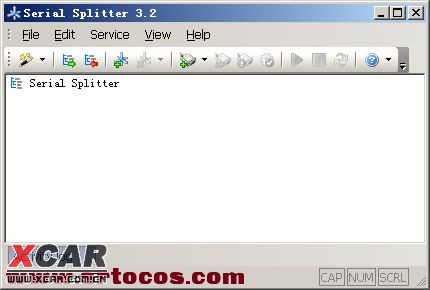
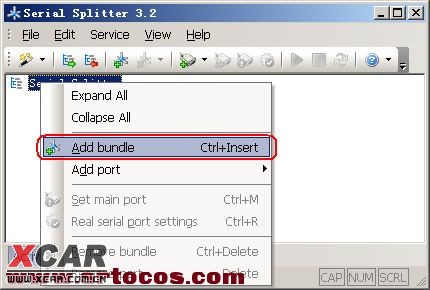
3、在根节点“Serial Splitter”上按鼠标右键调出上下文菜单,从中选取[Add bundle]以新增一个串口复用
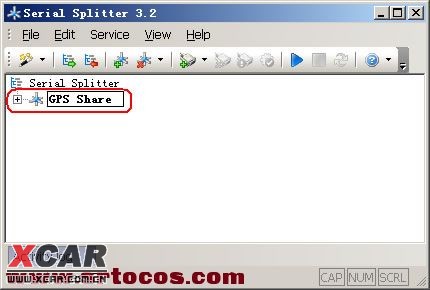
4、填写你想要的串口复用名称,例如“GPS Share”
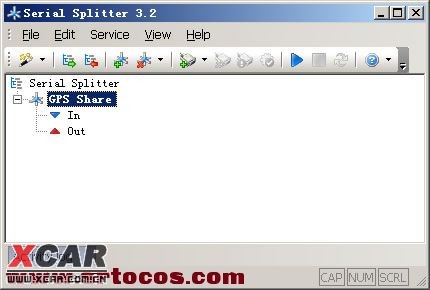
5、单击“GPS Share”旁的“+”号,In、Out 端口细项就会显示出来
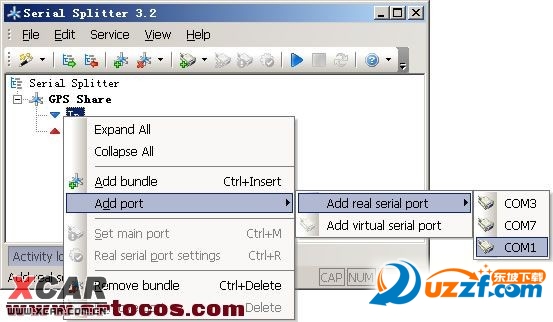
6、右键单击 [In] 项
6.1、选中 [Add port]
6.2 项,点选 [Add real serial port] 这一选项
6.3、按你自己的 GPS 端口对应的串口号来选,本例选用 Com1
7、右键单击 [Out] 项
7.1、选中 [Add port]
7.2、点击 [Add virtual serial port] 后,系统会在下方自动新增一个虚拟串口
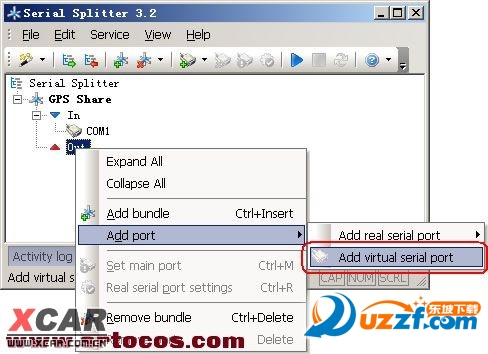
8、自动添加口会弹出如下界面,在这里可以修改虚拟串口的串口号
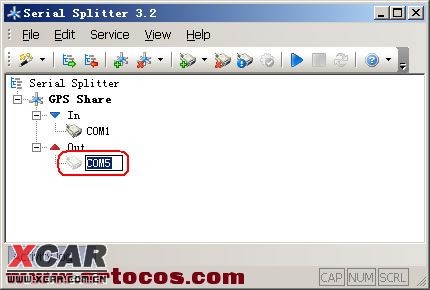
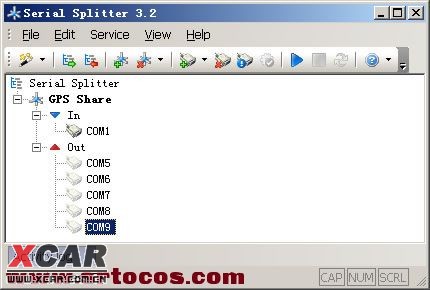
9、重复第7步,添加足够数量的虚拟串口,本例添加至 Com9
0、设置串口参数,其实不设置也行,系统默认即为自动,不过固定下来感觉更稳妥
10.1、将 Com1 勾选。
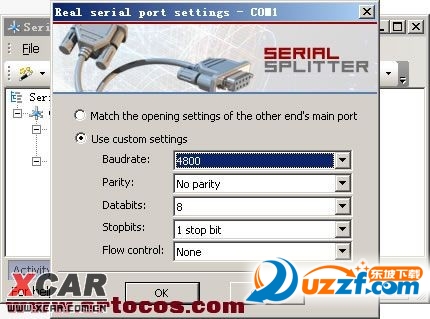
10.2、在设置界面里选中“Real serial port settings”这一项
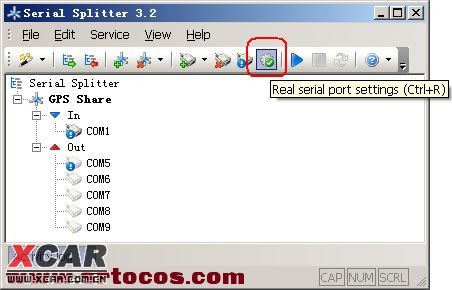
11、此时会打开参数配置界面 --- 请依据您所用GPS设备的串口通信类型作出选择,以下仅为示例
11.1、请选取“Use custom settings”这一项
11.2 Baudrate 波特率设置项:依据你所使用 GPS 的串口传输速率进行选择
11.3 关于Parity校验位设置:通常不需要启用,设置为No parity即可。
11.4、Databits 数据位:通常采用 8 位设置,请选 8
11.5、Stopbits(停止位)设置:通常采用1位,请勾选 1 stop bit 这一项
11.6、流量控制(Flow control):勾选 None 这一项
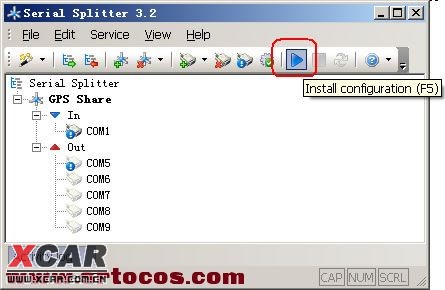
12、参数设置完成后即可启动服务,单击“播放”按钮
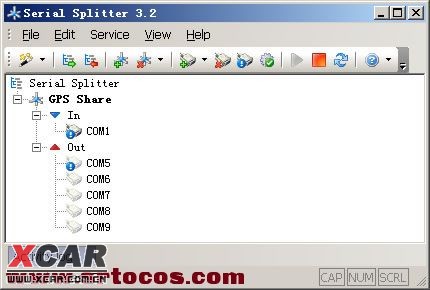
13、服务启动后,“停止”按钮会显示为红色
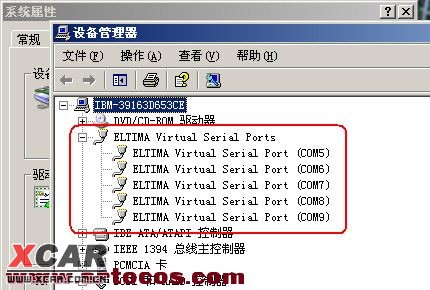
14、此时在设备管理器里能看到多出许多串口
这些便是模拟出来的串口,把需要GPS功能的程序端口指定为这些虚拟端口(Com5至Com9),即可验证是否正常。
配置程序内的全部功能都能借助工具图标或菜单完成
效果不错,相当于一下子拥有了5个GPS接收机
不过实际存在的GPS接在Com1端口,Eltima Serial Splitter则创建了Com5、Com6、Com7、Com8、Com9这5个虚拟串口,并把Com1的数据同时复制分发到上述虚拟端口。