软件信息
软件介绍
Altair Inspire PolyFoam 2024中文免费版是一款面向软质、半硬质及硬质泡沫可制造性设计的专业聚氨酯发泡成型仿真软件,用户不必获得供应商的完整化学反应配方,只需通过标准杯测实验获取发泡高度与温度变化曲线。
安装与激活 Altair Inspire PolyFoam 2024 中文版的方法
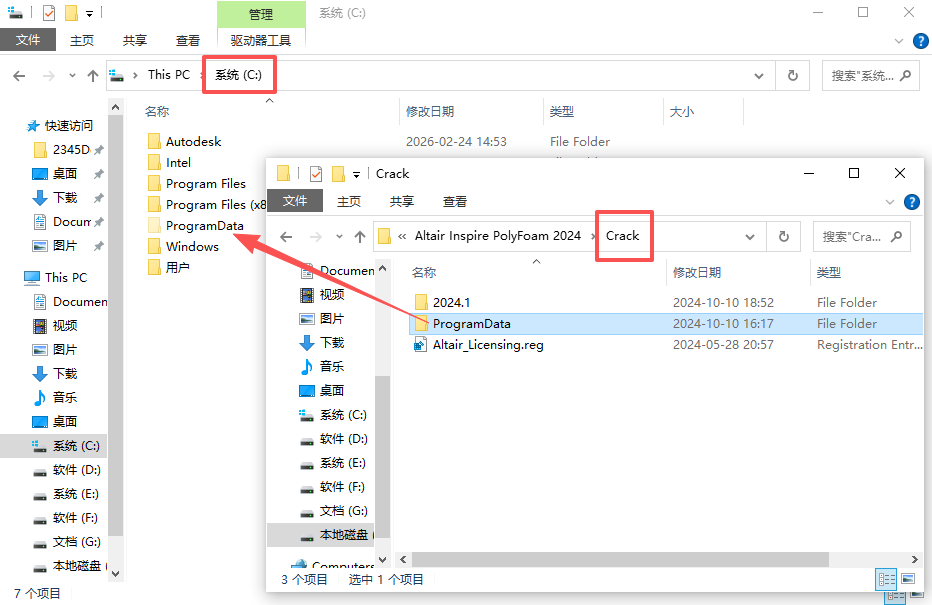
1、把【Crack】目录里的【ProgramData】子目录拷贝到C盘根目录。
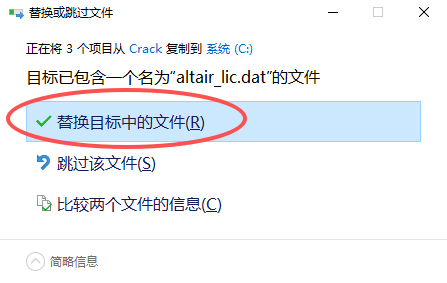
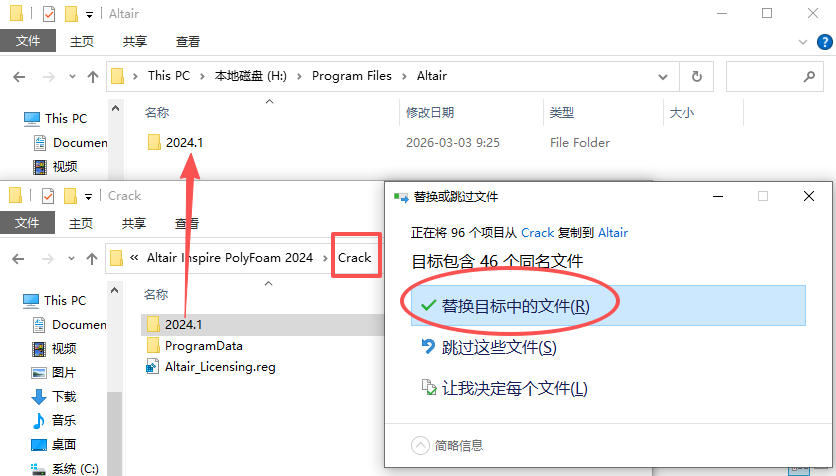
2、选择【替换目标中的文件】。
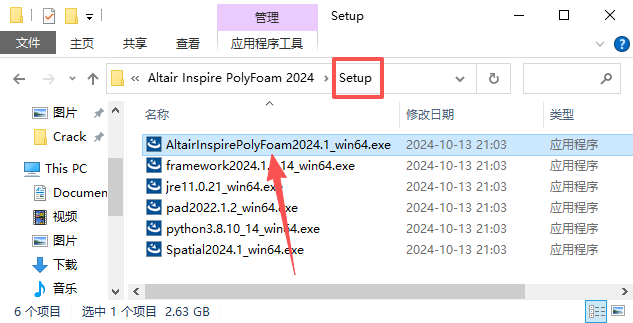
3、然后双击运行【Setup】目录内的安装程序。
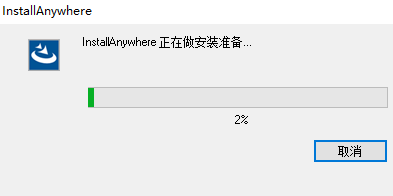
4、安装准备工作进行中,稍等片刻。
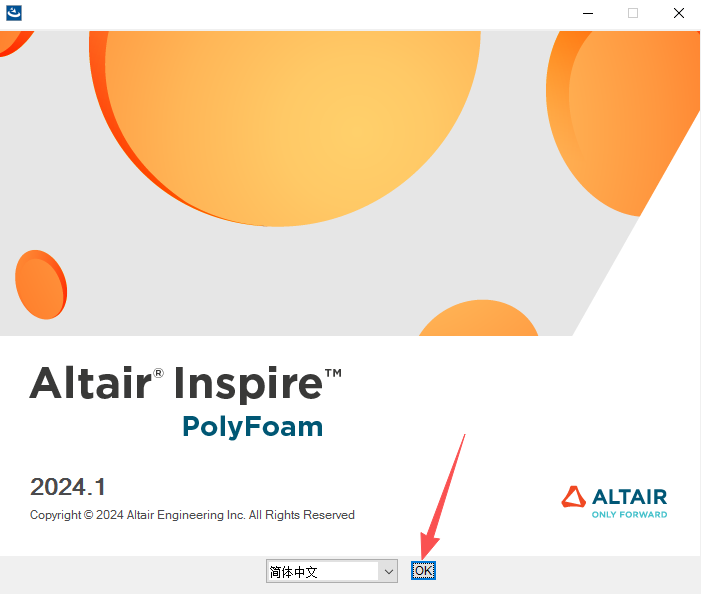
5、单击【OK】。
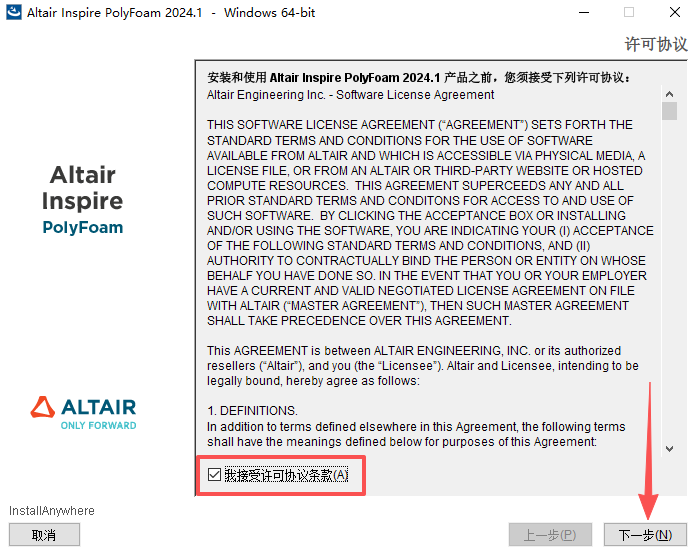
6、在【我接受许可协议条款】前打勾,然后按【下一步】。
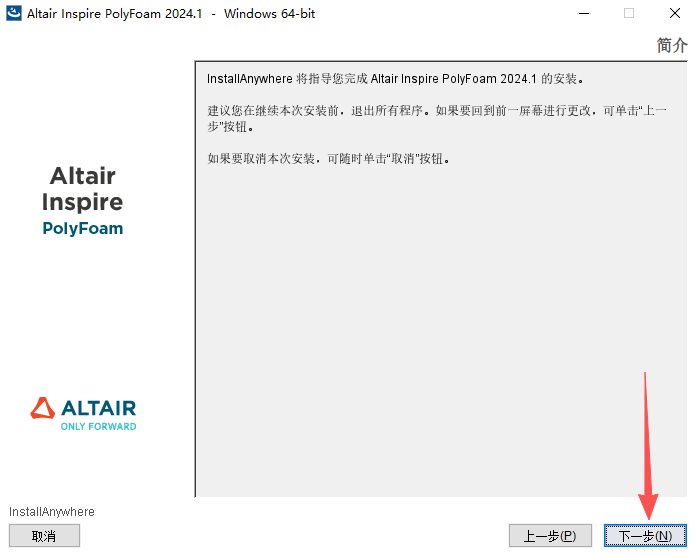
7、单击【下一步】。
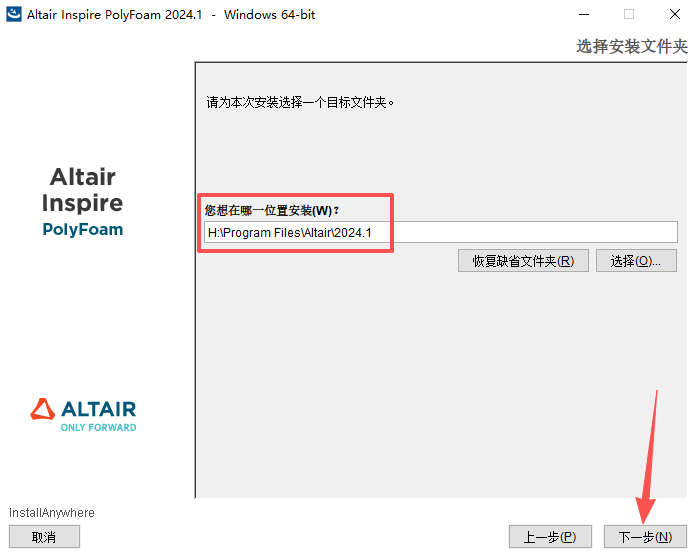
8、修改软件安装路径,单击【下一步】。
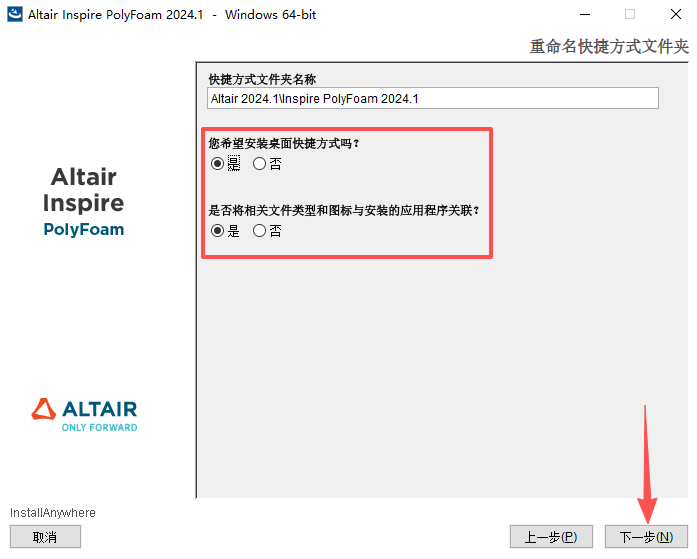
9、两个选项都选【是】,单击【下一步】。
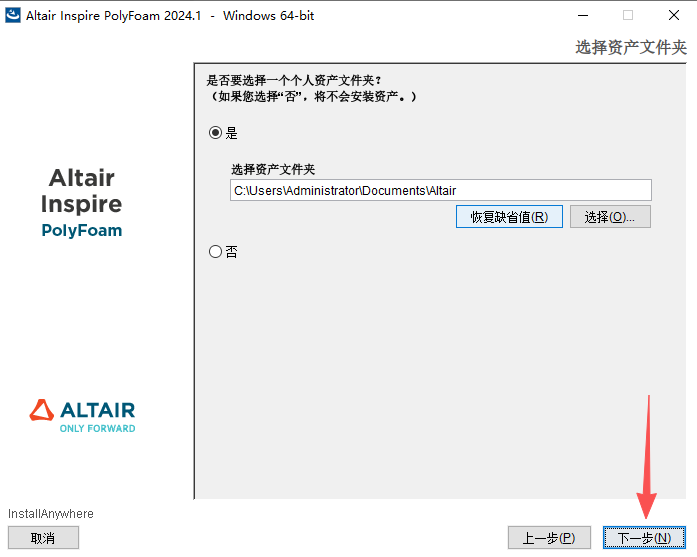
10、单击【下一步】。
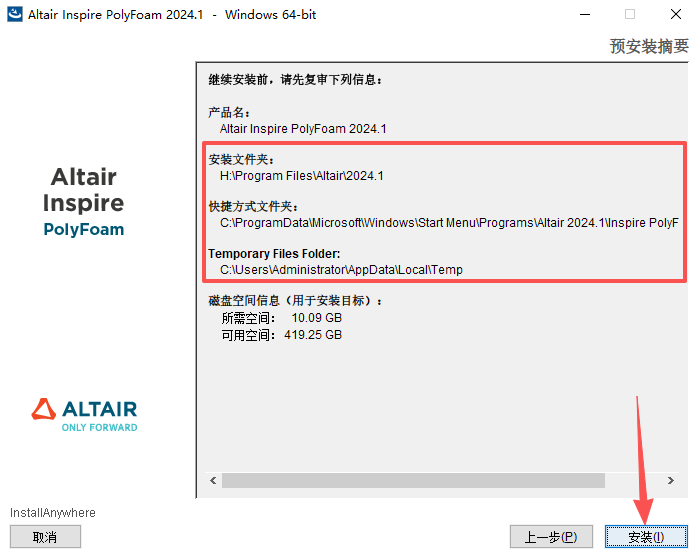
11、检查安装路径详情,单击【安装】。
12、正在安装,请稍候。
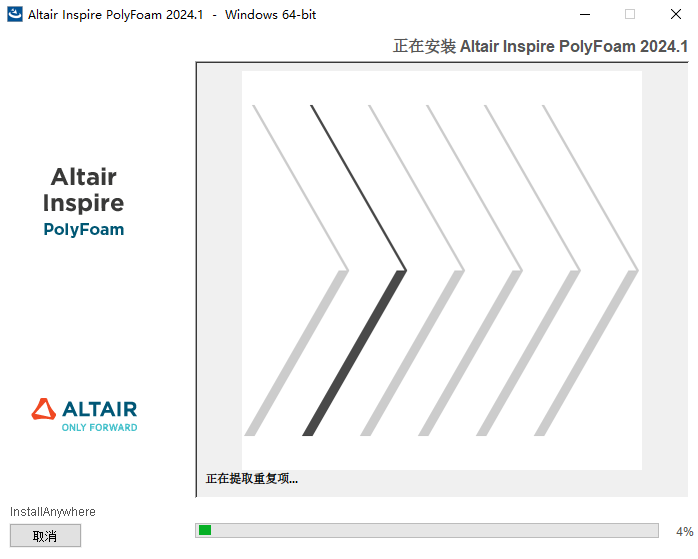
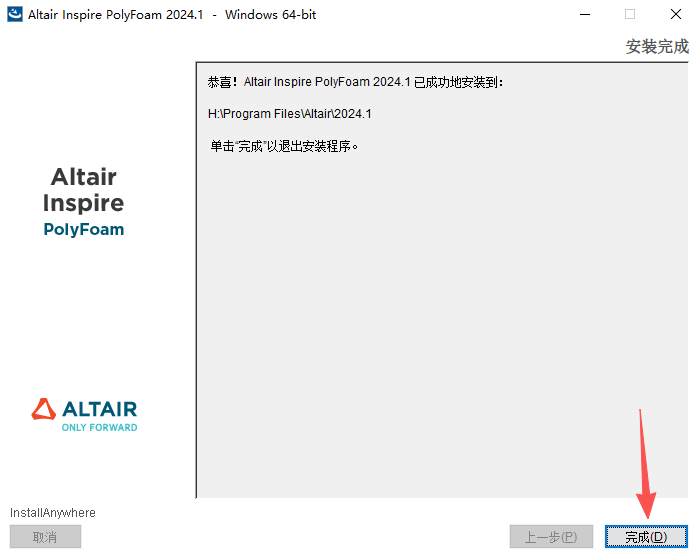
13、安装结束,单击【完成】。
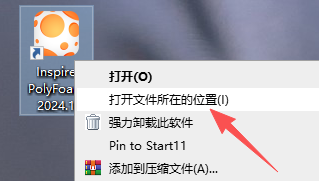
14、在软件图标上按下鼠标右键,选择【打开文件所在的位置】。
15、单击【Altair】。
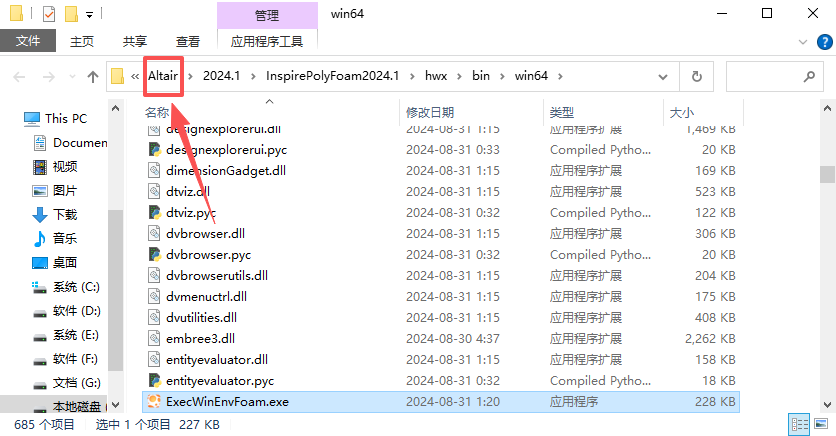
16、把【Crack】目录里的【2024.1】拷贝到刚才访问的软件安装位置,并选择【替换目标中的文件】。
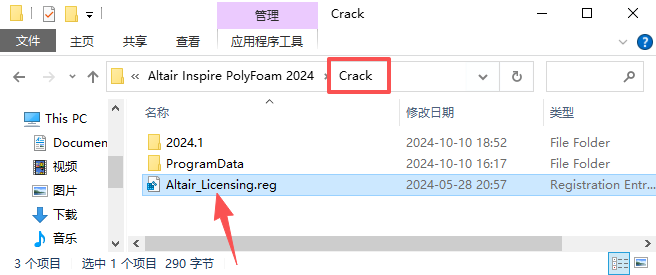
17、随后,进入【Crack】目录,找到【Altair_Licensing.reg】,用鼠标双击将其执行。
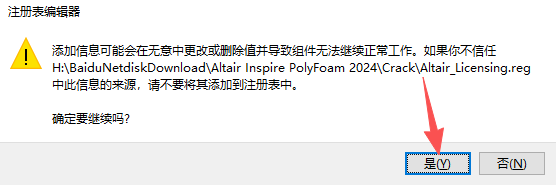
18、单击【是】。
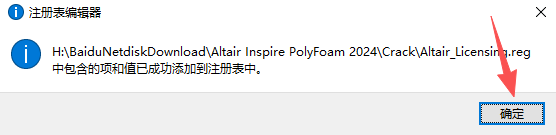
19、单击【确定】。
20、运行 Inspire PolyFoam 2024,安装与激活步骤已完成!
Inspire PolyFoam 2024 的主要功能
全流程发泡工艺仿真:可以较为逼真地再现聚氨酯发泡的实际过程,包括材料注入、型腔填充、化学反应发泡以及最后的固化冷却等各个阶段,能够准确预估泡沫在模具中的流动前沿和填充情况。
可预先发现并防止多种生产问题:程序自带高效的运算内核,能事先判断充填不足、气体积聚、结合线及密度不一致等典型工艺缺陷,协助设计人员在初期改善模具排气与浇注方案。
多种材料与工艺兼容:可对硬质、软质、半硬质等不同类型的聚氨酯泡沫进行仿真。适用于冰箱箱体隔热层、汽车座椅内部填充,以及电子器件的灌封和点胶操作,均能给出可信的模拟结果。
简洁的五步操作流程:舍去了常规CAE程序繁琐难懂的使用方式,改为依次完成零件定义、浇口设定、模具工具配置、工艺参数录入和模拟运行这五项步骤,没有仿真背景的工艺人员同样能迅速掌握。
该软件将化学反应热力学模型深度集成,可精确模拟发泡环节里的凝胶反应和气体膨胀行为,使仿真数据与真实物理实验保持高度一致。
Inspire PolyFoam 2024 的模拟操作步骤
定义零件(DefinePart):把产品的3DCAD模型(比如STEP、IGES等格式)直接读入程序。系统会自动辨认几何特性,同时你也能在这个步骤中对模型做所需的简化或修补。
设置浇口(DefineGates):依据真实注塑流程,在模型表面确定发泡材料的注入点(浇口)。允许配置单点或多点注射,并设定注射方向与起始参数。
配置工具:定义模具的几何边界及运动轨迹,若发泡过程中有开合模或抽芯等动态动作,可在此精确设定模具部件的运动逻辑。
输入工艺参数:从材料库选择聚氨酯材料或自定义材料参数,并设置注射量、料温、模具温度、发泡时间等关键工艺条件。
模拟执行:配置完前述参数后,点击开始计算。程序会自动进行网格剖分并调用求解器。待求解结束,即可在界面内查看泡沫填充过程动画、密度分布云图以及各项缺陷预测结果。
Inspire PolyFoam 2024怎么导出数据
可将动画和图片等可视化媒体导出。
在后处理界面观察模拟结果(例如泡沫流动前锋动画、温度分布图)时,一般可在工具条或右键菜单里看到“导出”功能。你能够把发泡填充流程输出为MP4或AVI格式的视频,方便演示;也可以将关键画面存为高分辨率的PNG或JPG图像。
导出场数据
如需借助第三方工具(例如ParaView、Tecplot等)开展更深入的数据处理,可点击菜单栏的File(文件)>Export(导出)>FieldData(场数据)。在出现的窗口里,挑选常见仿真数据格式(如VTK、CGNS或Ensight格式),并选中要导出的物理量(比如压力、温度、泡沫密度、固化度等)。
支持将曲线及探针数据保存到外部。
在曲线查看器里点击要取用的曲线,再点右键选 ExportData(导出数据),就能把发泡高度曲线或模内特定点的压力/温度历程数据导出。导出的文件一般是 CSV 或 TXT,可以直接拿到 Excel 或 Origin 里画图和比较。
几何与网格的数据导出
要把已划分网格的模型提供给其他求解器使用,可在模型浏览器里右键点击几何部件,选择 ExportGeometry(支持 STEP、STL 等格式);也可以在网格面板中选 ExportMesh,输出适合其他求解器的网格文件。