软件信息
软件介绍
苹果PE工具箱是专门用于U盘PE制作的工具,操作简单,人人可用,本站提供下载。
苹果PE工具箱的主要特点
采用压缩包安装,使用EXE解压方式,让安装步骤更简单。
兼容多个操作系统,并能顺利在xp、win7、Vista、win8、win10等环境里把PE装到普通SATA硬盘上。
不会与其他同类工具冲突:启动文件经过专门设计,不会和电脑中已有的类似工具箱产生冲突。
功能丰富,操作灵活:通过插件扩展更多功能,并能生成ISO文件。
省去复杂流程,操作直观。进入PE环境后,可以安装XP、win7、win8、win10等操作系统,并能在内存为128m的电脑上运行。
支持密码保护,确保安全:用户可以设置PE的启动密码,防止他人操作。
程序开启非常快,外观也很漂亮。经过多轮实际测量,通常启动耗时都在30秒以内。界面使用了当前流行的Vista视觉效果来提升颜值。
卸载干净无残留:卸载设计完善,不会在电脑中留下任何文件。
苹果PE工具箱安装步骤
1.双击下载的苹果pe工具即可开始安装
2.安装过程完全自动化,只需点击一次即可完成,无需任何手动步骤。
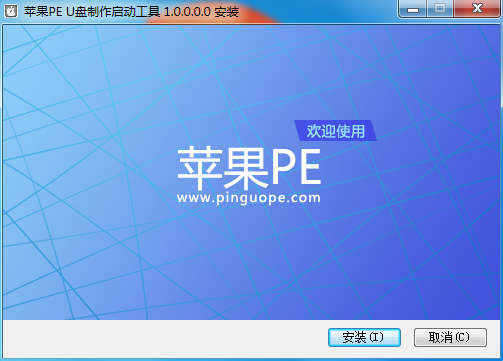
3.装好后启动该制作工具,将U盘连接电脑,即可着手制作。
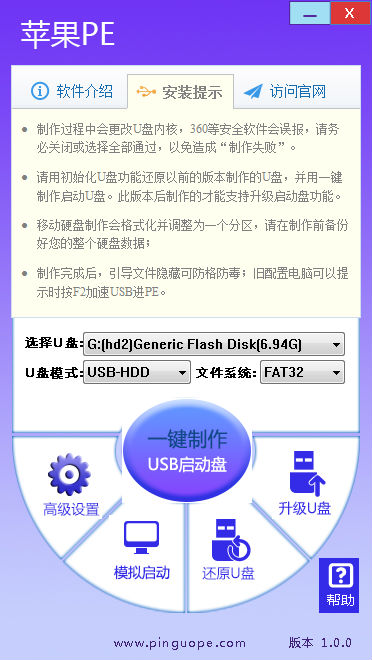
4.关于U盘设置,一般保持默认即可,无需手动调整,保存后直接点击一键制作即可开始,整个过程自动完成。
注意:制作过程中会格式化U盘,请务必提前备份数据!
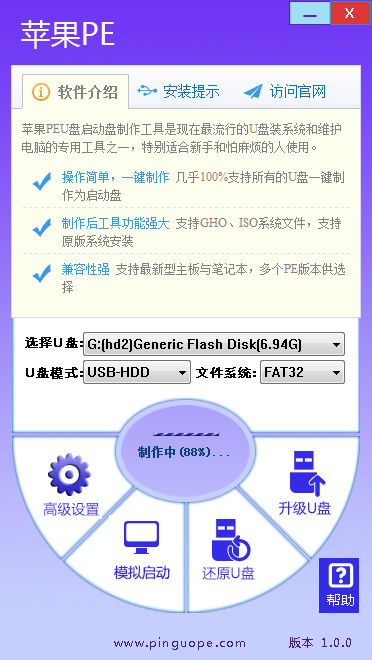
5.制作过程中会出现短暂的进度条,所需时间因电脑性能和U盘写入速度而异,大约1分钟左右,请耐心等待,制作完成后U盘为空属正常现象;
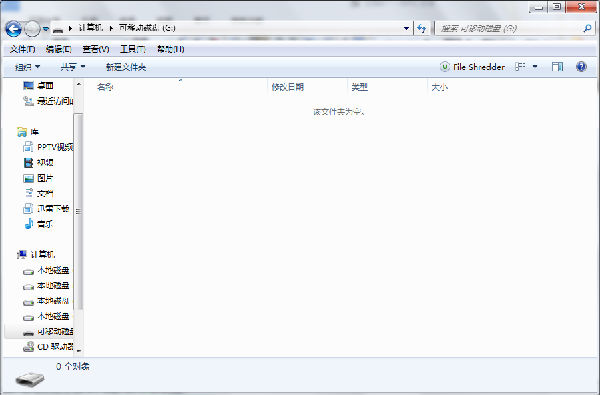
6.创建完毕后,请模拟检查制作结果。
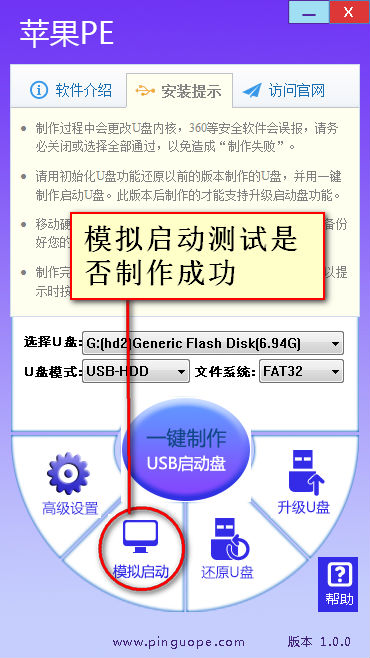
如果出现菜单,说明制作成功,可以正常使用。
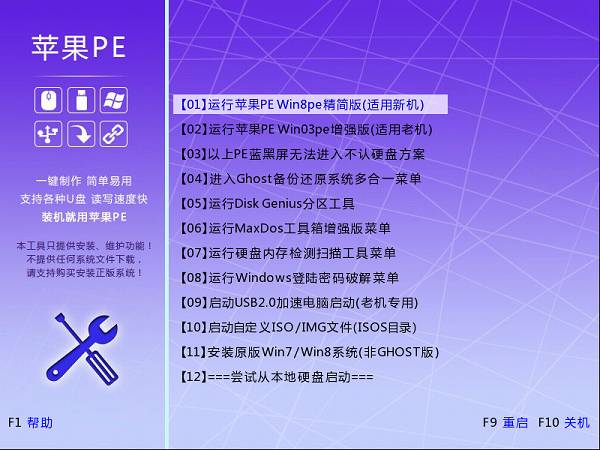
如何使用U盘安装ISO原版系统
首先,在创建苹果PE启动U盘之前,需要准备好所需的软件和硬件。
1、一个苹果PE制作的启动U盘(注意:使用4G及以上容量的U盘)
苹果PEU盘启动盘制作工具版本1.0.0可用于创建可引导的U盘。
苹果PEU盘启动盘制作工具专业版1.0.0的使用方法。
2、挂载光盘映像文件
镜像文件可通过百度搜索获取,也能在MSDN网站下载官方原版系统。
第二步:进入BIOS,调整U盘为第一启动项。
访问苹果PE官网内的“BIOS设置图文解说”栏目,可获取各类品牌主板、笔记本电脑和台式机调整U盘为第一启动项的完整操作说明。
接下来,利用U盘引导进入快速系统安装流程。
1、将U盘设为第一启动项后,屏幕上会出现下面这个界面。由于要装的是win8专业版,建议选用【01】启动苹果PEWin8pe精简版(适合新机型),按回车键继续。
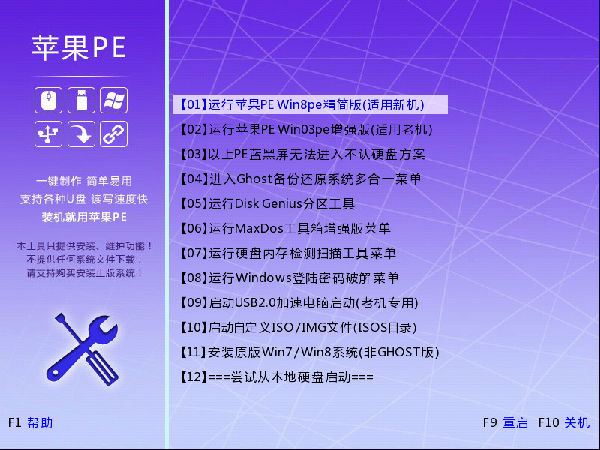
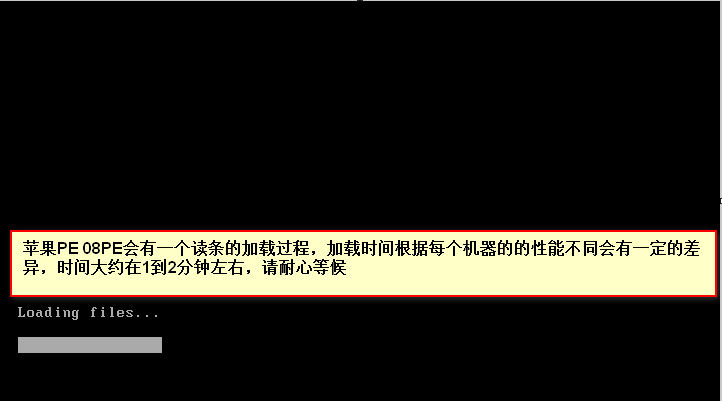
2、运行 Win8pe 之后,需要注意:苹果 PE 在启动 win8pe 时会先将内容载入虚拟磁盘。较新的电脑通常只用 40 秒上下就能完成,而旧款电脑或一体机可能要等 2 分钟。加载结束后会自动进入 WIN8PE 系统桌面。过程中请勿着急按键,否则可能引发问题。
第四步,启动苹果PE的一键还原功能,并选择智能快速装机模式,为安装Win8专业版做好准备工作。
1、在 win8pe 环境中启动后,桌面图标会自行跳动三次,接着苹果 PE 快速装机工具会自动打开。若未自动弹出,可手动点击桌面的“苹果PE一键快速安装”,并按图示顺序逐步操作:
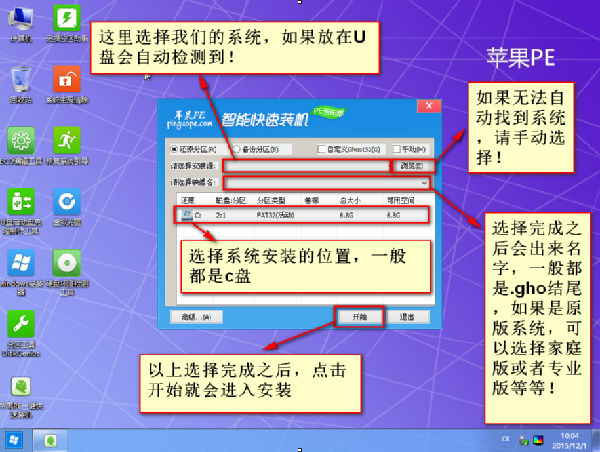
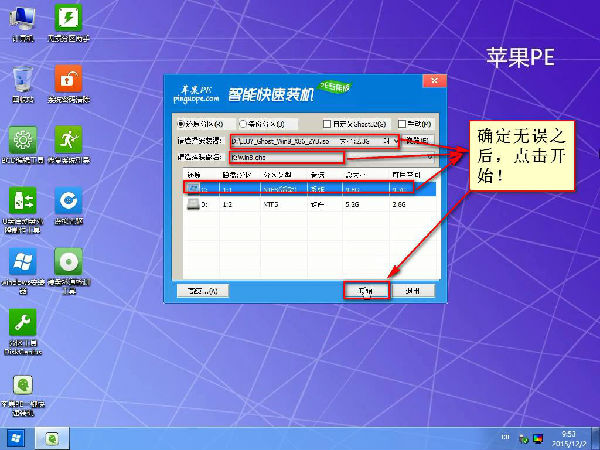
确认无误后点击开始即可
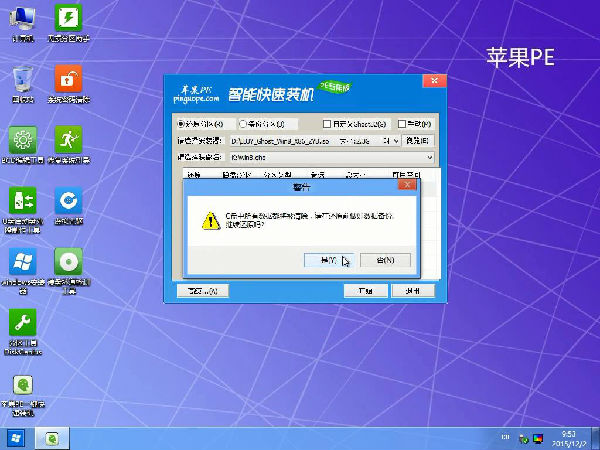
2、点击开始后弹出下图界面,选择默认即可,安装时会格式化C盘,请确认C盘无重要数据,然后点击确定:
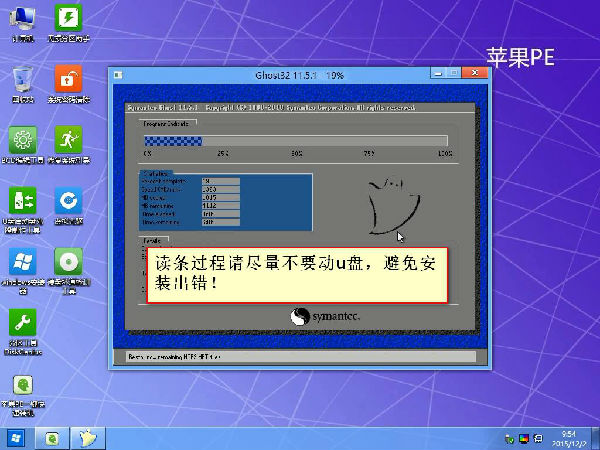
3、切勿移动U盘或操作电脑,以免出现问题,经测试安装原版win8专业版进度条约需5分钟,老机器时间更长。
4、等待进度条结束,界面会告知还原已完成,并说明电脑再过 10 秒自动重启。此时先取下 U 盘,再按下立即重启按钮。
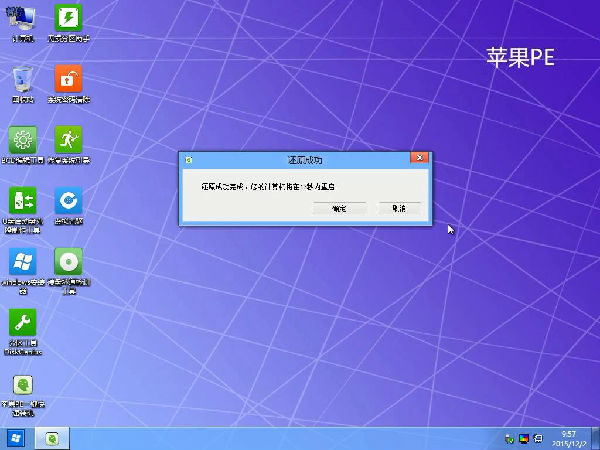
第五步、获取Windows 8专业版系统安装文件
1、重新启动电脑,当画面显示为下方截图所示状态时
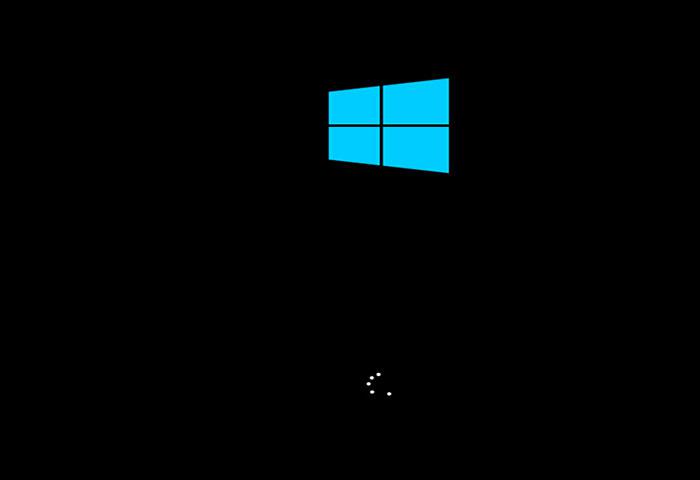
2、着手执行系统的安装布置流程。

3、系统部署会花一些时间,请耐心等待,完成后就能进入系统了;

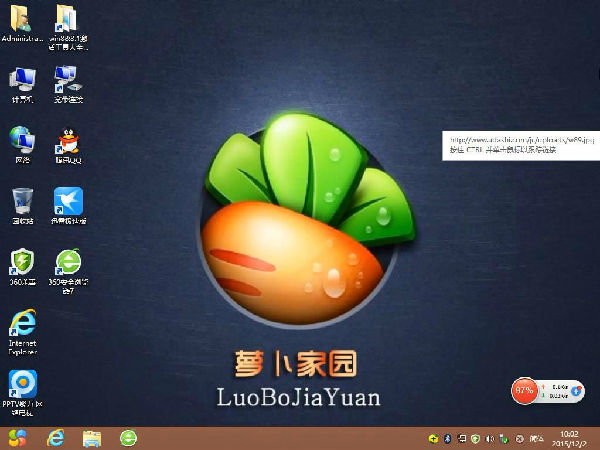
4、进入系统后,您可以手动卸载预装的软件。
USB启动盘使用方法
1)进入主板BIOS,将第一启动设备改为Usb-HDD。
2)获取用于创建USB启动盘的软件,然后在计算机上制作启动U盘。
3)把制作好的启动U盘插入电脑的Usb接口,然后开机。
4)当U盘引导成功后,依照显示器上的指引,选择Win8PE选项。进入该PE环境以后,可根据实际需要,运用PE内置的工具来还原或者部署操作系统。