软件信息
软件介绍
青苹果U盘启动盘制作工具在同类产品里专业性突出、功能强劲,它同时兼容BIOS与UEFI快速装机,将普通装机版和UEFI版整合到一个包里,不必再花费时间区分版本,装机效率大幅提升!需要的用户可以下载体验。
主要功能亮点
1.获取青苹果U盘启动盘制作工具后,从安装到制作启动盘仅需几分钟,全程一键操作,过程简单直接,新手也能轻松掌握。
2.既能制作装机维护版,也能制作UEFI版。
3.制作好的青苹果启动盘可当普通U盘用,电脑出现故障时又能作为修复盘,一盘两用。
4.软件界面设计直观,初次使用者也能快速上手。
5.内置人性化可拖拽功能,能直接写入自定义设置,方便打造符合个人喜好的DIY装机系统盘。
6.采用写入保护技术,从根源上隔离病毒入侵U盘,操作安全又简便。
7.同时兼容老机型适用的Win2003 PE和当下流行的Win8 PE,既能尝试新系统操作体验,又不会对老电脑造成PE兼容问题。
8.集成青苹果PE一键装机工具,此工具能够安装ghost系统与原版系统,操作简单便捷。
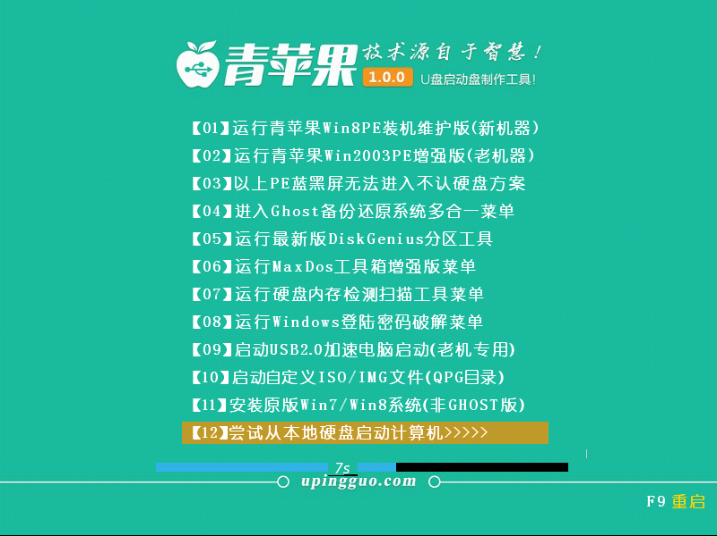
青苹果启动菜单界面
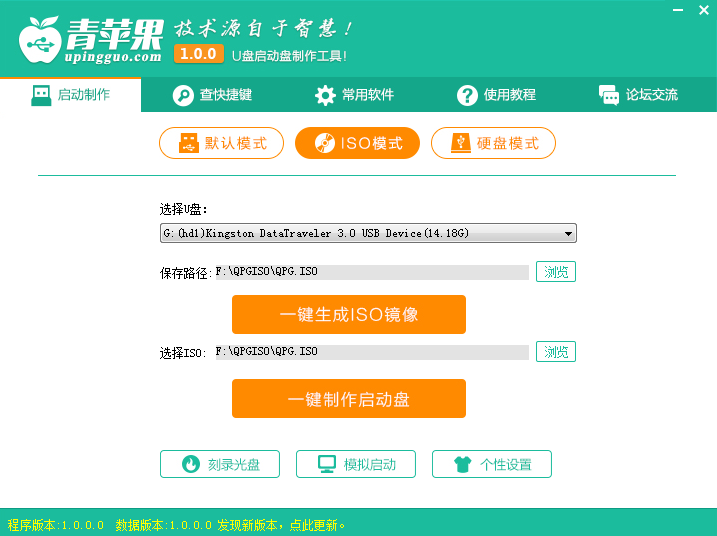
以 ISO 模式运作。
使用教程
第一步:安装软件
1、先从下方把青苹果U盘启动盘制作工具下载到电脑,建议放在桌面便于安装。如图所示:
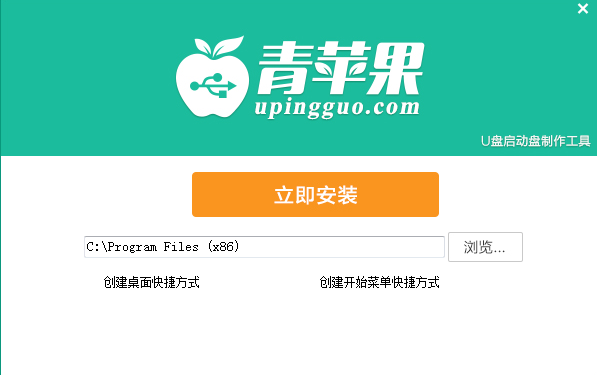
2.双击打开下载好的安装包,可自行设定安装位置(保持默认也行),然后点击“立即安装”。如图:
3.安装大约需要1-3分钟,不同电脑配置耗时略有差异。完成后会显示开始制作选项,如图:

第二步:一键制作启动U盘
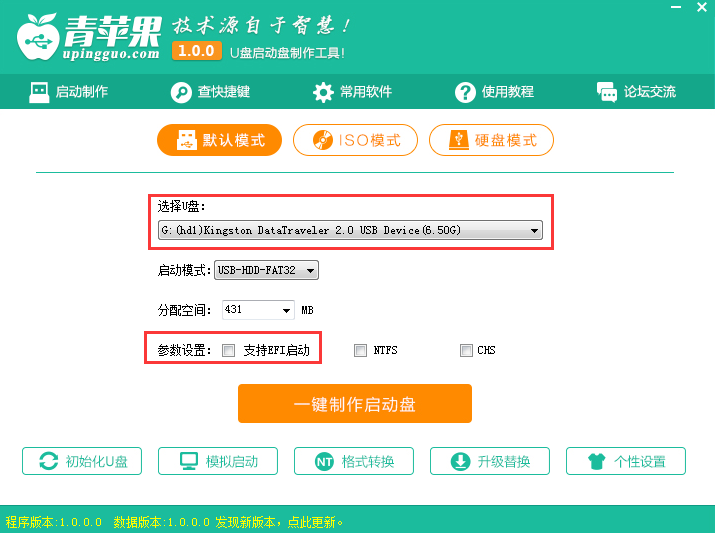
1、先将预备好的U盘连接到电脑的USB口,接着运行已安装的青苹果U盘启动盘制作工具,程序会自行识别插入的U盘(若存在多个U盘,请手动挑选要制作为启动盘的U盘);在参数设置区域有“支持EFI启动”选项,当电脑主板为UEFI时,推荐将其勾选,随后点击“一键制作启动盘”就行。见图:
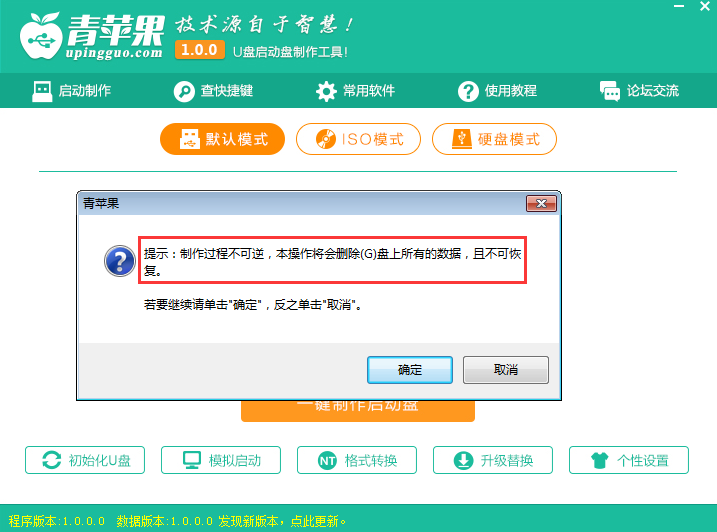
2、选择“一键制作启动盘”之后,系统会显示一个警告窗口,说明制作 U 盘启动盘的过程中会对 U 盘进行格式化,请确认已备份好数据再按下“确认”键继续,见下图:
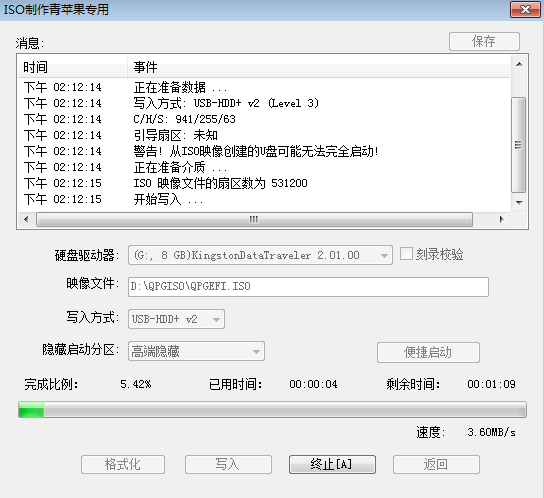
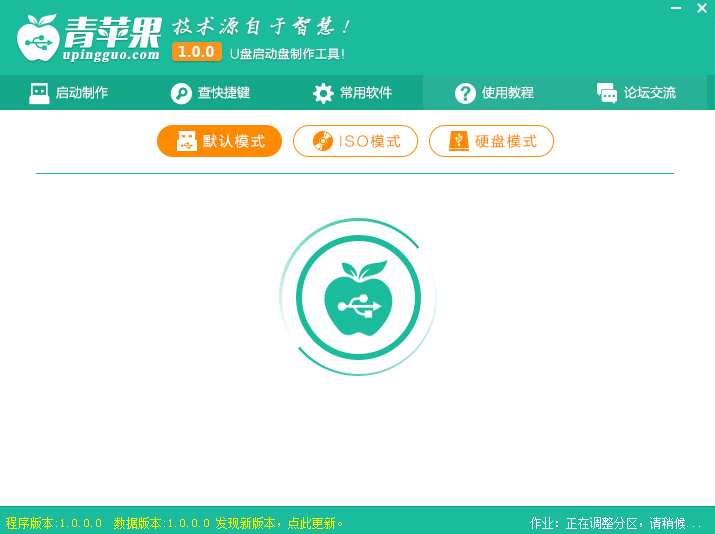
3、启动盘生成工具青苹果U盘版开始处理U盘,完成这一步骤通常需花费1至5分钟,请静候操作结束,参考下方图示:
4、制作结束后会提示“完成”,点击“返回”按钮即可。如图

到这里青苹果U盘启动盘就制作好了,新手可以参照以上教程逐步操作。