软件信息
软件介绍
U盘助手是一款用于制作U盘启动盘的工具,操作简便,在制作U盘启动盘时测试过上百种U盘装系统情况,成功率达到了100%。
安装操作系统时,无论通过光盘还是U盘引导,能否最终从U盘完成系统安装,关键在于DOS系统或PE能否识别光盘或U盘。U盘助手装系统集成了最完整的硬盘驱动,从而提升了硬盘识别范围。
软件特点
一键制作,省去繁琐
制作过程无需任何技术基础,一键即可完成;电脑出现故障时,可直接用U盘进行修复,省去繁琐步骤。
U盘两用,无需光驱
U盘的功能不仅限于存储数据,还可用于修复电脑,无需再依赖光驱和光盘,从而成为电脑的实用工具。
有效抵御病毒,兼顾安全、高速与可靠
电脑感染病毒大多源于U盘,U盘助手运用引导盘写入保护技术,可完全阻断病毒入侵;同时U盘相较光驱和光盘更为稳定,USB2.0接口能实现高速传输,全部操作10分钟即可完成。
自由更换系统,兼容新老配置
若自制引导盘不能完成系统升级,可用U盘助手灵活切换系统,兼容GHOST及原版系统安装;无论新机还是旧机,都能进入PE环境完成部署。
通过U盘安装操作系统的功能:
1、可自行添加启动U盘来安装系统;只需从U盘助手官网或第三方下载站点获取PE或启动系统程序,在U盘装系统之前加入,便会自动集成到U盘装系统中。
2、提供便捷的U盘启动盘一键制作功能,使用简单,下载安装后,轻点按钮即可迅速完成通过U盘安装系统的操作。
3、U盘助手内置了U盘启动环境以及经过优化的PE系统,能够适配各类硬盘驱动PE环境,并集成了通过U盘安装系统、破解密码、恢复硬盘数据、还原系统等实用工具。
4、使用U盘助手为U盘安装系统时,启动分区会被自动隐藏,这样既能阻止病毒传播,也可确保U盘其余容量正常用于存储。
本次更新包含以下内容:
1.对代码进行了重新编写,界面更加美观,功能更加丰富,智能化程度更高。
2.第二点,把内部使用的工具软件全部整合成 wim 格式,并进一步优化 03PE 内核的文件体积。
3.对用于安装 Win8 系统的命令参数进行了改进,以降低 bug 发生的概率。
4.对内置 PE 系统做了更新,现已支持 SATA;同时引入了防蓝屏机制
5.修复了U盘制作完成之后提示弹窗的相关问题
启动U盘制作方法
1、启动本程序前,建议先退出杀毒及安全防护类软件(由于该工具需对可移动磁盘进行读写,某些杀软误判可能造成运行异常!)文件下载完毕后,在Windows XP环境下直接双击即可打开;若使用Windows Vista、Windows 7或Windows 8,则需右键选择“以管理员身份运行”。
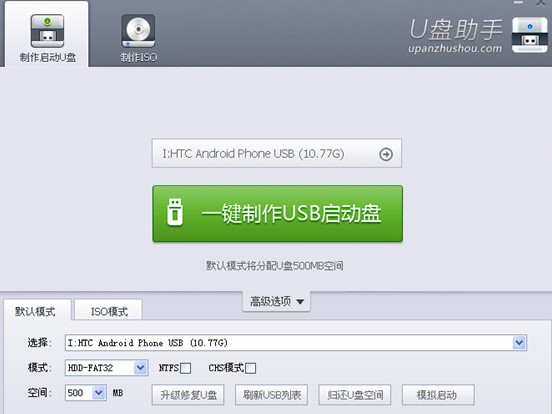
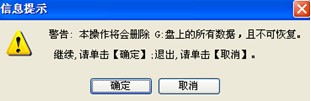
2、把空白的U盘接入电脑,在高级选项里找到并勾选这个U盘,然后按下“一键制作USB启动盘”这个按钮,软件会弹出询问是否继续的提示,在确定该U盘中没有重要资料后,即可开始制作。
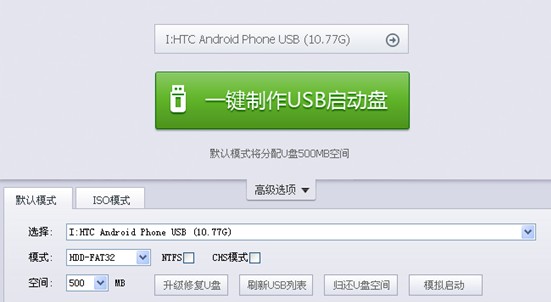
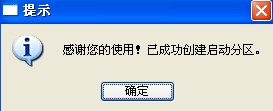
3、在制作期间请勿执行其他任务,以防导致制作不成功;过程中或许会短暂卡顿,稍等几秒即可。一旦显示制作完毕,先安全移除您的U盘,再重新插拔一次,启动U盘就制作好了。